
Samsung Galaxyのスマホが突然起動しなくなったとき、焦りや不安でいっぱいになることはよくありますよね。「どうして急に動かなくなったのか?」「データは大丈夫なのか?」そんな悩みを抱えている方に、効果的で実践的な解決策をお伝えします。これらの方法を試せば、ほとんどのGalaxy端末の「できない」という問題は、数分で解決できるはずです。最も簡単で効果的な方法から、少し手間がかかるものまで、順番に解説していきます。これであなたも問題解決のプロに!
まずは落ち着いて確認!Galaxyが起動しない原因

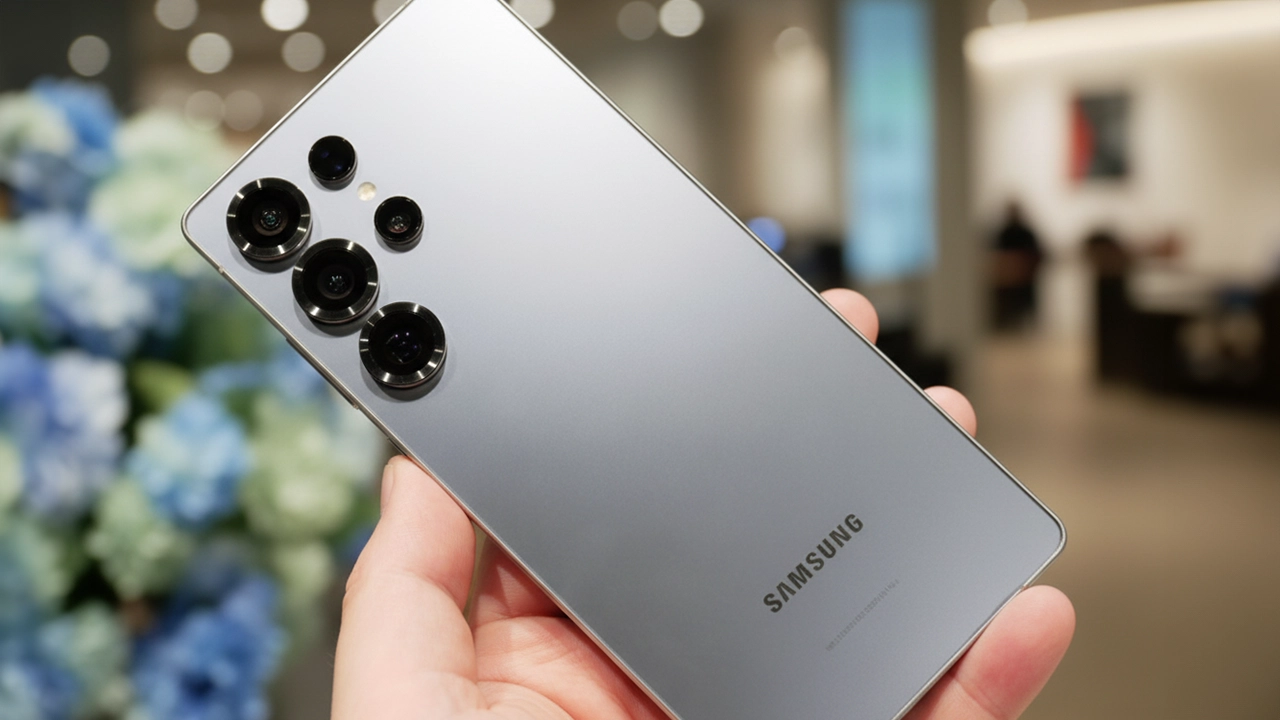
Galaxyのイメージ
スマホが突然起動しない原因は多岐にわたります。まずは、Galaxyが「できない」状態になった背景を理解することが大切です。以下のような問題が原因となっていることが多いです。
- 電源関連の不具合充電不足やポートの問題など。
- ソフトウェアの不具合システムクラッシュやアプリの不具合が原因。
- ハードウェアの故障内部の部品が壊れた場合。
これらの原因を把握しておけば、適切な解決方法を選ぶことができます。それでは、次にどの方法を試すべきかを順を追って説明していきます。
Galaxyができない時に試すべき7つの解決策
充電器とケーブルを確認
最も基本的な問題ですが、充電器やケーブルの不具合が原因であることがよくあります。まず、充電ケーブルやアダプターに目立った損傷がないかを確認しましょう。また、別のコンセントを試すのも有効です。電源が入らないと感じても、充電が足りていないだけの場合があります。
充電ポートの清掃
次にチェックするのは、充電ポートです。ポートにホコリやゴミが溜まっていると、接続がうまくいかず、充電ができないことがあります。乾いたブラシやエアダスターで、ポート内をやさしく掃除しましょう。
強制再起動を試す
システムの不具合でスマホが起動しないことがあります。そんなときは、強制再起動を試してみましょう。ほとんどのGalaxyモデルでは、音量ダウンボタンと電源ボタンを約10秒間長押しすることで、強制的に再起動できます。これで問題が解消することが多いです。
セーフモードで起動
システムの不具合やアプリが原因で起動しない場合、セーフモードで起動してみましょう。セーフモードでは、サードパーティ製のアプリが無効化され、システムの問題を切り分けるのに役立ちます。セーフモードで無事に起動できた場合は、インストールしたアプリに問題がある可能性が高いです。
バッテリーが完全に消耗している場合の対応
バッテリーが完全に消耗していると、最初は反応がないことがあります。数分間、充電器を繋いで待つことで、再起動の兆しが見えることがあります。焦らずに少し時間を置いてみましょう。
ソフトウェアの修復ツールを使用する
もしソフトウェアが原因で起動しない場合、Android修復ツールを使って修復を試みましょう。このツールは、スマートフォンのソフトウェアの不具合を自動的に診断し、修復してくれるので、専門的な知識がなくても簡単に使えます。
ハードウェアの故障の場合は修理へ
上記の方法をすべて試しても解決しない場合は、ハードウェアの故障が疑われます。スマートフォンの内部部品が壊れている場合は、自分で修理を試みるのは危険です。正規のSamsungサービスセンターに相談し、専門家に修理してもらうことをお勧めします。
Galaxyできないに関する疑問解決
Q1: Galaxyが起動しない原因は充電器だけの問題ですか?
いいえ、充電器だけではなく、ソフトウェアやハードウェアの問題が原因で起動しない場合もあります。充電器やケーブルのチェックに加え、システムの不具合やアプリの問題も考慮する必要があります。
Q2: セーフモードで起動できる場合、どうすればいいですか?
セーフモードで問題なく起動できた場合、問題はインストールしたアプリにある可能性が高いです。その場合、最近インストールしたアプリをアンインストールすることで解決できます。
Q3: Android修復ツールはどのように使いますか?
Android修復ツールを使用するには、PCにインストールして、GalaxyをUSBケーブルで接続します。その後、ソフトウェアの指示に従って修復を進めるだけで簡単に修復できます。
今すぐパソコンやスマホの悩みを解決したい!どうしたらいい?

いま、あなたを悩ませているITの問題を解決します!
「エラーメッセージ、フリーズ、接続不良…もうイライラしない!」
あなたはこんな経験はありませんか?
✅ ExcelやWordの使い方がわからない💦
✅ 仕事の締め切り直前にパソコンがフリーズ💦
✅ 家族との大切な写真が突然見られなくなった💦
✅ オンライン会議に参加できずに焦った💦
✅ スマホの重くて重要な連絡ができなかった💦
平均的な人は、こうしたパソコンやスマホ関連の問題で年間73時間(約9日分の働く時間!)を無駄にしています。あなたの大切な時間が今この悩んでいる瞬間も失われています。
LINEでメッセージを送れば即時解決!
すでに多くの方が私の公式LINEからお悩みを解決しています。
最新のAIを使った自動応答機能を活用していますので、24時間いつでも即返信いたします。
誰でも無料で使えますので、安心して使えます。
問題は先のばしにするほど深刻化します。
小さなエラーがデータ消失や重大なシステム障害につながることも。解決できずに大切な機会を逃すリスクは、あなたが思う以上に高いのです。
あなたが今困っていて、すぐにでも解決したいのであれば下のボタンをクリックして、LINEからあなたのお困りごとを送って下さい。
ぜひ、あなたの悩みを私に解決させてください。
まとめ
Samsung Galaxyのスマートフォンが起動しない問題に直面したとき、最初に試すべきは基本的なチェックから始めることです。充電器やケーブルの確認、強制再起動、セーフモードでの起動など、簡単にできる手順を踏むことで、多くの場合問題を解決できます。もしそれでも解決しない場合は、専門的な修復ツールを使用するか、最寄りのSamsungサービスセンターで診断を受けることをお勧めします。
適切な方法で問題を解決し、再び快適にスマホを使えるようになりましょう!


コメント