

あなたが今、Galaxyを使っていて「もっと便利に使いたい」「何か新しい機能があればいいのに」と悩んでいるなら、この記事はまさにあなたのための内容です。多機能で魅力的なGalaxyシリーズですが、意外に知られていない便利な使い方がたくさん存在します。最新モデルから旧機種まで、今すぐ活用できる裏技や時短テクニックを一挙に紹介!これを知れば、きっとあなたのGalaxy生活がさらに快適になります。
Galaxyで撮った写真がバラバラに表示される問題を解決する方法
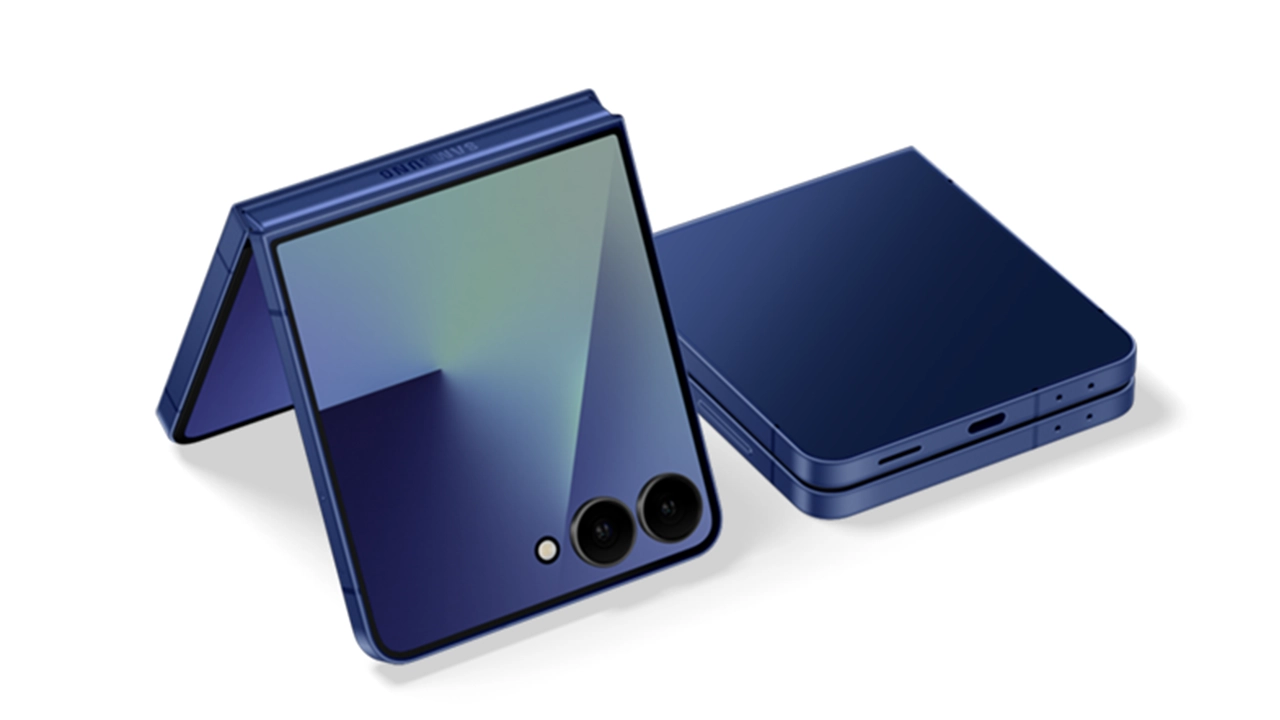
Galaxyのイメージ
写真を撮影してスマホで見返すと、順番がバラバラになってしまうことってありますよね。特に、子供のスポーツイベントや旅行の写真では、順番通りに整理できないと後で困ってしまいます。
解決方法Galaxyで撮影した写真を撮影順に並べるための裏技
Galaxyには「ギャラリー」アプリに、撮影順で並べる機能が実は存在します。しかし、この設定を正しく使わないと順番が狂ってしまうことがあるんです。次の方法で簡単に順番通りに並べ直しましょう。
- まず「ギャラリー」アプリを開き、表示されている写真をタップします。
- 画面右上のメニューから「並べ替え」オプションを選び、「日付順」を選択します。
- これで、撮影順に並べ替えることができるようになります。
この方法で、撮影順通りに写真を整理することができます。さらに、アルバムごとに自動整理する設定を有効にすることで、今後は手間を省けます。
GalaxyでGoogle Playシステムのアップデートが来ない場合の対処法
Galaxyユーザーの中には、Google Playシステムのアップデートが来ないことで悩んでいる方も多いはず。特に、システムの更新が遅れるとアプリの動作に影響が出ることがあります。
解決方法Google Playのシステムアップデートが来ないときのチェックリスト
アップデートが来ない原因は様々ですが、簡単にできる確認方法を紹介します。
- まず、設定アプリを開き、「端末情報」>「ソフトウェア情報」に進みます。
- 「Google Playシステムアップデート」を確認し、手動で更新が可能かチェックします。
- もし更新が反映されない場合、端末を再起動して再度確認するか、Wi-Fi接続を確認してみてください。
それでも解決しない場合、Galaxyのサポートに問い合わせるのも一つの方法です。適切な手順で解決できる場合が多いので、焦らず試してみましょう。
Galaxyのクイック共有機能が使えない場合の解決方法
Galaxyの「クイック共有」は、別のGalaxyデバイスとファイルを素早くやり取りできる便利な機能ですが、時々動作しなくなることがあります。ファイルを送れず困っている方も少なくないはず。
解決方法クイック共有が使えない時のトラブルシューティング
まず、簡単な設定を確認しましょう。
- 設定から「接続」>「クイック共有」の設定を開きます。
- 「クイック共有」のオン・オフを確認し、再度オンにしてみます。
- 送信側と受信側の両方のWi-FiとBluetoothがオンになっているかもチェックします。
それでも解決しない場合は、端末を再起動したり、Bluetooth設定をリセットすることで改善されることがあります。デバイスの距離や障害物も影響するため、送信側と受信側が近距離にいることを確認しましょう。
Galaxyで位置情報を使ってお散歩コースを記録する方法
お子さんやペットとのお散歩を記録したい、という方には、Galaxyと連携したアプリや機能が役立ちます。特に、お散歩コースを自動で記録したい方には以下の方法がオススメです。
解決方法お散歩コースを簡単に記録できる機能を活用する
Galaxyでは、GPS機能を活用してお散歩コースを記録することができます。特に便利なのは「Samsung Health」アプリです。
- 「Samsung Health」をインストールし、位置情報をオンにします。
- 「ウォーキング」や「ランニング」モードを選び、運動を開始すると自動的にコースが記録されます。
- 記録されたコースはアプリ内で簡単に確認でき、他のアプリと連携してさらなる分析も可能です。
これで、毎回のお散歩が記録され、後で振り返ることができるようになります。
Galaxyでデータ移行をスムーズに行う方法
新しいGalaxyに機種変更した際のデータ移行は、意外と手間がかかるもの。しかし、Galaxyには専用の移行ツールが用意されており、これを使えば簡単にデータを移行できます。
解決方法Galaxyでデータ移行を簡単に行うための手順
Galaxyには「Samsung Smart Switch」というデータ移行専用ツールがあり、これを使うと、非常に簡単に写真や連絡先などを新しい端末に移行することができます。
- 新しいGalaxy端末に「Samsung Smart Switch」アプリをインストールします。
- 旧端末と新端末を接続し、移行したいデータを選択します。
- 選択したデータが新端末に転送されるまで待ちます。
これで、面倒な設定なしにデータ移行が完了します。
よくある質問
Q1. Galaxyの設定がうまくいかないとき、どうしたらいいですか?
Galaxyの設定でうまくいかない場合は、設定をリセットするか、Galaxyサポートに問い合わせてみましょう。また、公式ウェブサイトには設定方法の詳細が記載されていることが多いです。
Q2. Galaxyのアップデートが遅れる原因は何ですか?
アップデートが遅れる原因として、Wi-Fi接続が不安定だったり、端末のストレージ容量が不足していることが考えられます。これらを確認してから再度アップデートを試みると良いでしょう。
今すぐパソコンやスマホの悩みを解決したい!どうしたらいい?

いま、あなたを悩ませているITの問題を解決します!
「エラーメッセージ、フリーズ、接続不良…もうイライラしない!」
あなたはこんな経験はありませんか?
✅ ExcelやWordの使い方がわからない💦
✅ 仕事の締め切り直前にパソコンがフリーズ💦
✅ 家族との大切な写真が突然見られなくなった💦
✅ オンライン会議に参加できずに焦った💦
✅ スマホの重くて重要な連絡ができなかった💦
平均的な人は、こうしたパソコンやスマホ関連の問題で年間73時間(約9日分の働く時間!)を無駄にしています。あなたの大切な時間が今この悩んでいる瞬間も失われています。
LINEでメッセージを送れば即時解決!
すでに多くの方が私の公式LINEからお悩みを解決しています。
最新のAIを使った自動応答機能を活用していますので、24時間いつでも即返信いたします。
誰でも無料で使えますので、安心して使えます。
問題は先のばしにするほど深刻化します。
小さなエラーがデータ消失や重大なシステム障害につながることも。解決できずに大切な機会を逃すリスクは、あなたが思う以上に高いのです。
あなたが今困っていて、すぐにでも解決したいのであれば下のボタンをクリックして、LINEからあなたのお困りごとを送って下さい。
ぜひ、あなたの悩みを私に解決させてください。
まとめ
Galaxyはその高機能さから、使いこなせばさらに便利に生活をサポートしてくれるデバイスです。この記事で紹介した便利な使い方やトラブルシューティングを参考にすれば、あなたもより快適にGalaxyを使いこなせるようになるでしょう。日々の生活を効率化し、Galaxyの真の力を引き出すために、ぜひ試してみてください。


コメント