
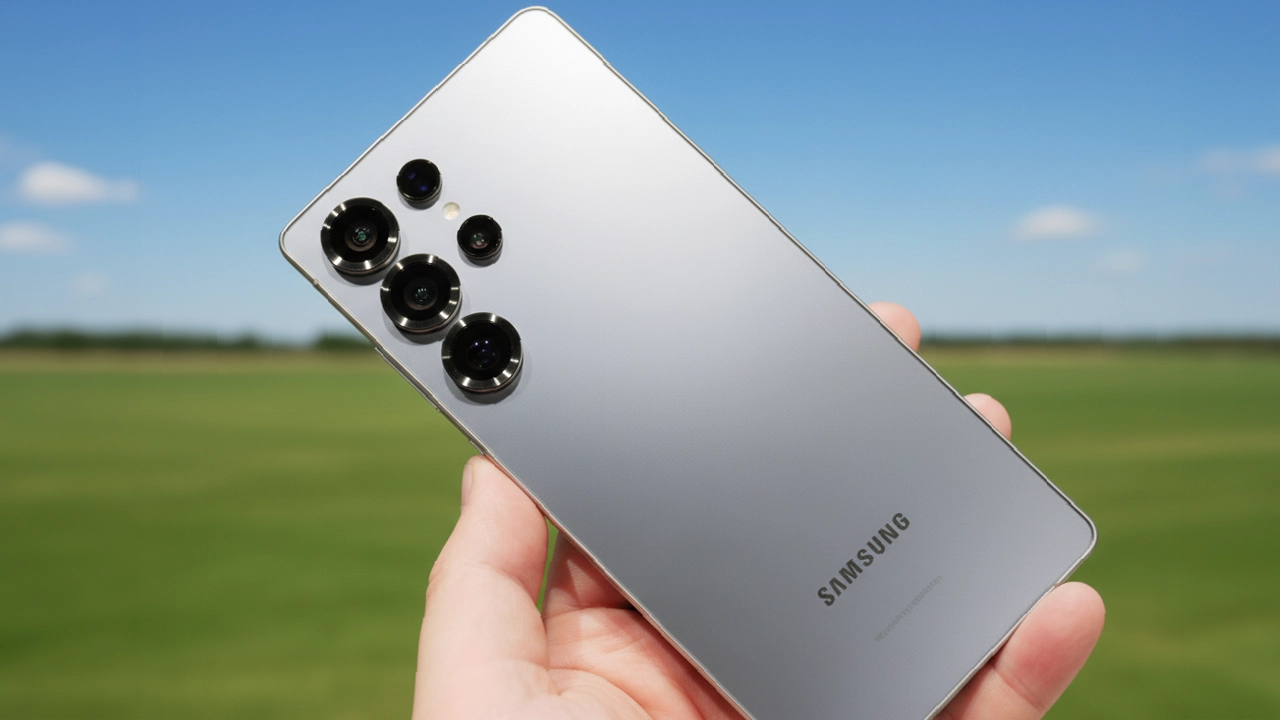
Galaxyシリーズのスマートフォンは、その性能や機能が豊富で、初めて触れるユーザーにとっては少し戸惑う部分もあるかもしれません。特に、最新のGalaxy SシリーズやGalaxy Noteシリーズは、カスタマイズや便利機能が多く、効率よく使いこなすためには少し学ぶ必要があります。この記事では、初心者でも簡単に理解できるように、Galaxyスマートフォンを使う際の基本的な設定や便利な使い方をわかりやすく紹介します。これを読めば、スマホ初心者でも、Galaxyの魅力を最大限に活用できるようになること間違いなしです!
Galaxy使い方まず最初にやるべき8つの基本設定

Galaxyのイメージ
最初に、Galaxyスマートフォンを購入した際にやっておくべき基本的な設定を紹介します。これらの設定を済ませることで、より快適にスマホを使いこなせるようになります。
Googleアカウントの設定
Galaxyスマートフォンでは、Googleアカウントの設定が不可欠です。これを設定することで、アプリのインストールや同期がスムーズに行えます。アカウントの設定方法は、設定メニューの「アカウントとバックアップ」から行います。
Galaxyアカウントの設定
Samsung独自のサービスを利用するためには、Galaxyアカウントを作成する必要があります。これにより、Samsungのクラウドサービスやアプリのダウンロード、Galaxyスマートフォンの特典を利用できます。
セキュリティ設定(指紋認証・顔認証)
個人情報を守るために、Galaxyスマートフォンには指紋認証や顔認証が搭載されています。これらのセキュリティ機能を設定することで、スマホのロック解除が迅速かつ安全になります。
通知のカスタマイズ
スマートフォンには、あらゆる通知が届きますが、煩わしい通知を管理することが重要です。通知の設定を「設定」→「通知」から変更し、自分にとって必要な通知のみを受け取れるようにしましょう。
ディスプレイ設定(ブルーライトカット・明るさ調整)
長時間スマホを使う際に目の疲れを軽減するために、ディスプレイ設定をカスタマイズしましょう。特に「ブルーライトカット」や「ナイトモード」を有効にすることをおすすめします。
バッテリー節約モードの設定
Galaxyスマートフォンには、バッテリーを長持ちさせるための節約モードが搭載されています。必要に応じて、設定から「バッテリー」→「省電力モード」を設定し、長時間の使用でも安心です。
アプリの管理と整理
アプリの数が増えてくると、整理が大切になります。アプリの自動更新をオフにすることで、不要なアプリのバックグラウンドでの動作を防ぎ、スマホのパフォーマンスを保つことができます。
クラウドバックアップの設定
万が一スマホが故障した場合でも、データを安全に守るために、GoogleドライブやSamsungのクラウドサービスを活用してバックアップを取ることを忘れないようにしましょう。
Galaxyをさらに便利に使うための活用法
基本設定が整ったら、次はGalaxyスマートフォンの便利な機能を活用して、さらに使いこなしていきましょう。
Samsung DeXでデスクトップ体験
Samsung DeXを使うと、スマホをPCのように使うことができます。モニターに接続すれば、PCのようにマルチウィンドウで作業ができ、さらに大画面で操作することが可能です。これにより、出先でもデスクワークを効率的にこなせます。
スプリットスクリーンで複数アプリを同時使用
Galaxyスマートフォンでは、スプリットスクリーン機能を使って、画面を2分割し、同時に複数のアプリを操作できます。例えば、片方の画面で動画を観ながら、もう片方でメッセージを返信することができます。
画面録画機能を使って解説動画を作成
Galaxyには画面録画機能が搭載されており、スマホの画面をそのまま録画できます。アプリの使い方を説明する動画や、自分のプレイを録画して友達とシェアすることができます。
Galaxyのカメラ機能をフル活用
Galaxyスマートフォンのカメラは非常に優れた性能を誇ります。特に、プロモードを使うと、露出やISO設定を細かく調整でき、プロフェッショナルな写真が撮影できます。また、夜間モードや広角レンズを活用すれば、どんなシーンでも美しい写真を撮れます。
Googleアシスタントで便利に操作
Googleアシスタントを活用すれば、音声だけでアプリを開いたり、メッセージを送ったりすることができます。手がふさがっている時でも、音声でスマホを操作できるので非常に便利です。
Galaxy使い方に関する疑問解決
Q1: Galaxyの「省電力モード」って実際にどのくらいバッテリーを節約できますか?
省電力モードをオンにすると、バックグラウンドアプリの動作が制限され、画面の明るさが自動で調整されます。これにより、バッテリーの消耗を最大30%程度節約することができます。
Q2: Galaxyスマートフォンのカメラ設定を最適化する方法はありますか?
カメラ設定では、「プロモード」を使って手動で露出やシャッタースピードを調整することが可能です。特に夜景や動きのあるシーンでは、これらの設定を活用すると、より鮮明で美しい写真が撮れます。
Q3: Samsung DeXはどのデバイスで使えますか?
Samsung DeXは、Galaxy S8以降のスマートフォンやタブレットに対応しています。対応するディスプレイやケーブルを使って、簡単にデスクトップ体験を楽しむことができます。
今すぐパソコンやスマホの悩みを解決したい!どうしたらいい?

いま、あなたを悩ませているITの問題を解決します!
「エラーメッセージ、フリーズ、接続不良…もうイライラしない!」
あなたはこんな経験はありませんか?
✅ ExcelやWordの使い方がわからない💦
✅ 仕事の締め切り直前にパソコンがフリーズ💦
✅ 家族との大切な写真が突然見られなくなった💦
✅ オンライン会議に参加できずに焦った💦
✅ スマホの重くて重要な連絡ができなかった💦
平均的な人は、こうしたパソコンやスマホ関連の問題で年間73時間(約9日分の働く時間!)を無駄にしています。あなたの大切な時間が今この悩んでいる瞬間も失われています。
LINEでメッセージを送れば即時解決!
すでに多くの方が私の公式LINEからお悩みを解決しています。
最新のAIを使った自動応答機能を活用していますので、24時間いつでも即返信いたします。
誰でも無料で使えますので、安心して使えます。
問題は先のばしにするほど深刻化します。
小さなエラーがデータ消失や重大なシステム障害につながることも。解決できずに大切な機会を逃すリスクは、あなたが思う以上に高いのです。
あなたが今困っていて、すぐにでも解決したいのであれば下のボタンをクリックして、LINEからあなたのお困りごとを送って下さい。
ぜひ、あなたの悩みを私に解決させてください。
まとめ
Galaxyスマートフォンは、基本設定をしっかり行うことで、使い方が格段に便利になります。さらに、デスクトップのような体験ができるSamsung DeXや、複数アプリを同時に操作できるスプリットスクリーンなど、多くの便利な機能を駆使することで、スマートフォンの真の魅力を引き出せます。初心者でも簡単に設定できる方法を紹介しましたので、この記事を参考に、ぜひあなたのGalaxyを最大限に活用してください!


コメント