
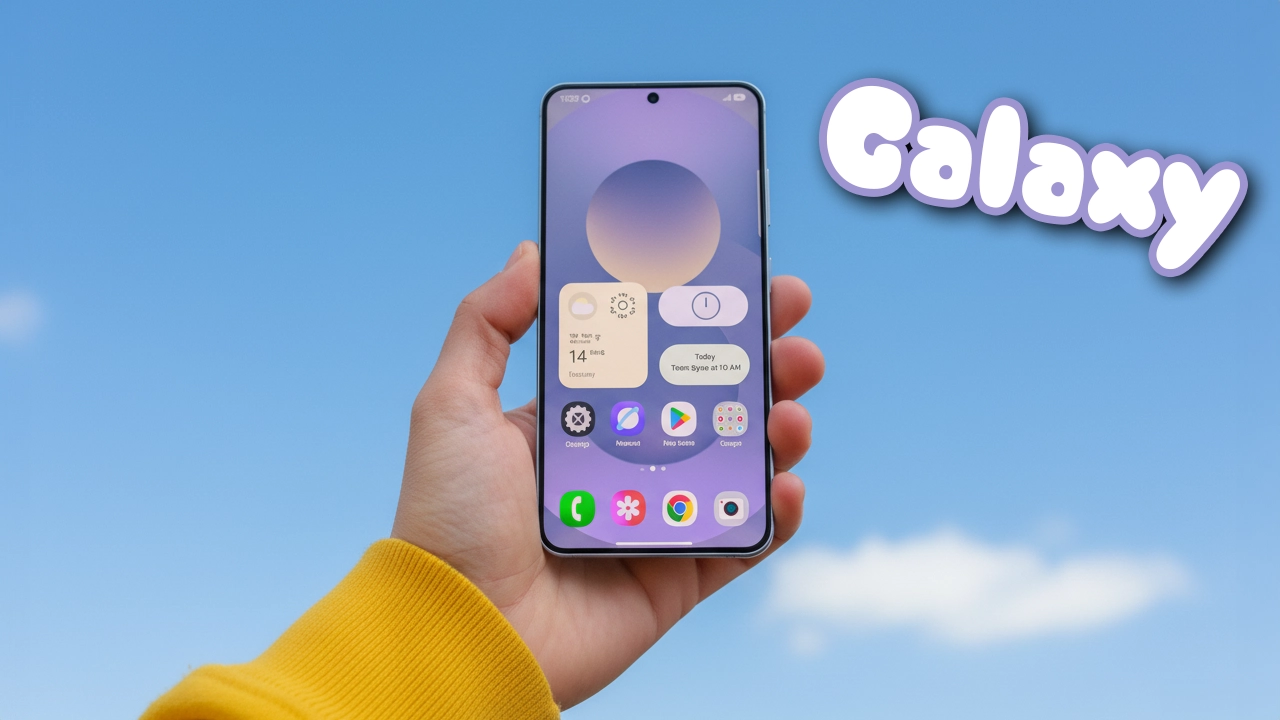
スマートフォンを使っていて、「Galaxyができない」という問題に直面したことがある方は多いのではないでしょうか。特に、Galaxyの使い方がわからない、または動作不良が発生した場合、その原因を特定するのは意外に難しいこともあります。もしあなたが「Galaxyができない」という悩みを抱えているのなら、この記事ではその問題を解決するための方法とコツを詳しくお伝えします。
Galaxyができない問題の原因とは?

Galaxyのイメージ
まず最初に、「Galaxyができない」と感じる問題の原因をいくつか挙げてみましょう。ユーザーの方々が抱えやすい問題として、以下のポイントがよく挙げられます。
- アプリが動作しない
- インターネット接続が不安定
- Galaxyの設定がうまくいかない
- ソフトウェアのバージョンアップ問題
- バッテリーが急速に減る
これらの問題は、日々の使用においても十分に起こりうることで、特に設定や操作方法がわからないときに「できない」と感じてしまうことが多いです。どの問題にも共通して言えるのは、システムやアプリケーションのトラブルが関わっていることです。
アプリが動作しない場合の解決方法
アプリが開けない、または途中で落ちてしまう場合は、まずはアプリ自体に問題がないか確認する必要があります。これを解決するためのステップを見ていきましょう。
アプリキャッシュのクリア
アプリが動作しない原因として、アプリのキャッシュが溜まりすぎていることが考えられます。キャッシュをクリアすることで、アプリの動作が改善される場合があります。以下の手順でキャッシュをクリアしましょう。
- 「設定」アプリを開く
- 「アプリ」を選択
- 問題が発生しているアプリを選択
- 「ストレージ」を選んで、「キャッシュをクリア」をタップ
これにより、アプリの動作が正常に戻ることがよくあります。
アプリの再インストール
それでも解決しない場合は、アプリ自体に不具合が生じている可能性があります。その場合、アプリをアンインストールし、再インストールすることで改善されることが多いです。
インターネット接続の不安定さを解消する方法
Wi-Fiやモバイルデータ通信が不安定でインターネット接続ができないと、動画視聴やオンラインゲームなどに支障が出ます。以下の方法で接続問題を解決していきましょう。
ルーターの再起動
Wi-Fi接続に問題がある場合、まずはルーターを再起動してみましょう。長期間電源が入れっぱなしだと、接続が不安定になることがあります。
ネットワーク設定の確認
インターネット接続が不安定な場合、設定に問題があることがあります。「設定」アプリから「ネットワーク」設定を確認し、誤った設定がないかチェックしてみましょう。
モバイルデータ通信の切り替え
Wi-Fiがうまく機能しない場合、一時的にモバイルデータ通信を使うことで解決できることがあります。接続に問題が発生したときは、通信方法を切り替えてみてください。
Galaxyの設定を確認し、問題を解決する方法
Galaxyの設定が正しく行われていないと、機能しない場合があります。特に、Androidの設定やセキュリティ設定に問題があることが多いため、これらをチェックすることが大切です。
セキュリティ設定を確認
設定メニューから「セキュリティ」を選び、不審なアプリや設定がされていないかを確認しましょう。また、Galaxyのアップデートを確認し、最新のソフトウェアに更新することをお勧めします。
システムの再起動
一時的な不具合で「Galaxyできない」と感じる場合、システムの再起動が効果的なことがあります。再起動することで、動作がリセットされ、問題が解消されることがあります。
Galaxyできないに関する疑問解決
「Galaxyができない」という問題にはさまざまな原因が考えられますが、いくつかの簡単な対策を試すことで解決できることがほとんどです。ここではよくある質問にお答えします。
Q1: Galaxyが急に動作しなくなった場合、最初に試すべき方法は?
まずは、端末を再起動してみましょう。それでも解決しない場合、アプリのキャッシュクリアやアップデートを確認することをお勧めします。
Q2: Galaxyの設定ができない場合、どこを確認すべきですか?
設定ができない場合は、セキュリティ設定やアプリの設定を確認しましょう。特に、インストールしたアプリが設定を制限していることもあるので、設定をリセットする方法も有効です。
今すぐパソコンやスマホの悩みを解決したい!どうしたらいい?

いま、あなたを悩ませているITの問題を解決します!
「エラーメッセージ、フリーズ、接続不良…もうイライラしない!」
あなたはこんな経験はありませんか?
✅ ExcelやWordの使い方がわからない💦
✅ 仕事の締め切り直前にパソコンがフリーズ💦
✅ 家族との大切な写真が突然見られなくなった💦
✅ オンライン会議に参加できずに焦った💦
✅ スマホの重くて重要な連絡ができなかった💦
平均的な人は、こうしたパソコンやスマホ関連の問題で年間73時間(約9日分の働く時間!)を無駄にしています。あなたの大切な時間が今この悩んでいる瞬間も失われています。
LINEでメッセージを送れば即時解決!
すでに多くの方が私の公式LINEからお悩みを解決しています。
最新のAIを使った自動応答機能を活用していますので、24時間いつでも即返信いたします。
誰でも無料で使えますので、安心して使えます。
問題は先のばしにするほど深刻化します。
小さなエラーがデータ消失や重大なシステム障害につながることも。解決できずに大切な機会を逃すリスクは、あなたが思う以上に高いのです。
あなたが今困っていて、すぐにでも解決したいのであれば下のボタンをクリックして、LINEからあなたのお困りごとを送って下さい。
ぜひ、あなたの悩みを私に解決させてください。
まとめ
「Galaxyできない」という問題に直面した際、焦らずに原因を特定して対策を講じることが大切です。アプリの不具合やインターネット接続の問題、設定ミスなど、考えられる原因は様々ですが、この記事で紹介した解決方法を試すことで、多くの問題が解決できるはずです。まずは簡単な方法から試して、問題をスムーズに解消しましょう。

コメント