

データ移行って、スマホを変える時に一番悩ましい問題のひとつですよね。特に「Galaxyデバイス間でデータ移行がうまくいかない!」と困っているあなたにぴったりの解決法をお届けします。この記事では、初心者でも分かりやすい7つのステップで、Galaxyのデータ移行をスムーズに行う方法を徹底解説。あなたが抱えている「データ移行に失敗したくない!」という不安を解消します。
なぜGalaxyデータ移行で困るのか?
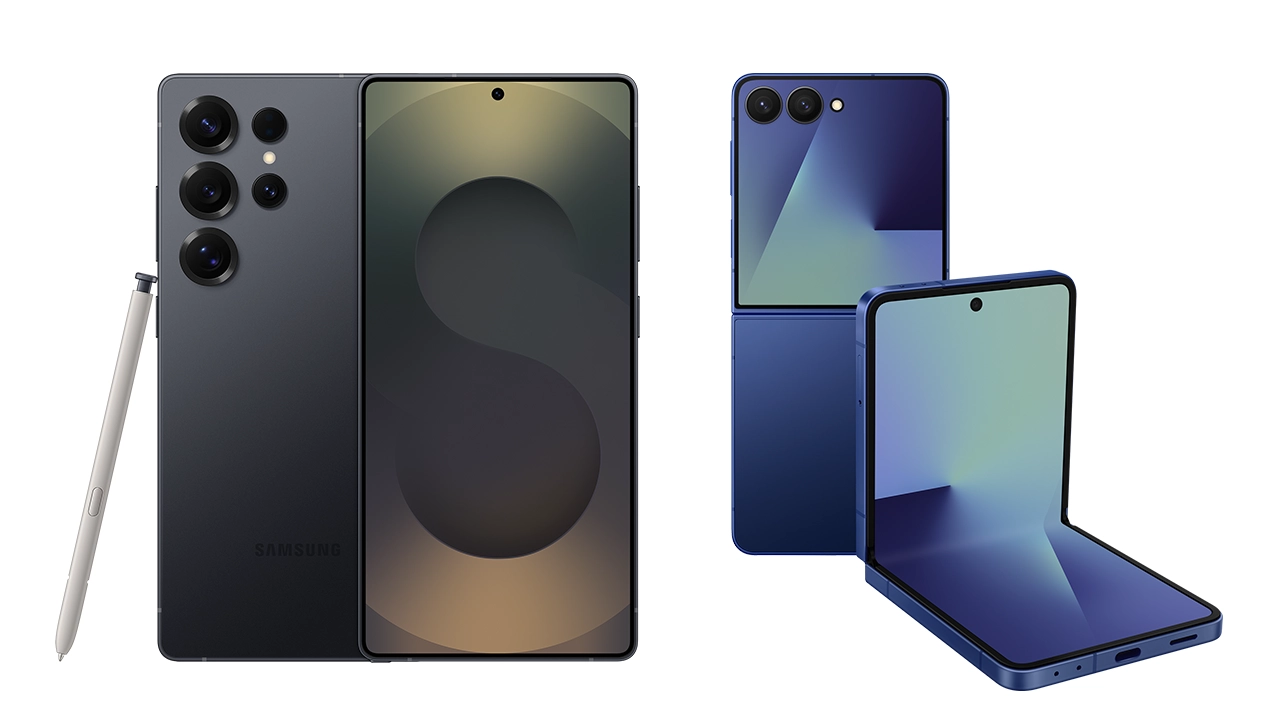
Galaxyのイメージ
Galaxyデバイス間でデータ移行をしようとすると、思わぬトラブルが発生することがあります。「連絡先や写真が移行されない」「アプリがうまく引き継がれない」など、移行後にデータが消えてしまったり、手間取ってしまうケースが少なくありません。これらの問題を解決するためには、ちょっとしたコツを押さえることが大切です。
Galaxyデータ移行における重要な準備
Galaxyデバイス間でデータを移行するには、いくつかの準備が必要です。これを押さえておけば、スムーズに移行ができるだけでなく、後から問題が発生するリスクも減らせます。
移行元と移行先のデバイスを最新の状態にする
移行作業を行う前に、両方のデバイスのOSを最新バージョンに更新しておくことが重要です。これにより、データ移行時の不具合を回避できます。
バックアップを必ず取る
万が一のトラブルに備えて、移行元のデバイスのバックアップを取っておくことが基本です。GoogleアカウントやSamsung Cloudを利用することで、重要なデータの保護が可能です。
Wi-Fi環境を整える
データ移行には大量のデータ転送が必要になるため、安定したWi-Fi環境で作業を行うことが求められます。通信が不安定だと、移行中にデータが失われる可能性があります。
Galaxyデータ移行の方法7つのステップで簡単に実現!
いよいよ本番!ここからは、実際にGalaxyのデータ移行を行うための具体的な手順を紹介します。たった7つのステップで、データ移行をスムーズに完了できますよ。
- Samsung Smart Switchをインストール
- 新しいGalaxyデバイスにSmart Switchをインストールします。このアプリを使うと、簡単にデータ移行ができます。
- 接続方法を選ぶ(Wi-Fi、USB、または外部ストレージ)
- Wi-Fi接続、USBケーブル接続、またはSDカードなどの外部ストレージを使って、データ移行を開始します。
- 移行したいデータの選択
- 写真、連絡先、アプリ、メッセージなど、移行したいデータを選択します。選択肢が多いので、重要なデータを漏れなく選びましょう。
- 移行の確認
- 選択したデータが正しく表示されているか確認し、問題がなければ「移行開始」を押します。
- 移行完了後の確認
- 移行が完了したら、実際に新しいデバイスでデータが正しく移行されているか確認します。特に、アプリやメッセージなどがしっかりと移行されているかを確認しましょう。
Galaxyデータ移行に関するよくある質問
Q1: データ移行が途中で失敗した場合はどうすれば良いですか?
データ移行が途中で止まったり、エラーが出る場合は、Wi-Fi環境や接続方法を再確認しましょう。また、デバイスの再起動や、Smart Switchの再インストールも効果的です。
Q2: アプリのデータも移行できますか?
ほとんどのアプリは、Smart Switchを使えばデータも含めて移行できます。ただし、一部のアプリではアカウント情報を再入力する必要がある場合もありますので、その点を留意しておきましょう。
Q3: 古いGalaxyから新しいGalaxyに、写真や連絡先を安全に移行する方法は?
写真や連絡先の移行は、Samsung CloudやGoogleアカウントを利用して同期することで、安全かつ簡単に移行ができます。事前にクラウドへのバックアップを取っておくと安心です。
今すぐパソコンやスマホの悩みを解決したい!どうしたらいい?

いま、あなたを悩ませているITの問題を解決します!
「エラーメッセージ、フリーズ、接続不良…もうイライラしない!」
あなたはこんな経験はありませんか?
✅ ExcelやWordの使い方がわからない💦
✅ 仕事の締め切り直前にパソコンがフリーズ💦
✅ 家族との大切な写真が突然見られなくなった💦
✅ オンライン会議に参加できずに焦った💦
✅ スマホの重くて重要な連絡ができなかった💦
平均的な人は、こうしたパソコンやスマホ関連の問題で年間73時間(約9日分の働く時間!)を無駄にしています。あなたの大切な時間が今この悩んでいる瞬間も失われています。
LINEでメッセージを送れば即時解決!
すでに多くの方が私の公式LINEからお悩みを解決しています。
最新のAIを使った自動応答機能を活用していますので、24時間いつでも即返信いたします。
誰でも無料で使えますので、安心して使えます。
問題は先のばしにするほど深刻化します。
小さなエラーがデータ消失や重大なシステム障害につながることも。解決できずに大切な機会を逃すリスクは、あなたが思う以上に高いのです。
あなたが今困っていて、すぐにでも解決したいのであれば下のボタンをクリックして、LINEからあなたのお困りごとを送って下さい。
ぜひ、あなたの悩みを私に解決させてください。
まとめ
Galaxyデバイス間のデータ移行は、事前準備さえしっかりしておけば、思ったよりも簡単にできることがわかりました。大切なのは、移行元と移行先のデバイスを最新に保ち、バックアップを取ることです。これでデータが消えてしまうリスクを最小限に抑え、スムーズに移行を進められます。
もし、移行に不安がある場合や途中で困った場合は、Samsungの公式サポートを利用することもできます。これから新しいGalaxyを楽しむために、今すぐデータ移行を始めましょう!


コメント