
あなたのGalaxy、もっと賢く使いたくはありませんか?
最新のOne UI 8.0にアップグレードした後、便利さが劇的に向上した「ファインダー」機能を使いこなせていますか?
この記事では、Galaxyデバイスを最大限に活用するために、「ファインダー」の新機能を徹底解説。これを読んだあなたは、検索やアプリの操作がまるで魔法のようにスムーズに行えるようになりますよ!
「ファインダー」機能って何?その魅力とは

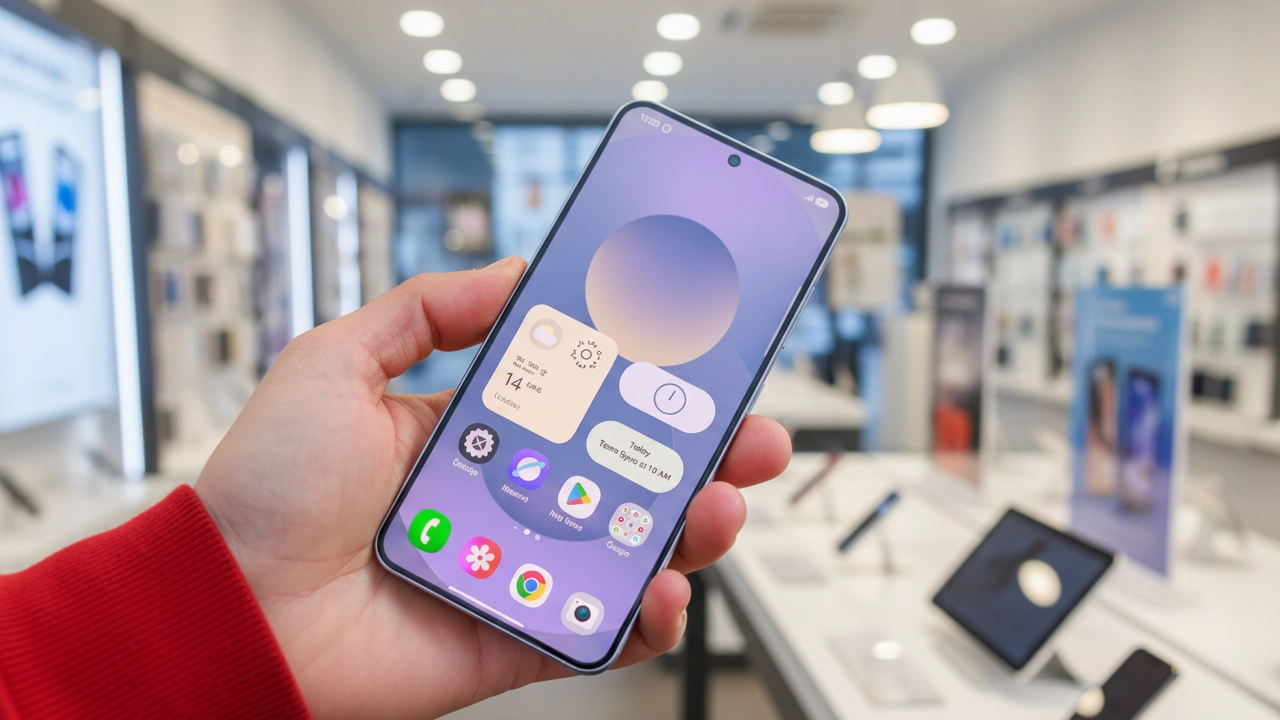
Galaxyのイメージ
まず、「ファインダー」機能とは、Galaxyデバイスの中で使いたいコンテンツを一発で検索できる強力なツールです。アプリ、設定、連絡先、メッセージ、ファイル、画像、メモなど、すべてのコンテンツに素早くアクセスできます。
さらに、One UI 8.0においては、検索結果に「Google検索」や「YouTube」など、外部の検索結果も一緒に表示されるようになり、非常に便利です。
これにより、従来よりもシームレスに多様な情報へアクセスできるようになりました。
「ファインダー」機能の進化 – 何が変わった?
「ファインダー」は、One UI 7.0から8.0にアップグレードしても、基本的な構造には大きな変更はありませんが、さらなる機能強化がされています。
特に注目すべきは、Google検索やYouTube検索が、まるでデバイス内のコンテンツの一部として自然に組み込まれている点です。これにより、外部の情報を探す手間が大幅に減ります。たとえば、YouTubeで気になる動画を探しつつ、同時に端末内のメモを検索したり、設定を調べたりすることが可能です。
「ファインダー」の便利な使い方を徹底解説
このセクションでは、実際に「ファインダー」を使う際のステップや活用法について解説します。基本的な使い方から、少し高度なテクニックまで紹介していきます。
基本的な使い方
「ファインダー」を開くには、ホーム画面から下にスワイプするだけで簡単にアクセスできます。
ここで、アプリや設定、連絡先などをキーワードで検索することができます。たとえば、「メモ」と入力すれば、メモアプリを素早く開けますし、「設定」と入力すれば、設定メニューもすぐに表示されます。
さらに、検索結果の下に「Google検索」や「YouTube検索」のアイコンも表示され、アプリや設定だけでなく、ウェブ上の情報も一緒に調べることができます。
高度な検索方法
「ファインダー」はただの検索機能に留まりません。さらに深い使い方もできます。例えば、複数のキーワードを使って検索することで、より精度の高い結果を得ることができます。
たとえば、写真の中で特定の「場所」と「人物」を検索したい場合、キーワードを組み合わせることで、端末内の画像を瞬時に探し出すことができます。
Galaxy 使い方に関する疑問解決
読者が持ちがちな疑問や悩みに答えるセクションです。「ファインダー」を使う中で気になることや困ったことがあれば、ここで解決していきましょう。
「ファインダー」を使ってもアプリが見つからない場合は?
もし検索してもアプリが表示されない場合は、アプリの設定を確認してみましょう。特に、アプリが非表示設定になっている可能性があります。
設定 > アプリ > 非表示アプリを確認することで、隠れているアプリを見つけて再表示することができます。
検索結果に自分のメモが表示されない場合の対処法
「ファインダー」でメモが表示されない場合、まずはメモアプリ内で正しく保存されているかをチェックしましょう。保存したメモがクラウドに同期されていない場合、検索結果に反映されないことがあります。
設定 > アカウント > メモを同期の設定を確認し、同期が有効になっているか確認することが解決のポイントです。
今すぐパソコンやスマホの悩みを解決したい!どうしたらいい?

いま、あなたを悩ませているITの問題を解決します!
「エラーメッセージ、フリーズ、接続不良…もうイライラしない!」
あなたはこんな経験はありませんか?
✅ ExcelやWordの使い方がわからない💦
✅ 仕事の締め切り直前にパソコンがフリーズ💦
✅ 家族との大切な写真が突然見られなくなった💦
✅ オンライン会議に参加できずに焦った💦
✅ スマホの重くて重要な連絡ができなかった💦
平均的な人は、こうしたパソコンやスマホ関連の問題で年間73時間(約9日分の働く時間!)を無駄にしています。あなたの大切な時間が今この悩んでいる瞬間も失われています。
LINEでメッセージを送れば即時解決!
すでに多くの方が私の公式LINEからお悩みを解決しています。
最新のAIを使った自動応答機能を活用していますので、24時間いつでも即返信いたします。
誰でも無料で使えますので、安心して使えます。
問題は先のばしにするほど深刻化します。
小さなエラーがデータ消失や重大なシステム障害につながることも。解決できずに大切な機会を逃すリスクは、あなたが思う以上に高いのです。
あなたが今困っていて、すぐにでも解決したいのであれば下のボタンをクリックして、LINEからあなたのお困りごとを送って下さい。
ぜひ、あなたの悩みを私に解決させてください。
まとめ
One UI 8.0の「ファインダー」は、Galaxyユーザーにとって非常に便利で、効率的に情報を検索できる機能です。Google検索やYouTube検索も統合され、シームレスにデバイス内外の情報を検索できるのが大きな魅力です。
基本的な使い方をマスターしたら、次は検索の精度を高めるために複数のキーワードを活用してみましょう。今すぐ「ファインダー」をフル活用して、あなたのGalaxyライフをもっと便利に、快適にしてみてください!


コメント