
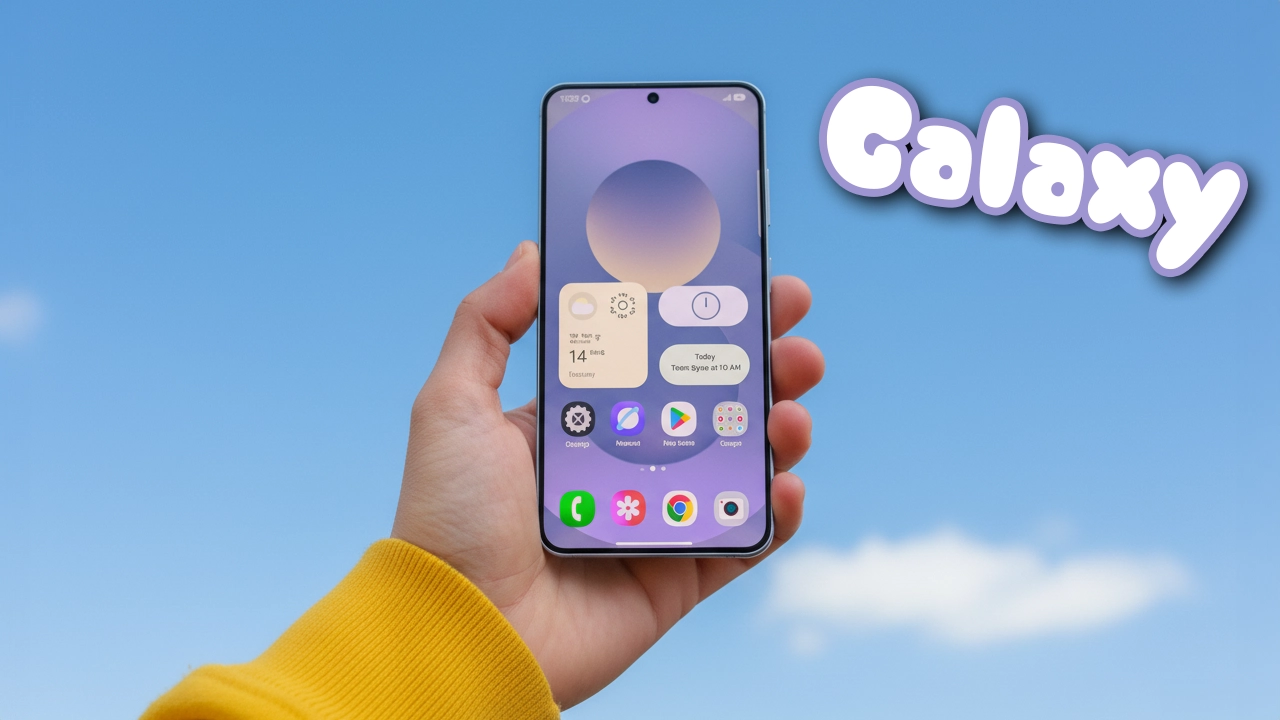
Galaxy端末を使っていると、突然「できない」と感じることが多々ありますよね。特にアップデート後に発生するエラーや、機能が正常に動作しない場合などは焦ってしまうものです。しかし、そんな時でも慌てることなく冷静に対応することで、簡単に解決できる場合がほとんどです。この記事では、Galaxy端末で「できない」という問題を解決するための実践的な方法を5つご紹介します。これで、困った時も自分で解決できる力を手に入れましょう!
Galaxy端末で「できない」問題の原因とは?

Galaxyのイメージ
Galaxy端末で「できない」と感じることにはいくつかの原因が考えられます。まず、問題が発生する背景を理解することが重要です。
ソフトウェアの不具合
最新のソフトウェアアップデート後に、特定の機能が動作しないことがあります。この場合、バグや互換性の問題が影響している可能性が高いです。特に「One UI」のアップデート後にシステムUIのエラーが発生したという報告が多く、再起動を繰り返すことで問題が解消されることもあります。
バッテリーやハードウェアの不具合
端末のバッテリーの不具合や、内部のハードウェアが原因で「できない」という問題が発生することもあります。特に、バッテリーが膨張している場合や、充電がうまくいかない場合、端末全体の動作に影響を与えることがあります。
アプリの不具合や設定ミス
インストールしたアプリが原因で「できない」と感じる場合もあります。アプリがアップデートに対応していない場合や、設定が適切でない場合には、アプリが正常に動作しないことがあります。
Galaxy端末の「できない」問題を解決するための5つの方法
Galaxy端末で「できない」問題が発生した際に試してみるべき解決方法をご紹介します。どれも簡単に実行できるものばかりなので、順番に試してみてください。
再起動してみる
端末でエラーが発生しているとき、最も基本的で効果的な方法は再起動です。再起動することで、システムの一時的なエラーやメモリの問題が解消されることがあります。再起動を行うことで、エラー表示が消え、正常に動作することが多いです。
ソフトウェアのアップデートを確認
「できない」問題がソフトウェアの不具合によるものである場合、最新のアップデートを適用することで解決することがあります。定期的にソフトウェアのアップデートを確認し、最新のバージョンをインストールすることが大切です。
アプリの再インストール
アプリが原因で問題が発生している場合は、アプリの再インストールを試みましょう。一度アプリをアンインストールし、再度インストールし直すことで、不具合が解消されることがあります。
設定をリセットする
設定に誤りがある場合、端末の設定をリセットすることで問題が解決することがあります。特にネットワーク設定やアプリ設定をリセットすることで、接続や動作の不具合を解消できる場合があります。
初期化して再設定
最終手段として、端末を初期化して工場出荷状態に戻す方法があります。初期化を行うことで、設定やアプリの問題を一掃し、最初から設定し直すことができます。ただし、データがすべて消去されるため、バックアップを取ってから実行してください。
よくある質問
Galaxy端末の再起動後、エラーが直らない場合はどうすればいいですか?
再起動後もエラーが解消されない場合、ソフトウェアのアップデートを確認し、必要ならばリセットを試みてください。それでも解決しない場合は、サポートに連絡し、専門家に見てもらうのが良いでしょう。
バッテリーが膨らんでいる場合、どうすればいいですか?
バッテリーが膨らんでいる場合は、すぐに端末の使用を中止し、安全な場所に保管してください。その後、正規のサービスセンターでバッテリーの交換を依頼することをお勧めします。
今すぐパソコンやスマホの悩みを解決したい!どうしたらいい?

いま、あなたを悩ませているITの問題を解決します!
「エラーメッセージ、フリーズ、接続不良…もうイライラしない!」
あなたはこんな経験はありませんか?
✅ ExcelやWordの使い方がわからない💦
✅ 仕事の締め切り直前にパソコンがフリーズ💦
✅ 家族との大切な写真が突然見られなくなった💦
✅ オンライン会議に参加できずに焦った💦
✅ スマホの重くて重要な連絡ができなかった💦
平均的な人は、こうしたパソコンやスマホ関連の問題で年間73時間(約9日分の働く時間!)を無駄にしています。あなたの大切な時間が今この悩んでいる瞬間も失われています。
LINEでメッセージを送れば即時解決!
すでに多くの方が私の公式LINEからお悩みを解決しています。
最新のAIを使った自動応答機能を活用していますので、24時間いつでも即返信いたします。
誰でも無料で使えますので、安心して使えます。
問題は先のばしにするほど深刻化します。
小さなエラーがデータ消失や重大なシステム障害につながることも。解決できずに大切な機会を逃すリスクは、あなたが思う以上に高いのです。
あなたが今困っていて、すぐにでも解決したいのであれば下のボタンをクリックして、LINEからあなたのお困りごとを送って下さい。
ぜひ、あなたの悩みを私に解決させてください。
まとめ
Galaxy端末で「できない」問題が発生した場合、まずは再起動を試み、次にソフトウェアのアップデートやアプリの再インストールを行ってみましょう。それでも解決しない場合は、設定のリセットや最終的に初期化を試してみてください。これらの方法で多くの「できない」問題は解決できます。しかし、ハードウェアに問題がある場合は、早めに専門家に相談することが重要です。


コメント