

スマートフォンの操作に困っていませんか?特に最新モデルのGalaxyは、豊富な機能が詰め込まれていて、最初はどこから手をつけるべきか迷ってしまうことも。使いこなすためには、ちょっとしたコツや知識が必要です。このガイドでは、Galaxyを持っているすべてのユーザーに向けて、便利な使い方や隠れた機能を紹介します。あなたのGalaxyライフがもっと便利で楽しくなること間違いなしです。
Galaxy使い方初心者必見!最初に試すべき基本操作
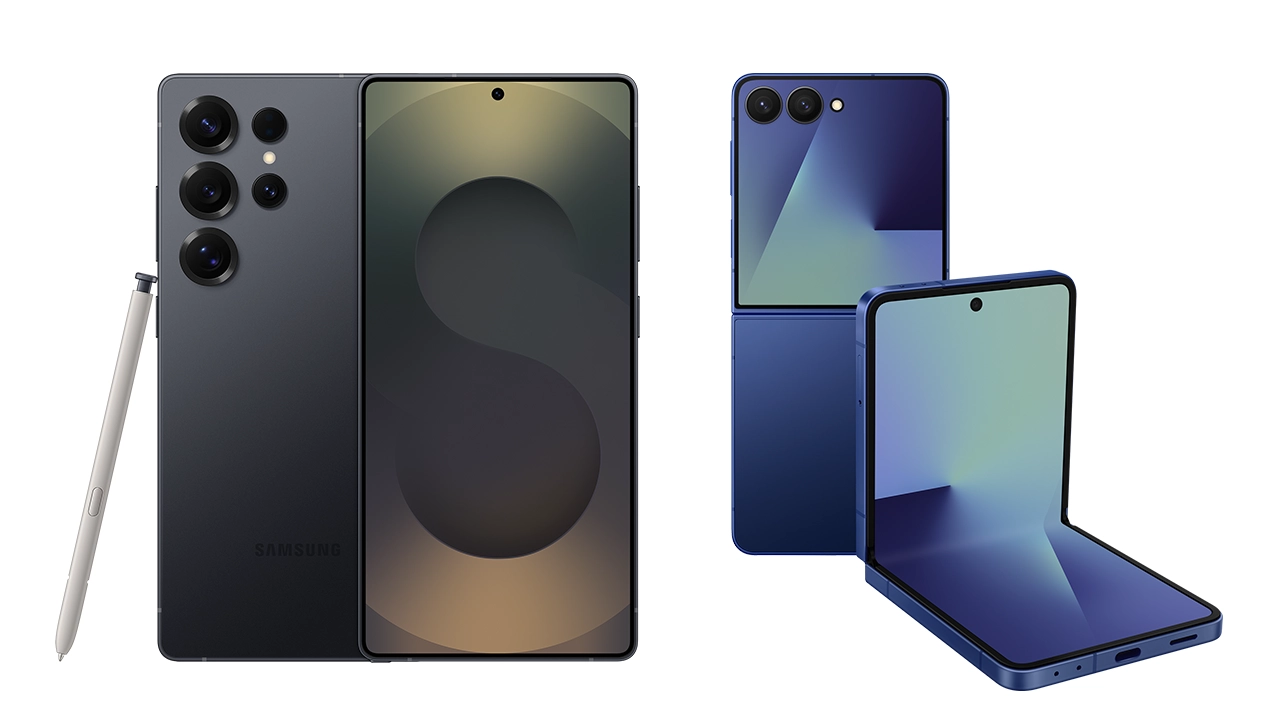
Galaxyのイメージ
Galaxyスマホはそのままでも使えますが、少しの工夫で使いやすさが格段にアップします。まずは基本的な操作方法から確認していきましょう。
ホーム画面のカスタマイズ
ホーム画面は、あなたの使い方に合わせてカスタマイズできる大切な部分です。アイコンを並べ替えたり、ウィジェットを追加したりすることで、頻繁に使うアプリへのアクセスがスムーズになります。
- ホーム画面を長押しして「ホーム設定」を選択。
- アプリのアイコンを移動したり、不要なアイコンを削除して整理。
- ウィジェットを追加して、天気やカレンダーの情報を一目で確認できるように設定。
データ移行機能「Smart Switch」の活用
新しいGalaxyに機種変更した際、以前の端末から簡単にデータを移行できる「Smart Switch」アプリを使いこなすことが重要です。これにより、写真や連絡先、アプリの設定などをすばやく引き継ぐことができます。
- 「Smart Switch」アプリをインストールし、開く。
- 旧端末から新しいGalaxy端末にデータを転送。
- データが完全に移行されたら、必要に応じてアプリを再インストール。
知らなきゃ損!Galaxyの隠れた便利機能
次に紹介するのは、日常生活で便利に使えるGalaxyの隠れた機能です。これらを使いこなせば、さらにスマートにスマホを活用できること間違いなしです。
画面分割機能で効率的な作業
Galaxyには、複数のアプリを同時に表示できる「画面分割」機能があります。例えば、片方でメールを確認しながら、もう片方でSNSをチェックするといった作業が一度にできるので、作業効率が大幅に向上します。
- アプリを開いた状態で、タスクボタンをタップ。
- 「画面分割」を選び、次に表示したいアプリを選択。
- 画面を分割して、同時に2つのアプリを利用可能。
暗い場所でも快適に使える「夜間モード」
夜間モードを利用すると、画面のブルーライトをカットし、目への負担を減らすことができます。夜遅くまでスマホを使っている人には特におすすめです。
- 「設定」から「ディスプレイ」を選択。
- 「夜間モード」をオンにする。
- 自動で切り替えたい時間帯を設定しておくことも可能。
Galaxy使い方に関する疑問解決
「こんな使い方ってできるの?」と疑問に思うこともありますよね。よくある質問をいくつか紹介し、解決策を提供します。
Q1: Galaxyのバッテリーがすぐに減ってしまう理由は?
Galaxyは多機能な分、バックグラウンドで多くのアプリが動いていることがあります。これを減らすためには、定期的にバックグラウンドアプリを閉じたり、バッテリーの使用状況をチェックしたりすることが大切です。
Q2: Galaxyの動作が遅くなった時の対処法は?
スマホが遅くなる原因には、アプリのキャッシュが溜まっている場合や、ストレージ容量がいっぱいになっていることがあります。不要なアプリやデータを削除することで、動作がスムーズになります。
今すぐパソコンやスマホの悩みを解決したい!どうしたらいい?

いま、あなたを悩ませているITの問題を解決します!
「エラーメッセージ、フリーズ、接続不良…もうイライラしない!」
あなたはこんな経験はありませんか?
✅ ExcelやWordの使い方がわからない💦
✅ 仕事の締め切り直前にパソコンがフリーズ💦
✅ 家族との大切な写真が突然見られなくなった💦
✅ オンライン会議に参加できずに焦った💦
✅ スマホの重くて重要な連絡ができなかった💦
平均的な人は、こうしたパソコンやスマホ関連の問題で年間73時間(約9日分の働く時間!)を無駄にしています。あなたの大切な時間が今この悩んでいる瞬間も失われています。
LINEでメッセージを送れば即時解決!
すでに多くの方が私の公式LINEからお悩みを解決しています。
最新のAIを使った自動応答機能を活用していますので、24時間いつでも即返信いたします。
誰でも無料で使えますので、安心して使えます。
問題は先のばしにするほど深刻化します。
小さなエラーがデータ消失や重大なシステム障害につながることも。解決できずに大切な機会を逃すリスクは、あなたが思う以上に高いのです。
あなたが今困っていて、すぐにでも解決したいのであれば下のボタンをクリックして、LINEからあなたのお困りごとを送って下さい。
ぜひ、あなたの悩みを私に解決させてください。
まとめ
今回紹介したGalaxyの使い方や便利な機能を覚えることで、スマートフォンの操作がより快適になり、日常の生活が一段と便利になります。どの機能も、ちょっとした設定や工夫であなたのスマホライフが格段に向上すること間違いなしです。ぜひ試してみて、さらに自分好みのGalaxyにカスタマイズしてみてくださいね。


コメント