

スマートフォンやタブレットをPCライクに使える「Samsung DeX」機能。これを知ることで、あなたのデジタルライフは大きく変わります。Galaxyユーザーが抱える悩み、「PCとスマホを両方使いたい」「作業効率をもっと高めたい」「外出先でも快適に作業したい」といった問題を一気に解決できる方法をお伝えします。
でも、実際にSamsung DeXを使いこなすのは、少し敷居が高いと感じるかもしれません。接続方法や設定がわかりづらくて、せっかくの機能を活かしきれていない人も多いのではないでしょうか?
本記事では、あなたが「Samsung DeX」を最高に活用できるよう、徹底的に解説します。さらに、よくある悩みや疑問に答え、実際の使い方や設定方法、さらにはSamsung DeXをより便利に使うための裏技まで紹介します。
Samsung DeXとは?その魅力と利便性
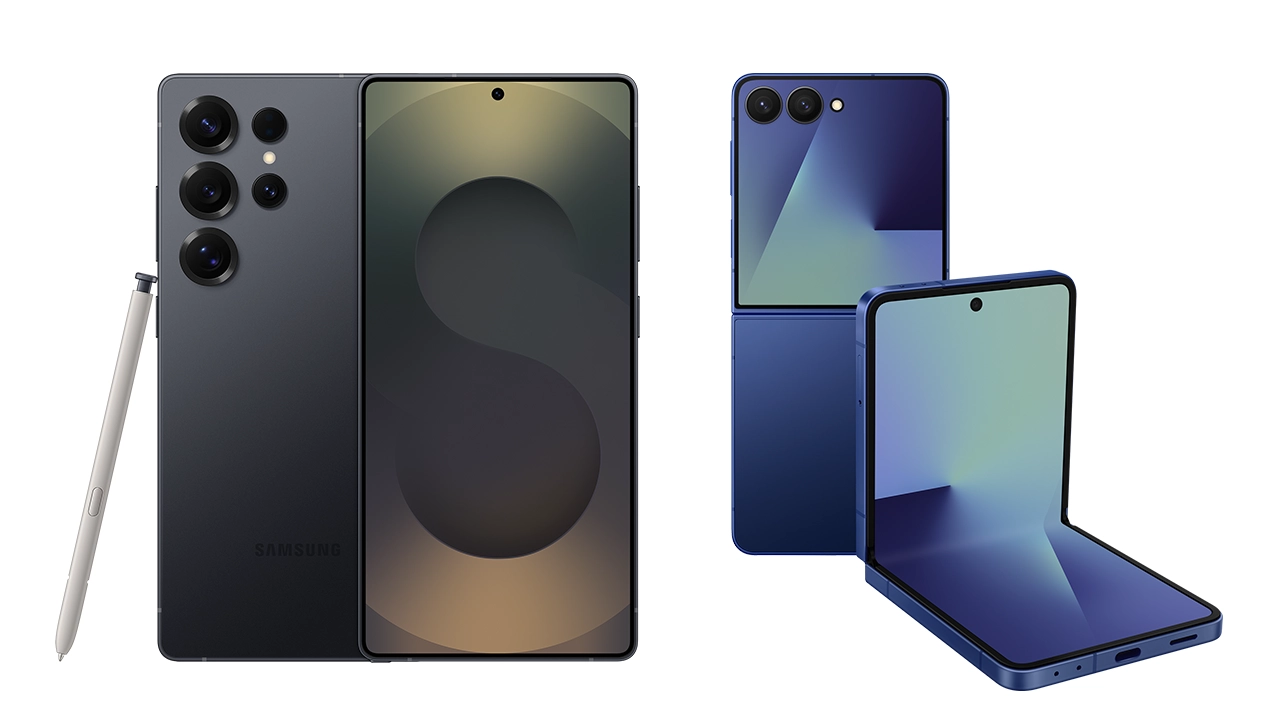
Galaxyのイメージ
Samsung DeXは、スマートフォンやタブレットをPCライクに使用できる機能です。モニターやテレビに接続するだけで、普段スマホで操作しているアプリを、広い画面で、まるでデスクトップPCのように使うことができます。これにより、作業効率が格段にアップし、外出先でもPC並みの作業ができるようになります。
この機能を使うことで、例えば
- スマートフォンの画面を大きなディスプレイで見やすく操作できる
- タブレットで、PCライクな作業環境を手軽に作れる
- 外出先でノートPCを持ち歩く必要がなくなる
ただし、Galaxy端末に搭載されているSamsung DeXには、いくつかの設定方法や制限があります。それをきちんと理解しておくことで、よりスムーズに使いこなせます。
Samsung DeXの基本設定方法
ここでは、Samsung DeXを使い始めるために必要な基本的な設定手順を紹介します。実際に設定する際には、ケーブルを使った接続とワイヤレス接続の2種類があり、それぞれに対応した手順を解説します。
有線接続でSamsung DeXを使う方法
まずは、有線接続を使った方法を見ていきましょう。これは最も安定した接続方法で、特に作業効率を求める方におすすめです。
- スマートフォンまたはタブレットをモニターに接続するためのケーブルを用意します。
- 接続後、端末で「設定」アプリを開き、「接続デバイス」オプションをタップします。
- 「Samsung DeX」を選択し、「接続済みのディスプレイ」をタップします。
- 「拡張」モードを選んで、PCライクな作業環境に切り替えます。
ワイヤレス接続でSamsung DeXを使う方法
次に、ワイヤレス接続を使う方法を紹介します。ケーブルなしで、テレビやモニターにスマートフォンを接続したい場合に最適です。
- 端末とモニターが同じWi-Fiネットワークに接続されていることを確認します。
- スマートフォンで「設定」アプリを開き、「接続デバイス」を選択します。
- 「Samsung DeX」をタップし、「ワイヤレス接続」を選びます。
- モニターに表示された指示に従い、接続を完了させます。
Samsung DeXを使いこなすためのコツと便利な使い方
Samsung DeXを単に接続して使うだけでは、実際の利便性を最大限に引き出すことはできません。ここでは、より効果的にSamsung DeXを使うためのヒントと裏技を紹介します。
作業スペースを複数作成して効率をアップ
Samsung DeXでは、最大4つの作業スペースを作成して、複数の作業を同時に進めることができます。これにより、アプリ間の切り替えがスムーズになり、作業の効率が格段に上がります。
アプリの使い分けとウィンドウ操作
Samsung DeXでは、アプリをウィンドウとして表示することができます。これにより、必要な情報を並べて表示させたり、同時に複数のアプリを開いて作業したりすることが可能です。
タッチ操作とキーボードの併用
DeXモードでは、スマートフォンやタブレットのタッチ操作だけでなく、外部キーボードを接続してフルサイズの作業環境を作ることもできます。これにより、長時間のタイピング作業がしやすくなります。
Galaxyに関する疑問解決
Samsung DeXは、すべてのGalaxy端末で使えるのか?
Samsung DeXは、すべてのGalaxy端末で使用できるわけではありません。主に、Galaxy Sシリーズ、Noteシリーズ、そして一部のGalaxyタブレットが対応しています。AシリーズやMシリーズの一部は、DeX機能に対応していないので、使用する前に対応端末かどうか確認することが重要です。
DeXモードで使えるアプリには制限があるのか?
基本的に、多くのAndroidアプリはDeXモードで使用できます。しかし、アプリによっては、デスクトップライクなインターフェースに最適化されていない場合があります。特に、ゲームや一部の重いアプリでは、操作感が悪くなることもあります。
今すぐパソコンやスマホの悩みを解決したい!どうしたらいい?

いま、あなたを悩ませているITの問題を解決します!
「エラーメッセージ、フリーズ、接続不良…もうイライラしない!」
あなたはこんな経験はありませんか?
✅ ExcelやWordの使い方がわからない💦
✅ 仕事の締め切り直前にパソコンがフリーズ💦
✅ 家族との大切な写真が突然見られなくなった💦
✅ オンライン会議に参加できずに焦った💦
✅ スマホの重くて重要な連絡ができなかった💦
平均的な人は、こうしたパソコンやスマホ関連の問題で年間73時間(約9日分の働く時間!)を無駄にしています。あなたの大切な時間が今この悩んでいる瞬間も失われています。
LINEでメッセージを送れば即時解決!
すでに多くの方が私の公式LINEからお悩みを解決しています。
最新のAIを使った自動応答機能を活用していますので、24時間いつでも即返信いたします。
誰でも無料で使えますので、安心して使えます。
問題は先のばしにするほど深刻化します。
小さなエラーがデータ消失や重大なシステム障害につながることも。解決できずに大切な機会を逃すリスクは、あなたが思う以上に高いのです。
あなたが今困っていて、すぐにでも解決したいのであれば下のボタンをクリックして、LINEからあなたのお困りごとを送って下さい。
ぜひ、あなたの悩みを私に解決させてください。
まとめ
Samsung DeXは、Galaxy端末を使ってPCのような作業環境を構築できる強力な機能です。しかし、最適に活用するためには設定方法や活用のコツを知っておくことが重要です。モニターやテレビに接続するだけで、作業の効率が格段に向上し、外出先でも便利に作業を進めることができます。
今回紹介した設定方法や便利な使い方を試して、さらに「Samsung DeX」をフル活用しましょう。


コメント