

あなたもGalaxyスマートフォンを使っているなら、もっと便利に活用したいと思っていませんか?
実は、Galaxyシリーズには多くの隠れた機能や便利な使い方があるんです。この記事では、初心者にも簡単にできる操作方法から、プロフェッショナルユーザー向けの高度な設定まで、幅広い情報を提供します。
「Galaxy便利な使い方」というキーワードで検索するユーザーは、普段の操作にちょっとした不便を感じている方、またはもっと効率的にスマホを使いたい方が多いはず。そういった悩みを解決するために、この記事を参考にして、あなたのGalaxyライフをより快適にするためのヒントを見つけましょう!
Galaxyの基本的な使い方初心者向けの便利機能
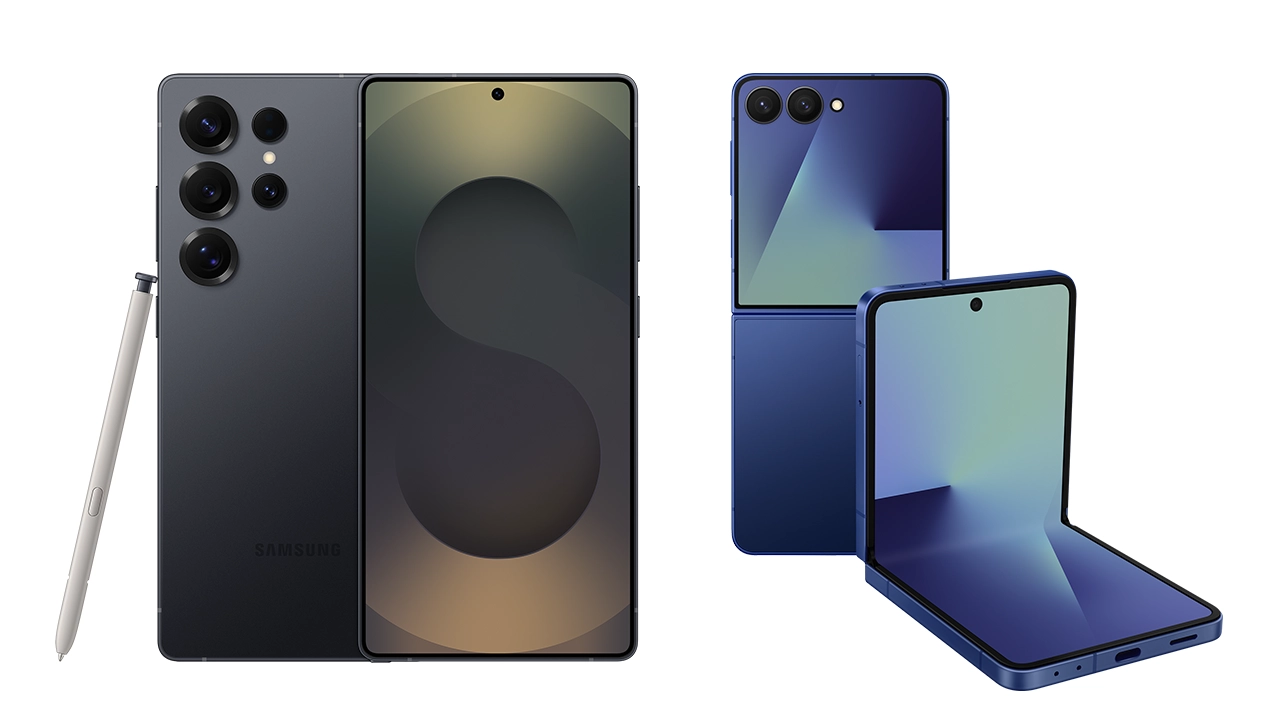
Galaxyのイメージ
Galaxyスマートフォンの魅力は、その多機能さとカスタマイズ性にあります。特に、日常的に使う基本的な機能を知っておくと、スマホの使い勝手が格段にアップします。
画面の片手操作を有効活用しよう
大画面が特徴のGalaxyシリーズですが、片手で操作するのが難しい場合もありますよね。そんなときに便利なのが、片手モードです。これを使うと、画面が縮小され、片手でも操作しやすくなります。設定は以下の手順でできます
- 設定アプリを開く
- 「ディスプレイ」を選択
- 「片手操作」をオンにする
- 使いたい時に、画面の下辺をスワイプする
これで、大画面でもストレスなく片手で操作できるようになります!
バッテリーの節約術
長時間の外出時、バッテリーの減りが気になる方も多いはず。Galaxyには、バッテリー節約機能が充実しています。特に便利なのが、省電力モードです。このモードをオンにすることで、必要最低限の機能だけが動作し、バッテリーを最大限に節約できます。
設定方法は次の通りです
- 設定アプリを開く
- 「バッテリーとデバイスケア」を選択
- 「バッテリー」をタップ
- 「省電力モード」をオンにする
これで、長時間の外出でもバッテリー切れを気にせずに済みます。
Googleアシスタントを活用した音声操作
Galaxyスマートフォンには、Googleアシスタントが標準搭載されています。この機能を使うことで、手を使わずに様々な操作ができます。例えば、「OK Google、天気は?」と話しかけるだけで、瞬時に天気予報を確認できます。
- Googleアシスタントを有効にするため、設定から「Google」を選択
- 「検索、アシスタント、音声」を選び、「OK Google」をオンにする
これで、通勤中でも、忙しい時でも、音声でさっと操作できるようになります!
Galaxyの上級者向け使いこなし術
次に、さらに効率的に使うための上級者向けのテクニックを紹介します。これらの機能をマスターすることで、Galaxyスマートフォンの真の力を引き出すことができます。
高度なカメラ機能の活用法
Galaxyのカメラは、その性能が非常に高いため、日常的に撮影する写真のクオリティが大幅に向上します。特に注目すべきは、ナイトモードやプロモードです。ナイトモードは暗い場所でも明るく鮮明な写真を撮ることができ、プロモードでは露出やシャッタースピード、ISO感度などを手動で調整できます。
使い方の一例として、ナイトモードを使いたい場合は、カメラを起動し、月のアイコンをタップするだけ。暗い場所でも美しい写真が簡単に撮れるようになります。
スマホ内蔵のサムスンウォレット活用術
Samsung Walletは、モバイル決済やカード情報を安全に保管できる便利なアプリです。これを使うことで、財布を持ち歩かずにスマホだけで支払いができるようになります。
設定方法は簡単で、アプリをインストール後、銀行カードや交通系ICカード、ポイントカードなどを登録するだけです。これで、日常の買い物がよりスムーズになります。
高度なセキュリティ設定
あなたのGalaxyスマートフォンに保存された大切なデータを守るために、セキュリティ対策は必須です。Galaxyでは、指紋認証や顔認証を使ったロック解除ができます。これに加えて、セキュリティ設定を強化することで、さらに安全性を高めることができます。
- 設定アプリを開く
- 「セキュリティとプライバシー」を選択
- 「指紋」や「顔認証」を設定
これで、他人にスマホを触られても、簡単にはデータにアクセスされることはありません。
Galaxy便利な使い方に関する疑問解決
ここでは、よくあるGalaxyスマートフォンに関する質問とその回答をまとめました。
Q1. Galaxyのカメラが急に動かなくなった場合、どうすればよいですか?
Galaxyのカメラが動作しない場合、まずはカメラアプリを一度終了し、再起動してみてください。それでも解決しない場合は、設定からカメラの設定をリセットしてみましょう。
Q2. Galaxyのバッテリーが急激に減る原因と対策は?
バッテリーの減りが早い原因として、バックグラウンドで動いているアプリが多い可能性があります。設定から不要なアプリを停止し、省電力モードを有効にすると改善する場合があります。
Q3. Galaxyの動作が遅くなったと感じた時の対処法は?
動作が遅くなった場合、まずは不要なアプリをアンインストールしたり、キャッシュデータを削除することをお勧めします。また、設定からデバイスケアを使って、パフォーマンスの最適化を行いましょう。
今すぐパソコンやスマホの悩みを解決したい!どうしたらいい?

いま、あなたを悩ませているITの問題を解決します!
「エラーメッセージ、フリーズ、接続不良…もうイライラしない!」
あなたはこんな経験はありませんか?
✅ ExcelやWordの使い方がわからない💦
✅ 仕事の締め切り直前にパソコンがフリーズ💦
✅ 家族との大切な写真が突然見られなくなった💦
✅ オンライン会議に参加できずに焦った💦
✅ スマホの重くて重要な連絡ができなかった💦
平均的な人は、こうしたパソコンやスマホ関連の問題で年間73時間(約9日分の働く時間!)を無駄にしています。あなたの大切な時間が今この悩んでいる瞬間も失われています。
LINEでメッセージを送れば即時解決!
すでに多くの方が私の公式LINEからお悩みを解決しています。
最新のAIを使った自動応答機能を活用していますので、24時間いつでも即返信いたします。
誰でも無料で使えますので、安心して使えます。
問題は先のばしにするほど深刻化します。
小さなエラーがデータ消失や重大なシステム障害につながることも。解決できずに大切な機会を逃すリスクは、あなたが思う以上に高いのです。
あなたが今困っていて、すぐにでも解決したいのであれば下のボタンをクリックして、LINEからあなたのお困りごとを送って下さい。
ぜひ、あなたの悩みを私に解決させてください。
まとめ
Galaxyスマートフォンには、知っておくと非常に便利な機能がたくさんあります。基本的な使い方をマスターしたら、次はより高度な機能を駆使して、スマートフォンをもっと便利に使いこなしてみましょう。この記事で紹介した方法を試して、あなたのGalaxyライフをさらに充実させてください!


コメント