
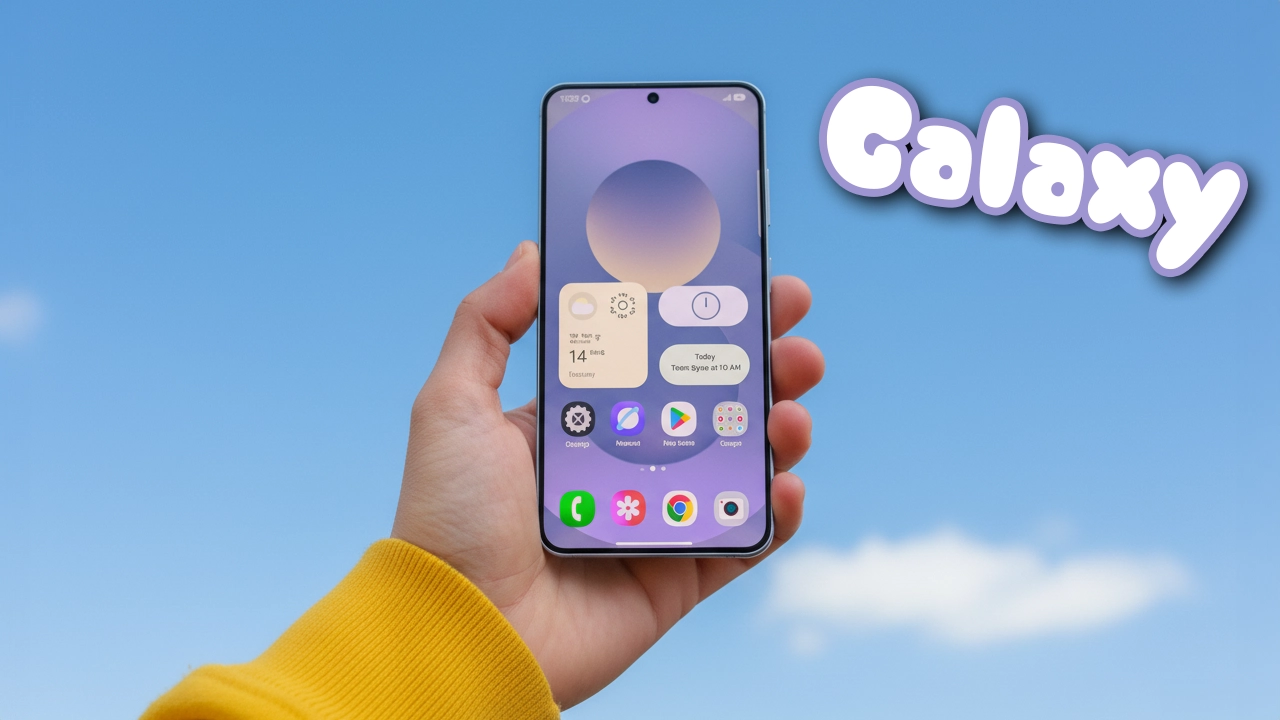
あなたが今、Galaxyスマートフォンのデータ移行に悩んでいるなら、この記事が解決の手助けになります。特に、機種変更や新しいGalaxy端末にデータを移行する際、うまくいかないことが多いもの。どこから始めれば良いのか、何を準備すればよいのかが分からずに戸惑っていませんか?本記事では、初心者でも失敗せずにできるGalaxyデータ移行の方法を、わかりやすく5つのステップに分けて解説します。
Galaxyデータ移行の前に確認しておくべき準備事項

Galaxyのイメージ
データ移行をスムーズに進めるためには、いくつかの準備が必要です。まず、どの方法を選択するかを決め、その方法に適した準備をしておきましょう。例えば、Wi-Fi環境の確認や、バックアップの作成が欠かせません。
バックアップを取っておく重要性
移行前に必ずバックアップを取っておきましょう。万が一、データ移行中に不具合が発生した場合でも、バックアップさえあればデータが失われるリスクを最小限に抑えられます。GoogleアカウントやSamsungのクラウドサービスを利用したバックアップを強くお勧めします。
Wi-Fi接続と充電状態の確認
データ移行はインターネット接続が必要なことが多いため、Wi-Fi環境を整えることが大切です。また、長時間かかる場合があるので、事前にスマートフォンのバッテリーを十分に充電しておくことも忘れずに。
Galaxyデータ移行の方法5つの選択肢
データ移行を行う方法には、いくつかの選択肢があります。どれが一番簡単で効果的なのかを知っておくことで、移行作業が格段にスムーズになります。
Samsung Smart Switchを使う方法
Samsung Smart Switchは、Galaxyユーザーにとって最も便利で簡単なデータ移行ツールです。このツールを使えば、ほぼ全てのデータを簡単に新しいGalaxy端末に移行できます。電話帳、メッセージ、アプリ、写真、音楽など、重要なデータが一括で移行可能です。
Googleアカウントを使う方法
Googleアカウントを利用すれば、連絡先やカレンダー、アプリなどをクラウド経由で簡単に移行できます。設定でGoogleアカウントの同期を有効にすることで、データを自動的に新しい端末に転送できます。
USBケーブルを使う方法
新しいGalaxy端末と旧端末をUSBケーブルで接続して、直接データを移行する方法もあります。この方法は、特にデータ量が多い場合に便利ですが、ケーブルの種類や端子の互換性に注意が必要です。
SDカードを使う方法
SDカードを利用して、写真や動画、音楽などのデータを移行する方法もあります。SDカードを使えば、大容量のデータでも簡単に移行できますが、ファイル形式やSDカードの容量に注意してください。
クラウドサービスを使う方法
Google DriveやOneDriveなどのクラウドサービスを活用することで、データの移行がより安全に行えます。クラウドを使った移行では、インターネット経由でデータを転送するため、Wi-Fi環境が必要です。
Galaxyデータ移行に関する疑問解決
Galaxyのデータ移行でよくある疑問をいくつか取り上げ、その解決方法を詳しく解説します。あなたの疑問もここで解消されるかもしれません。
Q1: データ移行後、アプリは自動的にインストールされるの?
ほとんどの場合、Galaxyデータ移行ツールを使うと、アプリのデータも移行されますが、新しい端末にアプリ自体は再インストールされる必要があります。移行中に「アプリのインストール」オプションを選択すれば、自動的にインストールが始まります。
Q2: 旧端末と新端末が異なるOSバージョンでもデータ移行は可能?
旧端末と新端末のOSバージョンが異なっても、ほとんどの場合、データ移行は問題なく行えます。しかし、一部のアプリや設定によっては、互換性の問題が発生することがありますので、事前に確認しておくことをおすすめします。
Q3: 移行にかかる時間はどれくらい?
データ移行にかかる時間は、移行するデータ量や選んだ方法によって異なります。スマートフォン同士を直接接続して行う方法であれば、比較的短時間で完了しますが、クラウドを使用する場合はインターネットの速度にも影響されるため、時間がかかることがあります。
今すぐパソコンやスマホの悩みを解決したい!どうしたらいい?

いま、あなたを悩ませているITの問題を解決します!
「エラーメッセージ、フリーズ、接続不良…もうイライラしない!」
あなたはこんな経験はありませんか?
✅ ExcelやWordの使い方がわからない💦
✅ 仕事の締め切り直前にパソコンがフリーズ💦
✅ 家族との大切な写真が突然見られなくなった💦
✅ オンライン会議に参加できずに焦った💦
✅ スマホの重くて重要な連絡ができなかった💦
平均的な人は、こうしたパソコンやスマホ関連の問題で年間73時間(約9日分の働く時間!)を無駄にしています。あなたの大切な時間が今この悩んでいる瞬間も失われています。
LINEでメッセージを送れば即時解決!
すでに多くの方が私の公式LINEからお悩みを解決しています。
最新のAIを使った自動応答機能を活用していますので、24時間いつでも即返信いたします。
誰でも無料で使えますので、安心して使えます。
問題は先のばしにするほど深刻化します。
小さなエラーがデータ消失や重大なシステム障害につながることも。解決できずに大切な機会を逃すリスクは、あなたが思う以上に高いのです。
あなたが今困っていて、すぐにでも解決したいのであれば下のボタンをクリックして、LINEからあなたのお困りごとを送って下さい。
ぜひ、あなたの悩みを私に解決させてください。
まとめ
Galaxyデータ移行は、手順さえ押さえておけば、非常に簡単に行うことができます。自分に合った方法を選び、しっかり準備を整えてからデータ移行に挑戦しましょう。どの方法を選んでも、重要なのはバックアップを取ることと、必要な環境を整えることです。これで、あなたの新しいGalaxy端末での生活がより快適になりますよ!


コメント