

スマートフォンを買ったばかりのあなた、またはGalaxyに関する情報をもっと活用したい方へ。おそらく、「どう使いこなすか」や「効率的に活用する方法」を知りたくて検索しているのではないでしょうか? Galaxyシリーズは多機能で魅力的ですが、その多さゆえに初心者には少し敷居が高く感じるかもしれません。実は、基本操作を押さえるだけで、誰でももっと簡単に快適に使える方法があります。今回は、Galaxyの魅力を最大限に引き出すための具体的な使い方を、徹底的に紹介します。これであなたも、今日からGalaxyを使いこなすプロになれるかもしれません!
初めてのGalaxy!セットアップ方法を完全ガイド
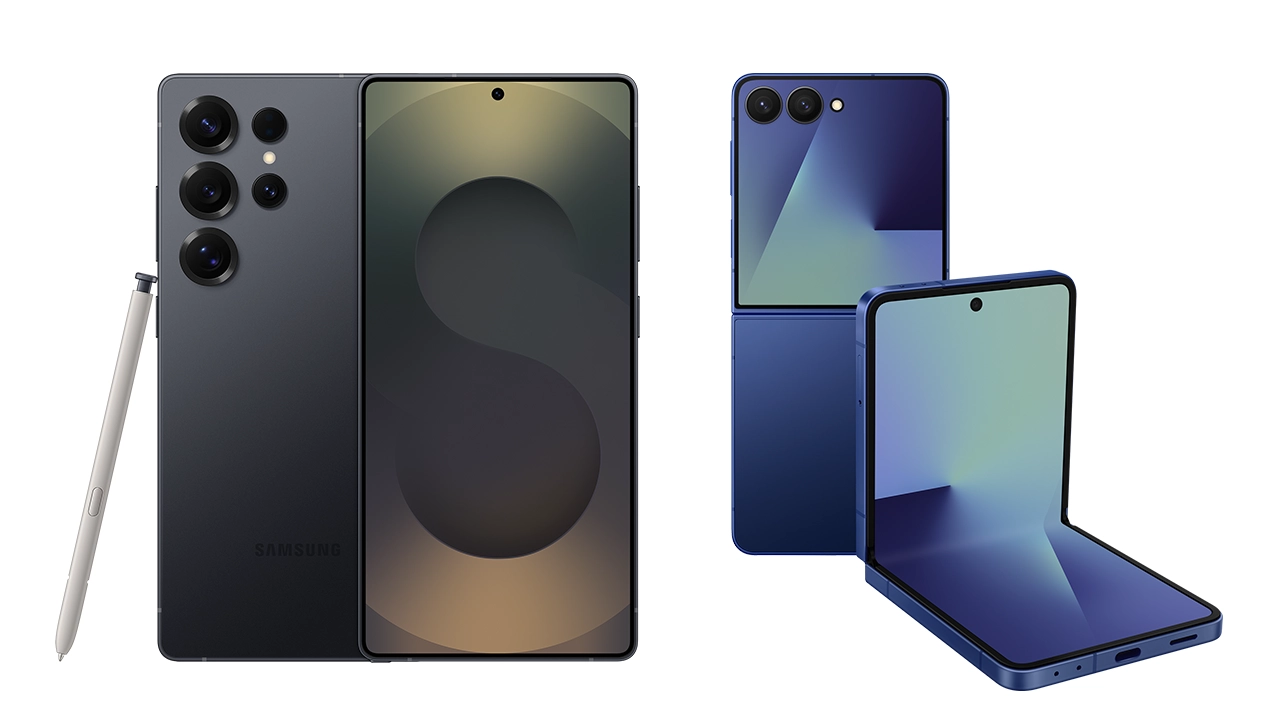
Galaxyのイメージ
まず、最初に行うべきことは、Galaxyを正しくセットアップすることです。初心者でも簡単にできるセットアップ方法をステップバイステップで解説します。
Galaxyの電源を入れる
まずは、Galaxyの電源を入れます。電源ボタンを長押しするだけで起動します。その後、言語設定やWi-Fiの接続を求められるので、手順に従って設定を進めましょう。
Googleアカウントの設定
Galaxyを最大限に活用するためには、Googleアカウントを設定することが重要です。これにより、Googleサービスやアプリの同期がスムーズに行えます。アカウントの追加は、設定画面から簡単に行えます。
Galaxyアカウントの作成
Galaxyの機能をさらに活用するためには、Samsungアカウントの設定が推奨されます。これにより、Galaxyに特化したサービスやアプリが使用可能になります。設定画面から「Samsungアカウント」を選択し、指示に従ってサインインしましょう。
Galaxyを使いこなす!知っておくべき便利な基本操作
次に、Galaxyを使いこなすために知っておくべき基本操作を紹介します。これさえ覚えておけば、日常的な操作がぐっと快適になりますよ。
ホーム画面のカスタマイズ
Galaxyのホーム画面は、自分好みにカスタマイズできます。アプリのアイコンを並べ替えたり、ウィジェットを追加して便利に使えるようにしましょう。
クイック設定パネルを活用する
クイック設定パネルを引き下げることで、Wi-Fi、Bluetooth、音量など、よく使う設定を素早く変更できます。これにより、設定変更がスムーズに行え、毎日の操作が楽になります。
マルチウィンドウ機能で効率化
Galaxyには、2つのアプリを同時に表示できる「マルチウィンドウ」機能が搭載されています。これを使えば、作業効率がアップすること間違いなしです。例えば、メッセージを送りながらWebを閲覧することができます。
Galaxyの便利機能を活用!もっと深く知りたい人へ
Galaxyには、日常生活をもっと便利にするための様々な機能が満載です。ここでは、特におすすめの機能をいくつか紹介します。
カメラの使い方とおすすめ機能
Galaxyのカメラは非常に高性能で、様々なシーンに対応できます。特に「夜景モード」や「プロモード」を活用することで、より鮮明で美しい写真が撮れます。また、撮影後に写真を編集する機能も充実しているため、撮った後の写真も思い通りに加工できます。
バッテリーの最適化設定
Galaxyを長時間使用するためには、バッテリー管理が重要です。「バッテリーセーバー」機能を使えば、必要なときにバッテリーを長持ちさせることができます。また、充電中にスマホを使い過ぎないことも大切です。
セキュリティ機能の活用
Galaxyはセキュリティ面にも非常に優れています。顔認証や指紋認証を設定することで、より安全にスマートフォンを使えます。また、Samsungの「Find My Mobile」機能を活用することで、万が一スマホを失くしても、位置情報を追跡できます。
Galaxy 使い方に関する疑問解決
ここでは、Galaxyを使っている中でよくある疑問にお答えします。これで、さらに使いこなすためのヒントを得ることができます。
Galaxyの通知音を変更したい
通知音を変更するには、設定から「サウンドとバイブレーション」を選び、「通知音」をタップします。ここで、好みの音に変更できます。
スマホの文字サイズを変更する方法
視覚的に見やすくするために、文字サイズを変更したい場合は、「設定」→「ディスプレイ」→「フォントサイズとスタイル」から調整が可能です。
アプリをアンインストールする方法
使わないアプリはアンインストールして、スマホを軽くしましょう。アプリを長押しし、「アンインストール」オプションを選ぶだけで簡単に削除できます。
今すぐパソコンやスマホの悩みを解決したい!どうしたらいい?

いま、あなたを悩ませているITの問題を解決します!
「エラーメッセージ、フリーズ、接続不良…もうイライラしない!」
あなたはこんな経験はありませんか?
✅ ExcelやWordの使い方がわからない💦
✅ 仕事の締め切り直前にパソコンがフリーズ💦
✅ 家族との大切な写真が突然見られなくなった💦
✅ オンライン会議に参加できずに焦った💦
✅ スマホの重くて重要な連絡ができなかった💦
平均的な人は、こうしたパソコンやスマホ関連の問題で年間73時間(約9日分の働く時間!)を無駄にしています。あなたの大切な時間が今この悩んでいる瞬間も失われています。
LINEでメッセージを送れば即時解決!
すでに多くの方が私の公式LINEからお悩みを解決しています。
最新のAIを使った自動応答機能を活用していますので、24時間いつでも即返信いたします。
誰でも無料で使えますので、安心して使えます。
問題は先のばしにするほど深刻化します。
小さなエラーがデータ消失や重大なシステム障害につながることも。解決できずに大切な機会を逃すリスクは、あなたが思う以上に高いのです。
あなたが今困っていて、すぐにでも解決したいのであれば下のボタンをクリックして、LINEからあなたのお困りごとを送って下さい。
ぜひ、あなたの悩みを私に解決させてください。
まとめ
Galaxyの基本的な使い方を押さえることで、スマートフォンをもっと快適に、そして効率よく使うことができます。今回は、初心者でもすぐに実践できる7つのステップを紹介しましたが、これらを習得するだけで、あなたのスマートフォンライフが大きく変わります。
さらに深く使いこなしたい方は、上記の便利機能やカスタマイズ方法を活用して、より自分らしいスマートフォンライフを楽しんでください。


コメント