
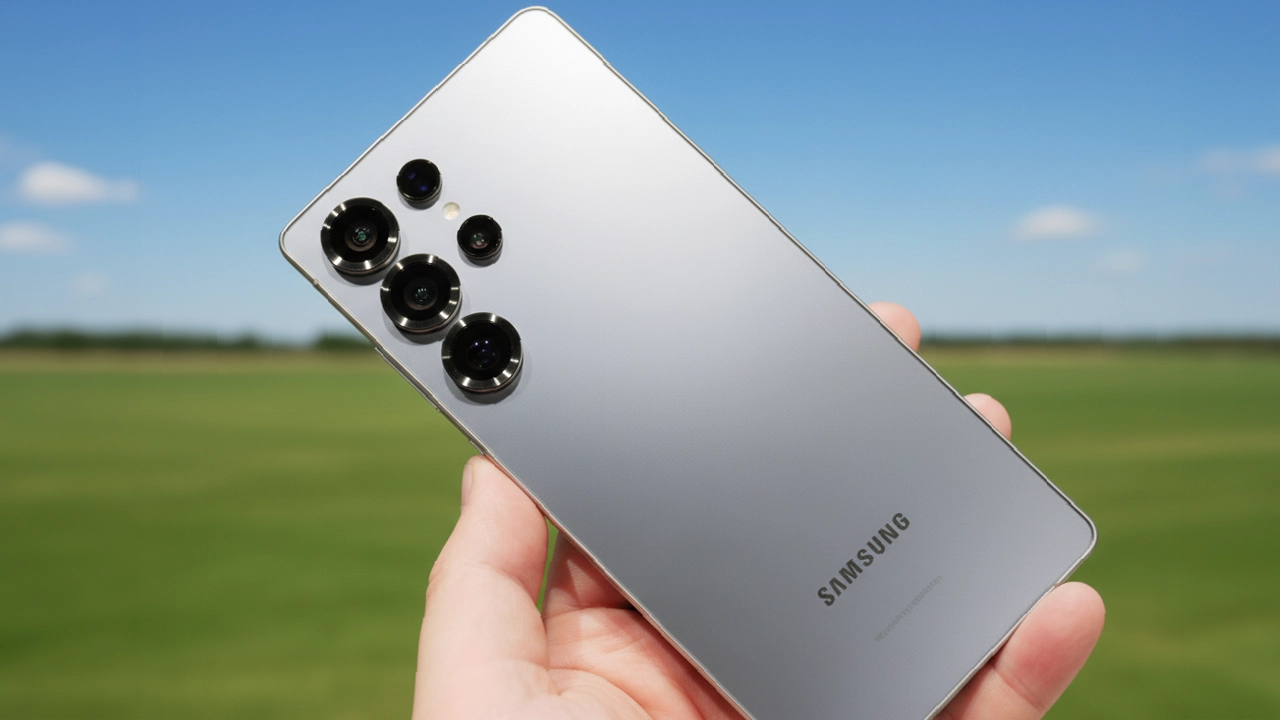
スマートフォンの調子が悪くなったり、ソフトウェア更新ができないと感じることはありませんか?特に、Galaxyシリーズを使用していると、突然の更新エラーや通信の不具合に悩まされることがあります。「Galaxy できない」という悩みを抱えているあなたに、今回はその解決方法を徹底解説します。この記事を読めば、あなたのGalaxyは再びスムーズに動作し、更新も簡単にできるようになるでしょう!
Galaxyのソフトウェア更新ができない理由とその対策

Galaxyのイメージ
Galaxyのソフトウェア更新ができない場合、いくつかの原因が考えられます。多くのユーザーが経験する問題の中には、通信環境の不具合や、古いソフトウェアバージョンが原因となっていることがあります。以下にその理由と対策をまとめました。
通信環境が不安定な場合
ソフトウェアの更新にはインターネット接続が必須です。しかし、Wi-Fiが不安定だったり、モバイルデータ通信が弱い場合、更新が途中で止まってしまうことがあります。特に、大容量の更新データをダウンロードする際は、安定した接続が必要です。
対策: 更新前に、Wi-Fiの接続状況を確認し、安定したネットワークに接続することをおすすめします。また、モバイルデータ通信を使用している場合は、通信量制限に達していないか確認しましょう。
更新データが既にダウンロードされていない
場合によっては、ソフトウェア更新が開始されても、実際に必要なデータがまだダウンロードされていないことがあります。更新を試みる際、途中で「データがダウンロードされていません」というメッセージが表示されることも少なくありません。
対策: 手動で更新を再試行することで、この問題を解決できます。設定から「ソフトウェア更新」を選択し、「今すぐ更新」をタップしてみましょう。
古いソフトウェアバージョンが原因で更新ができない
Galaxyの一部の機種では、最新のソフトウェアバージョンがインストールされていないと、次の更新が適用できないことがあります。特に、古い機種や、長期間アップデートを行っていない場合にこの問題が発生しやすいです。
対策: 更新を行う前に、手動で必要なパッチを適用することで、最新のバージョンをインストールできます。
Galaxyのソフトウェア更新手順 – できない時の解決方法
もし「Galaxy できない」という問題に直面した場合、まずは以下の手順を試してみてください。これらの方法で、ほとんどの問題は解決できるはずです。
ソフトウェア更新の手動実行方法
まずは、以下の手順で手動で更新を試みましょう。場合によっては、手動更新が必要な場合があります。
- 「設定」アプリを開きます。
- 「ソフトウェア更新」をタップします。
- 「今すぐ更新」を選択して、画面の指示に従います。
もしここで「更新できない」と表示される場合は、ネットワークの状態を確認するか、再度手順を試してください。
更新エラーが発生した場合の対応方法
更新エラーが発生した場合、特に「データダウンロードエラー」や「ネットワークエラー」が表示されることがあります。これらを解決するためには、以下の方法を試してみてください。
- Wi-Fiまたはモバイルデータ通信の接続状況を確認してください。
- キャッシュをクリアして、もう一度更新を試みてください。
- デバイスを再起動して、再度ソフトウェア更新を実行してください。
それでも更新できない場合の最終手段
それでも問題が解決しない場合、最終手段として以下の方法を試すことができます。
- Galaxyの「リカバリーモード」にアクセスし、ソフトウェアを手動でインストールする。
- ソフトウェアの修復や、出荷時設定にリセットを行う。
これらの方法で、ほとんどのソフトウェア関連の問題は解決できるでしょう。ただし、データが消える場合があるため、事前にバックアップを取っておくことをおすすめします。
Galaxy できないに関する疑問解決
読者が持ちやすい疑問について、さらに詳しく答えていきます。
Q1: 「ソフトウェア更新ができない」とき、何が原因ですか?
更新できない理由として、通信環境の不安定さや、古いソフトウェアバージョン、キャッシュの問題などが考えられます。これらを確認して、必要な対策を実行しましょう。
Q2: 「Galaxyのソフトウェア更新が遅い」と感じた場合、どうすれば早くなりますか?
更新が遅い場合、ネットワークの状況を確認し、可能であれば高速なWi-Fiに接続して試みてください。また、スマホのバックグラウンドアプリを閉じると、更新がスムーズに進む場合があります。
Q3: 更新後に「Galaxyの動作が重くなった」とき、どう対処すべきですか?
更新後に動作が重くなった場合、キャッシュをクリアしたり、不要なアプリをアンインストールすることで改善できることがあります。それでも改善しない場合、リセットを試みると良いでしょう。
今すぐパソコンやスマホの悩みを解決したい!どうしたらいい?

いま、あなたを悩ませているITの問題を解決します!
「エラーメッセージ、フリーズ、接続不良…もうイライラしない!」
あなたはこんな経験はありませんか?
✅ ExcelやWordの使い方がわからない💦
✅ 仕事の締め切り直前にパソコンがフリーズ💦
✅ 家族との大切な写真が突然見られなくなった💦
✅ オンライン会議に参加できずに焦った💦
✅ スマホの重くて重要な連絡ができなかった💦
平均的な人は、こうしたパソコンやスマホ関連の問題で年間73時間(約9日分の働く時間!)を無駄にしています。あなたの大切な時間が今この悩んでいる瞬間も失われています。
LINEでメッセージを送れば即時解決!
すでに多くの方が私の公式LINEからお悩みを解決しています。
最新のAIを使った自動応答機能を活用していますので、24時間いつでも即返信いたします。
誰でも無料で使えますので、安心して使えます。
問題は先のばしにするほど深刻化します。
小さなエラーがデータ消失や重大なシステム障害につながることも。解決できずに大切な機会を逃すリスクは、あなたが思う以上に高いのです。
あなたが今困っていて、すぐにでも解決したいのであれば下のボタンをクリックして、LINEからあなたのお困りごとを送って下さい。
ぜひ、あなたの悩みを私に解決させてください。
まとめ
「Galaxy できない」という問題に悩まされていた方へ、今回はその原因と解決方法を詳しく紹介しました。通信環境やソフトウェアのバージョン、手動更新などの対策を実行することで、問題が解決する可能性が高いです。もし、それでも解決できない場合は、最終手段としてリセットや修復を試してみましょう。これらの方法を試して、あなたのGalaxyを快適に使い続けることができるようになります。


コメント