
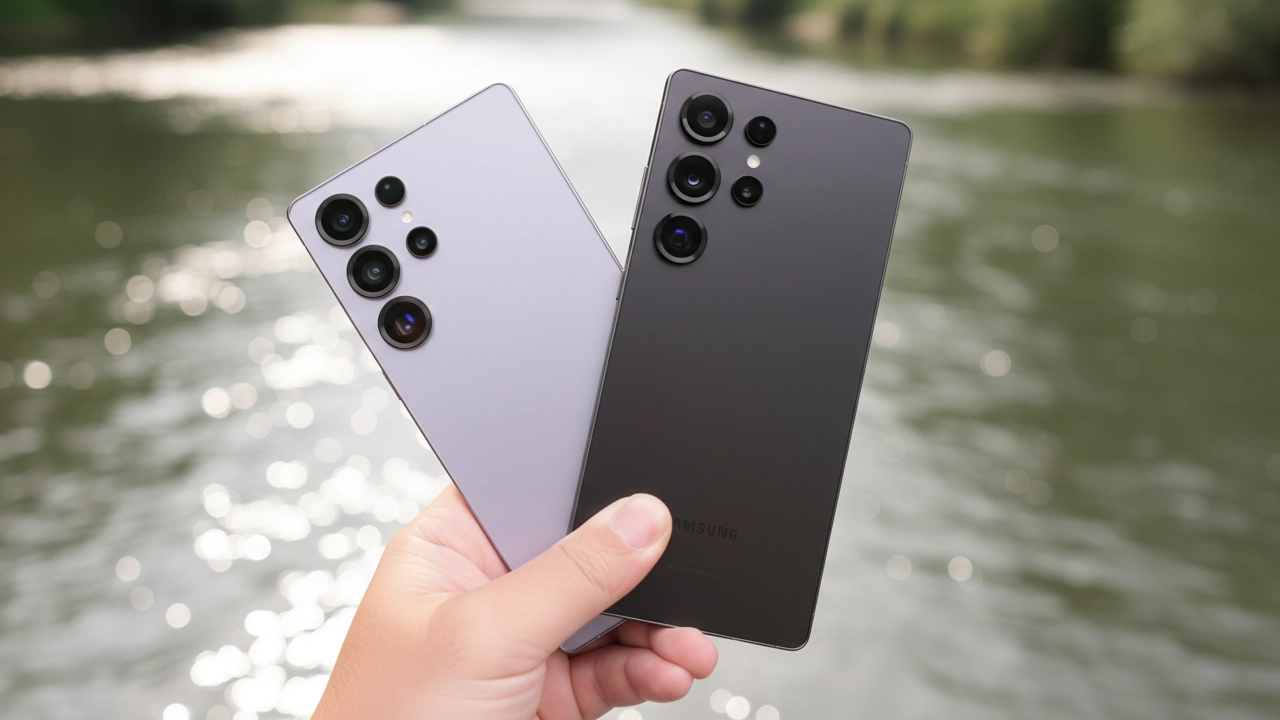
Galaxyデバイスを新しいスマートフォンに乗り換えるとき、最も頭を悩ませるのがデータ移行。特に大切なデータが消えてしまったり、アプリがうまく引き継げなかったりしたら、非常にストレスですよね。そこで本記事では、「Galaxyデータ移行」の方法を初心者でも簡単に理解できるように、重要なステップを徹底的に解説します。知られざるデータ移行のコツを身につけて、次のデバイスへの乗り換えをスムーズにしてみましょう!
データ移行を成功させるための基本ステップ

Galaxyのイメージ
Galaxyデバイス間のデータ移行を成功させるためには、いくつかの基本的なステップがあります。ここではその方法をわかりやすく紹介します。
事前準備!必ず確認すべき大事なポイント
まずは、データ移行前に確認しておきたいポイントがあります。これを怠ると、後々思わぬトラブルが発生してしまうかもしれません。重要なのは以下の3つです。
- Wi-Fi接続の確認移行中に通信が途切れると、データが途中で失われてしまうことがあります。安定したWi-Fi環境を整えましょう。
- ストレージの空き容量新しいデバイスに移行する前に、必要なデータがすべて収まるだけの空き容量があるか確認しましょう。
- GoogleアカウントとSamsungアカウントの連携データをスムーズに移行するために、GoogleアカウントやSamsungアカウントにサインインしておくと便利です。
Galaxyスマートフォン間でのデータ移行方法
データ移行を実行するためには、「Samsung Smart Switch」というアプリを使用するのが一般的です。このアプリを使うと、わずかな手間で必要なデータを新しいGalaxy端末に移行できます。
- Smart Switchをインストールまず、移行元と移行先の両方のGalaxyデバイスに「Smart Switch」をインストールします。Google PlayストアやGalaxy Storeから簡単にダウンロードできます。
- Wi-FiまたはUSBケーブルで接続2つのGalaxyデバイスをWi-FiかUSBケーブルで接続します。Wi-Fi接続なら、両方のデバイスを同じネットワークに接続してください。
- データの選択と移行開始Smart Switchを起動し、移行したいデータ(連絡先、メッセージ、アプリ、写真など)を選択します。その後、「移行開始」をタップすれば、データ移行が自動で始まります。
失敗しないための注意点
データ移行中に失敗を避けるためには、いくつかの注意点があります。特に重要なのは、以下の3つです。
- 移行元のデバイスが最新の状態か確認古いバージョンのOSでは、データ移行に不具合が生じることがあります。移行前にソフトウェアのアップデートを確認しましょう。
- アプリの再インストールが必要な場合も一部のアプリや設定が移行できないことがあります。再インストールが必要な場合もあるので、その点を理解しておくと安心です。
- 移行時間を確保データ量が多い場合、移行に時間がかかることがあります。移行作業中はデバイスを使わないようにし、途中で切断しないように気を付けましょう。
Galaxyデータ移行に関する疑問解決
データ移行について、実際にユーザーがよく抱く疑問に答えます。これを読めば、あなたの不安も解消されるはずです!
Q1: Galaxyデータ移行がうまくいかないときの対処法は?
データ移行がうまくいかない場合は、以下の方法を試してみてください。
- Wi-Fiの接続状態を再確認接続が不安定だと移行が途中で止まることがあります。
- 両方のデバイスを再起動一時的な不具合が発生している場合、再起動で解決できることがあります。
- Smart Switchの再インストールアプリに不具合がある場合、アンインストールして再インストールすることで解決できることがあります。
Q2: 新しいGalaxyデバイスへのアプリデータ移行はどうする?
アプリデータを移行するためには、GoogleアカウントやSamsungアカウントを使ったバックアップを活用するのが一番簡単です。Smart Switchを使用してもアプリのデータがうまく移行できない場合、クラウドバックアップを活用するのも一つの方法です。
今すぐパソコンやスマホの悩みを解決したい!どうしたらいい?

いま、あなたを悩ませているITの問題を解決します!
「エラーメッセージ、フリーズ、接続不良…もうイライラしない!」
あなたはこんな経験はありませんか?
✅ ExcelやWordの使い方がわからない💦
✅ 仕事の締め切り直前にパソコンがフリーズ💦
✅ 家族との大切な写真が突然見られなくなった💦
✅ オンライン会議に参加できずに焦った💦
✅ スマホの重くて重要な連絡ができなかった💦
平均的な人は、こうしたパソコンやスマホ関連の問題で年間73時間(約9日分の働く時間!)を無駄にしています。あなたの大切な時間が今この悩んでいる瞬間も失われています。
LINEでメッセージを送れば即時解決!
すでに多くの方が私の公式LINEからお悩みを解決しています。
最新のAIを使った自動応答機能を活用していますので、24時間いつでも即返信いたします。
誰でも無料で使えますので、安心して使えます。
問題は先のばしにするほど深刻化します。
小さなエラーがデータ消失や重大なシステム障害につながることも。解決できずに大切な機会を逃すリスクは、あなたが思う以上に高いのです。
あなたが今困っていて、すぐにでも解決したいのであれば下のボタンをクリックして、LINEからあなたのお困りごとを送って下さい。
ぜひ、あなたの悩みを私に解決させてください。
まとめ
Galaxyデータ移行の方法について、基本的なステップや注意点を紹介しました。Smart Switchを使えば、ほとんどのデータを簡単に移行できますが、いくつかの事前準備と注意が必要です。データ移行が成功すれば、新しいGalaxy端末をより便利に使いこなせるようになります。これらの情報を参考に、スマートなデータ移行を実現してください!


コメント