

最近、Windows11のパソコンが急に重くなったと感じていませんか?タスクマネージャーを開いてみると、見慣れないプロセスが大量のメモリやCPUを消費している…。実は、2024年12月のアップデート以降、多くのユーザーが知らないうちにAppxsvcサービスが自動起動する設定に変更されているんです。この変更により、特に低スペックのPCでは深刻なパフォーマンス低下が報告されています。本記事では、Appxsvcとは何か、なぜこのような変更が行われたのか、そして具体的な対処法まで、初心者の方でも理解できるように徹底解説します。さらに、同時期に発生している配信最適化サービスのメモリリーク問題についても触れていきますので、Windows11の動作が重いと感じている方は必見です。
具体的な解決手順が知りたい方は下記の記事をご覧ください。

Appxsvcとは?Microsoft Storeを支える重要サービスの正体
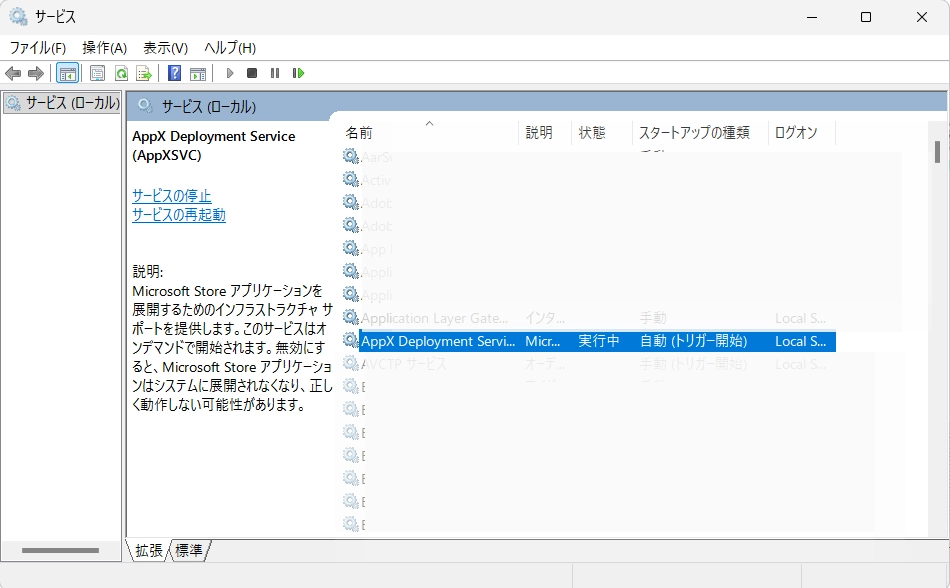
Windows11のサービス画面
Appxsvc(AppX Deployment Service)は、Windows11においてMicrosoft Storeアプリの管理を担う重要なシステムサービスです。このサービスは、AppX形式のアプリケーションパッケージを展開・インストール・更新する役割を持っており、私たちがMicrosoft Storeからアプリをダウンロードする際に裏で動作しています。
通常、このサービスは必要なときだけ起動する「手動(トリガー開始)」という設定になっていました。つまり、Microsoft Storeを開いたり、アプリをインストールしたりする際にのみ動作し、使わないときは停止している状態だったのです。これにより、システムリソースを効率的に使用できていました。
しかし、Microsoftは2024年12月9日にリリースした累積更新プログラムKB5072033において、このAppxsvcの起動タイプを「自動(トリガー開始)」に変更しました。この変更は、Windows11のバージョン25H2および24H2を対象としており、Windows Server 2025にも適用されています。12月15日にリリースノートが更新され、この変更が正式に公表されました。
なぜAppxsvcが自動起動に?Microsoftの狙いと背景
Microsoftがこのような変更を行った背景には、Windows Update経由でのアプリ一括更新機能の実装があると考えられています。従来、Microsoft Storeアプリの更新はStoreアプリ内で個別に行う必要がありましたが、新しい仕組みでは設定アプリからインストール済みアプリを一括で更新できるようになります。
この新機能を実現するためには、Appxsvcサービスが常に準備された状態で待機している必要があります。そのため、起動タイプを自動に変更することで、いつでもアプリの更新処理を受け付けられる体制を整えたのです。また、Microsoftの公式発表では「一部の限定的なシナリオにおける信頼性を向上させるため」とも説明されています。
Microsoftとしては、ユーザー体験の向上とアプリ管理の効率化を目指した変更ですが、この決定がすべてのユーザーにとって良い影響をもたらすわけではありません。特に、リソースが限られたPCを使用しているユーザーにとっては、むしろ問題となる可能性があるのです。
Appxsvc自動起動がもたらす深刻なパフォーマンス問題
Appxsvcサービスが自動起動することで、いくつかの問題が発生する可能性があります。最も深刻なのは、CPU使用率、メモリ消費量、ディスクアクセスの増加です。
従来の設定では、このサービスは必要なときだけ起動していたため、普段はシステムリソースをまったく消費しませんでした。しかし、自動起動に変更されたことで、パソコンの起動直後からAppxsvcがバックグラウンドで動作し続けることになります。これにより、特に以下のような状況でパフォーマンスの低下が顕著になります。
メモリが4GB以下の低スペックPCでは、Appxsvcがメモリを消費することで、他のアプリケーションが使用できるメモリが減少します。その結果、動作が遅くなったり、フリーズしたりする可能性が高まります。古いSSDやHDDを搭載したパソコンでは、Appxsvcがディスクにアクセスすることで、全体的なディスク使用率が上昇し、システム全体のレスポンスが悪化することがあります。
また、CPUの性能が低いパソコンでは、Appxsvcの処理によってCPU使用率が上昇し、他のアプリケーションの動作が遅くなる可能性があります。インターネット上のフォーラムやコミュニティサイトでは、実際にAppxsvcによる高いCPU使用率やメモリ消費、ディスクへの負荷について多くの報告が寄せられています。
今すぐ試せる!Appxsvcのパフォーマンス問題を解決する5つの対処法
対処法1サービスの起動タイプを手動に戻す
最も基本的な対処法は、Appxsvcの起動タイプを元の「手動」に戻すことです。スタートメニューの検索ボックスに「サービス」と入力してサービス管理画面を開きます。サービス一覧から「AppX Deployment Service(AppXSVC)」を見つけてダブルクリックし、プロパティ画面を表示させます。「スタートアップの種類」を「手動」に変更して、OKボタンをクリックします。
この方法により、Appxsvcは必要なときだけ起動するようになり、通常時のリソース消費を抑えることができます。ただし、この設定を変更しても、Microsoft Storeからのアプリインストールや更新は通常通り行えるため、機能的な問題はありません。
対処法2タスクマネージャーからサービスを停止する
現在Appxsvcが大量のリソースを消費している場合は、タスクマネージャーから直接停止することができます。タスクマネージャーを開き、「サービス」タブを選択します。サービス一覧から「AppXSVC」を見つけて右クリックし、「停止」を選択します。
この方法は即座に効果がありますが、パソコンを再起動すると再びサービスが起動してしまうため、恒久的な解決策ではありません。緊急時の一時的な対処として有効です。
対処法3グループポリシーエディターで管理する
Windows11 ProやEnterpriseエディションを使用している場合は、グループポリシーエディターを使用してより詳細な制御が可能です。「Win + R」キーを押して「gpedit.msc」と入力し、グループポリシーエディターを起動します。「コンピューターの構成」→「Windowsの設定」→「セキュリティの設定」→「システムサービス」と進み、AppX Deployment Serviceの設定を変更できます。
この方法は、企業環境などで複数のPCを一括管理する際に特に便利です。
対処法4定期的なシステムメンテナンスを実施する
Appxsvcのパフォーマンス問題を軽減するために、定期的なシステムメンテナンスも効果的です。ディスククリーンアップを実行して不要なファイルを削除し、Microsoft Storeアプリのキャッシュをクリアします。また、Windows Updateを最新の状態に保つことで、既知のバグが修正される可能性もあります。
対処法5パフォーマンスモニターで監視する
Appxsvcが実際にどれだけのリソースを消費しているかを正確に把握するために、Windowsのパフォーマンスモニターを活用しましょう。「perfmon」コマンドでパフォーマンスモニターを起動し、AppxsvcのCPU使用率、メモリ消費量、ディスクアクセスを継続的に監視できます。この情報を基に、本当に対処が必要かどうかを判断できます。
同時多発!配信最適化サービス(DoSvc)のメモリリーク問題にも注意
Appxsvcの問題とほぼ同時期に、別のWindowsサービスであるDoSvc(Delivery Optimization Service、配信最適化サービス)でも深刻な問題が報告されています。このサービスは、Windows Updateのファイルをピアツーピア(P2P)方式で配信することで、Microsoftのサーバー負荷を軽減し、ダウンロード速度を向上させる役割を持っています。
RedditユーザーのNiff_Naff氏の詳細な調査により、DoSvcにメモリリークの症状があることが明らかになりました。メモリリークとは、プログラムが使用したメモリを適切に解放せず、時間経過とともにメモリ使用量が増加し続ける現象です。同氏の報告によると、DoSvcのメモリ使用量が時間とともに右肩上がりに増加し、場合によっては20GB以上に達することもあるとのことです。
このメモリリークの影響は深刻で、システムが仮想メモリ不足の状態に陥り、最終的にはリモートデスクトップ接続が不可能になったり、システム全体がフリーズしたりする事例が報告されています。複数のユーザーが同様の症状を経験しており、24時間以内にシステムがクラッシュするケースもあるようです。
DoSvcの問題を回避するには、設定アプリから「Windows Update」→「詳細オプション」→「配信の最適化」と進み、「ほかのデバイスからのダウンロードを許可する」のトグルスイッチをオフにします。また、サービス管理画面から「Delivery Optimization」サービスを停止し、起動タイプを手動に変更することも有効です。
配信の最適化を無効にしても、Windows Updateは通常通りMicrosoftのサーバーから直接ダウンロードされるため、セキュリティ更新プログラムを受け取れなくなる心配はありません。ダウンロード速度がわずかに低下する可能性はありますが、システムの安定性を優先するなら無効化を検討する価値があります。
AppxsvcとDoSvc問題の根本原因を考える
MicrosoftのCEOであるSatya Nadella氏は、同社の製品に含まれるコードの30%がAIによって書かれていることを明らかにしています。AI技術の活用により開発効率は向上しているものの、一方で品質管理や十分なテストが行われていない可能性も指摘されています。
AppxsvcとDoSvcの問題は、いずれも最近のアップデートで顕在化しており、十分な検証が行われないまま本番環境にリリースされた可能性があります。特に、DoSvcのメモリリークは明らかなバグであり、リリース前のテストで検出されるべき問題です。
また、Appxsvcの自動起動への変更も、すべてのユーザー環境を考慮した決定とは言えません。高性能なPCを使用しているユーザーには影響が少ないかもしれませんが、低スペックのPCや古いハードウェアを使用しているユーザーにとっては深刻なパフォーマンス低下につながります。
Microsoftには、新機能の実装と既存の安定性のバランスを取ることが求められています。特に、システムサービスのような重要なコンポーネントの変更については、より慎重なアプローチが必要でしょう。
Windows11 Appxsvcに関する疑問解決
Appxsvcを完全に無効化しても大丈夫ですか?
Appxsvcを完全に無効化することは推奨されません。このサービスはMicrosoft Storeアプリの管理に必須であり、無効化するとStoreからのアプリインストールや更新ができなくなります。起動タイプを「手動」に変更することで、必要なときだけ動作するようにするのが最適な方法です。手動設定でも、Microsoft Storeを使用する際には自動的にサービスが起動するため、機能的な制限はありません。
AppxsvcとDoSvcの問題はいつ修正されますか?
現時点では、Microsoftから公式な修正予定の発表はありません。DoSvcのメモリリーク問題については、ユーザーからのフィードバックがFeedback Hubに報告され始めていますが、まだ広く認識されている段階ではないようです。Microsoftが問題を認識し、修正プログラムを開発してリリースするまでには、通常数週間から数か月かかる可能性があります。それまでの間は、本記事で紹介した回避策を実施することをお勧めします。
低スペックPCでWindows11を快適に使うコツは?
低スペックPCでWindows11を快適に使用するには、Appxsvc以外にも不要なサービスやスタートアップアプリを無効化することが効果的です。視覚効果を最小限に抑え、バックグラウンドアプリの動作を制限することでメモリとCPUの使用率を削減できます。また、定期的なディスククリーンアップと、使用していないアプリのアンインストールも重要です。可能であれば、メモリの増設やSSDへの換装も検討する価値があります。
Windows10ではこの問題は発生しませんか?
現時点では、AppxsvcとDoSvcの問題はWindows11特有のものとして報告されています。Windows10では、DoSvcのメモリ使用量は通常8MBから10MB程度で安定しており、メモリリークの報告はありません。Appxsvcについても、Windows10では従来通りの動作を維持しているようです。ただし、将来的にWindows10にも同様の変更が適用される可能性はゼロではないため、注意が必要です。
Appxsvc問題への適切な対処で快適なWindows11環境を
Windows11のAppxsvcサービスが自動起動に変更されたことで、多くのユーザーがパフォーマンス低下を経験しています。特に低スペックのPCでは、CPU、メモリ、ディスクへの負荷が増大し、システム全体の動作が重くなる可能性があります。この問題に対しては、サービスの起動タイプを手動に戻すことが最も効果的な対処法です。
さらに、同時期に発生している配信最適化サービス(DoSvc)のメモリリーク問題にも注意が必要です。こちらは時間経過とともにメモリ使用量が増加し続け、最悪の場合システムクラッシュを引き起こす可能性があります。配信の最適化を無効化することで、この問題を回避できます。
重要なのは、これらの変更や問題を理解し、自分のPC環境に合わせて適切な設定を行うことです。すべてのユーザーに同じ設定が最適とは限らないため、本記事で紹介した複数の対処法の中から、自分の状況に最も適したものを選択してください。定期的にシステムの状態を監視し、必要に応じて設定を調整することで、Windows11を快適に使用できる環境を維持しましょう。

コメント