

あなたは自宅PCを外出先で操作したいと思ったことはありませんか?仕事中や外出先で急にPCのデータが必要になった時、手元にPCがなくて困った経験はありませんか?そんな悩みを解消する方法が、実はスマホを使って、簡単にPCを遠隔操作できるというものです。今回は、Androidで利用できる便利なリモートワークツールを活用した「PC遠隔操作法」をご紹介します。これを使えば、外出先でもPCをフル活用できるようになりますよ!
Androidで自宅PCを簡単に遠隔操作する方法

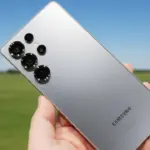
スマートフォンのイメージ
Chrome Remote Desktopの魅力
Androidユーザーにおすすめのリモート操作ツールが「Chrome Remote Desktop」です。このツールは、PCにChrome拡張機能を追加するだけで、スマホから簡単にPCを操作できるようになります。さらに、Googleが提供しているため、セキュリティ面でも非常に安心。暗号化された接続を使ってリモート操作ができ、PCがスリープ状態でもアクセス可能という利便性が魅力です。
セットアップの手順
Chrome Remote Desktopを使うためには、まずPCとスマホ両方に設定を行う必要があります。手順はとてもシンプルで、誰でも簡単にできる内容です。
- まず、PCにChromeを開き、「https://remotedesktop.google.com/access」にアクセスします。
- 「リモートアクセス設定」をダウンロードし、Chromeに拡張機能を追加します。
- 追加後、PC側でリモートデスクトップアクセスをオンにし、PINコードを設定します。
- 次にスマホから同じURLにアクセスし、PCのPINを入力することで、すぐにPCを操作できる状態になります。
これだけで、PCにリモート接続する準備は完了です。
スマホからの操作性を高めるポイント
スマホでPCを操作する際、最も大事なのは操作性です。Chrome Remote Desktopでは、タッチ操作をトラックパッドモードに切り替えることで、より直感的に操作できます。これにより、マウスの動きがスムーズになり、スクロールやドラッグも快適になります。
- 左クリック画面をタップ
- 右クリック2本指で画面をタップ
- マウス移動画面をスワイプ
- ドラッグ操作ダブルタップ後、画面をスワイプ
- スクロール2本指でスワイプ
さらに、スマホで文字入力を行う際には、PCに入力した内容が即座に反映される「テキスト転送」機能も非常に便利です。
Androidリモートワークツールの選び方
自分のニーズに合ったリモートワークツールを選ぼう
リモートワークにおけるツール選びは非常に重要です。Androidで利用可能なリモート操作ツールには、Chrome Remote Desktop以外にも多くの選択肢があります。例えば、「AnyDesk」や「TeamViewer」など、各ツールには独自の特徴があります。選ぶ際には、操作性、セキュリティ、そして自分の利用環境に最適なツールを選ぶことが重要です。
Androidで利用する際の注意点
AndroidスマホでPCを操作する際の注意点としては、通信環境が大きな要素となります。Wi-Fi環境が安定していれば問題ありませんが、モバイル通信の場合は通信速度や安定性に注意が必要です。また、スマホのバッテリーが消耗しやすくなるため、長時間のリモート操作を行う場合は、充電を気にしながら使用することをお勧めします。
Androidリモートワークツールに関する疑問解決
Q: AndroidスマホからPCにアクセスする際、セキュリティは大丈夫?
A: Chrome Remote Desktopをはじめ、ほとんどのリモートツールは通信内容を暗号化しているため、セキュリティ面で心配することはありません。また、Googleが提供しているサービスなので、信頼性も高いです。
Q: どのツールが最も便利ですか?
A: 自分の用途に合ったツールを選ぶことが大切です。Chrome Remote Desktopはシンプルで使いやすく、PCとの接続も速いため、初心者に特にお勧めです。高度な機能を求める場合は、AnyDeskやTeamViewerなども検討すると良いでしょう。
Androidのことまだまだ分からない!どうしたらいい?

Androidのことがわからないから「もっと知りたい!」って方は、当サイト「となりのパソコン・スマホ教室」にヒントが必ずあります。
当サイトはパソコンやスマートフォンに関する「あなたのわからない」を解決するためのサイトです。
初心者がぶつかるであろう悩みや専門的な記事など毎日更新しています。
なので、あなたの悩みを解決する糸口がきっとあります!
下記のリンクからそれを探し出してください!Android関係の記事は下記のリンクから見ることができます。
Androidの記事一覧はこちらからご覧いただけます
って言うのはちょっと乱暴でしたね。記事を1つ1つ探していたら時間かかりますもんね。
上記のリンク以外にも下記の検索ボックスにキーワードを入力してもらえれば、すっとあなたが悩んでいることを解決できる記事を探し出すことができますので、そちらをご活用ください。
まだ記事がない場合や自分の悩みを解決できない場合は、公式LINEから質問をしていただくか、本記事のコメント欄に書いていただくかしていただければ返信させていただきます。
1人1人悩みは違いますからね。
公式LINEの方が確認するのも返信も早いので、LINEから質問を飛ばしてもらえると助かります。
あと宣伝ですが、新しくAI情報に特化した「生成AIニスト(https://m32006400n.com)」というサイトを立ち上げましたのでChatGPTやGoogle Geminiをはじめとした生成AIの情報を知りたいという方はそちらも是非ご覧いただけたら幸いです。
今すぐパソコンやスマホの悩みを解決したい!どうしたらいい?

いま、あなたを悩ませているITの問題を解決します!
「エラーメッセージ、フリーズ、接続不良…もうイライラしない!」
あなたはこんな経験はありませんか?
✅ ExcelやWordの使い方がわからない💦
✅ 仕事の締め切り直前にパソコンがフリーズ💦
✅ 家族との大切な写真が突然見られなくなった💦
✅ オンライン会議に参加できずに焦った💦
✅ スマホの重くて重要な連絡ができなかった💦
平均的な人は、こうしたパソコンやスマホ関連の問題で年間73時間(約9日分の働く時間!)を無駄にしています。あなたの大切な時間が今この悩んでいる瞬間も失われています。
LINEでメッセージを送れば即時解決!
すでに多くの方が私の公式LINEからお悩みを解決しています。
最新のAIを使った自動応答機能を活用していますので、24時間いつでも即返信いたします。
誰でも無料で使えますので、安心して使えます。
問題は先のばしにするほど深刻化します。
小さなエラーがデータ消失や重大なシステム障害につながることも。解決できずに大切な機会を逃すリスクは、あなたが思う以上に高いのです。
あなたが今困っていて、すぐにでも解決したいのであれば下のボタンをクリックして、LINEからあなたのお困りごとを送って下さい。
ぜひ、あなたの悩みを私に解決させてください。
まとめ
Androidで自宅PCを遠隔操作することができるツールは、現在では非常に簡単に手に入ります。Chrome Remote Desktopを利用すれば、スマホから簡単にPCを操作でき、外出先でも仕事を続けることが可能です。これからの時代、リモートワークはますます重要になります。スマホを使って、どこでもPCにアクセスできるようにしておくことが、効率的な働き方に繋がるでしょう。今すぐに、あなたのリモートワークツールを活用し、さらに生産性を高めましょう!

コメント