

新しいGalaxyスマホへのデータ移行に不安を感じていませんか?大切な写真や連絡先、アプリデータをどうしても失いたくないという気持ち、よくわかります。データ移行がうまくいかないと、設定が戻らなかったり、必要なデータを紛失してしまうこともあります。しかし、心配無用です!この記事では、初心者でも簡単にできる「Galaxyデータ移行」の方法を完全に解説します。これを読めば、誰でも確実に移行作業を完了できるようになります。
Galaxyデータ移行の基本とは?

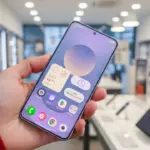
Galaxyのイメージ
まずは、Galaxyデータ移行の基本的な方法を押さえておきましょう。データ移行にはいくつかの方法があり、それぞれにメリットとデメリットがあります。最も一般的な方法をいくつかご紹介します。
Galaxy Smart Switchを使ったデータ移行
Galaxyスマホには「Galaxy Smart Switch」という公式のデータ移行アプリがあります。このアプリを使えば、非常に簡単にデータ移行が可能です。Wi-FiやUSBケーブルを利用して、旧端末から新しいGalaxyにデータを移すことができます。
Googleアカウントを使った移行
もし、Googleアカウントを活用している場合、連絡先やカレンダー、アプリなどを自動的にバックアップしているはずです。新しいGalaxy端末にGoogleアカウントを追加すれば、簡単に同期され、データ移行が完了します。
クラウドサービスでのデータ移行
Google DriveやOneDrive、iCloudなどのクラウドサービスを利用している場合、クラウド上に保存されているデータを新しいGalaxy端末に戻すことも可能です。これにより、写真や動画、ファイルなども簡単に復元できます。
Galaxyデータ移行におけるよくある失敗とその対策
データ移行を行う際に、失敗してしまうケースも多々あります。よくある失敗例とその対策について紹介します。
データが移行できない
よくある問題として、データが正しく移行されないということがあります。特に、大きなファイルやアプリデータなどはうまく移行されないことがあります。
対策移行前に、データのバックアップをしっかり行うことが重要です。特に、アプリのデータやゲームの進行状況など、バックアップできないデータに関しては、アプリ内での保存を確認しておくことをおすすめします。
アプリが正常に動作しない
新しい端末にアプリを移行した後、アプリがうまく動作しないことがあります。これにはいくつかの原因がありますが、アプリが古いバージョンであったり、設定がリセットされてしまうことが原因です。
対策アプリのアップデートを確認し、最新バージョンに更新しておきましょう。また、アプリの設定が初期化される場合があるので、アプリの設定を再確認しておくことも大切です。
Galaxyデータ移行に関する疑問解決
ここでは、Galaxyデータ移行に関してよくある質問をまとめました。
Q1: データ移行時にWi-Fiが必要なのはなぜですか?
Wi-Fiを使う理由は、データ転送が高速で、ケーブルを使わずにスマホ同士で直接データを転送できるからです。特に、写真や動画などの大容量データを移行する場合、Wi-Fiを使用すると安定した転送が可能です。
Q2: Galaxy Smart Switchがうまく動作しない場合はどうすればいいですか?
Smart Switchがうまく動作しない場合、アプリを再インストールしてみてください。また、両方の端末が最新のOSバージョンを使用しているか確認しましょう。それでも解決しない場合、USBケーブルを使用した移行を試すのも一つの方法です。
今すぐパソコンやスマホの悩みを解決したい!どうしたらいい?

いま、あなたを悩ませているITの問題を解決します!
「エラーメッセージ、フリーズ、接続不良…もうイライラしない!」
あなたはこんな経験はありませんか?
✅ ExcelやWordの使い方がわからない💦
✅ 仕事の締め切り直前にパソコンがフリーズ💦
✅ 家族との大切な写真が突然見られなくなった💦
✅ オンライン会議に参加できずに焦った💦
✅ スマホの重くて重要な連絡ができなかった💦
平均的な人は、こうしたパソコンやスマホ関連の問題で年間73時間(約9日分の働く時間!)を無駄にしています。あなたの大切な時間が今この悩んでいる瞬間も失われています。
LINEでメッセージを送れば即時解決!
すでに多くの方が私の公式LINEからお悩みを解決しています。
最新のAIを使った自動応答機能を活用していますので、24時間いつでも即返信いたします。
誰でも無料で使えますので、安心して使えます。
問題は先のばしにするほど深刻化します。
小さなエラーがデータ消失や重大なシステム障害につながることも。解決できずに大切な機会を逃すリスクは、あなたが思う以上に高いのです。
あなたが今困っていて、すぐにでも解決したいのであれば下のボタンをクリックして、LINEからあなたのお困りごとを送って下さい。
ぜひ、あなたの悩みを私に解決させてください。
まとめ
Galaxyデータ移行は、しっかり準備をして行えば、誰でも簡単に完了する作業です。この記事では、Galaxyデータ移行の基本的な方法からよくある失敗とその対策まで幅広く解説しました。Smart Switchを使ったり、Googleアカウントやクラウドサービスを活用したりすることで、スムーズにデータ移行を行うことができます。
最も重要なのは、移行前にバックアップをしっかり行い、手順を確認しておくことです。少しの準備と注意で、あなたの大切なデータを失うことなく、新しいGalaxy端末に移行することができます。

コメント