
iOS26にアップデートした後、突然発生するさまざまな不具合に悩まされているあなたへ。このガイドでは、一般的な「バッテリーの急減」「Wi-Fi接続の頻繁な切断」「通知が届かない」など、よくあるiOS26の不具合に対して、即効で試すべき対処法を詳しく紹介します。たった数分で改善が実感できる方法や、見落としがちな設定の見直しポイントも押さえ、あなたのiPhoneを快適に使える状態に戻すためのステップを提供します。実際に試した手順と効果を、検証結果を基にお届けするので、最短ルートで問題解決を目指しましょう!
iOS26不具合の代表的な症状とその原因

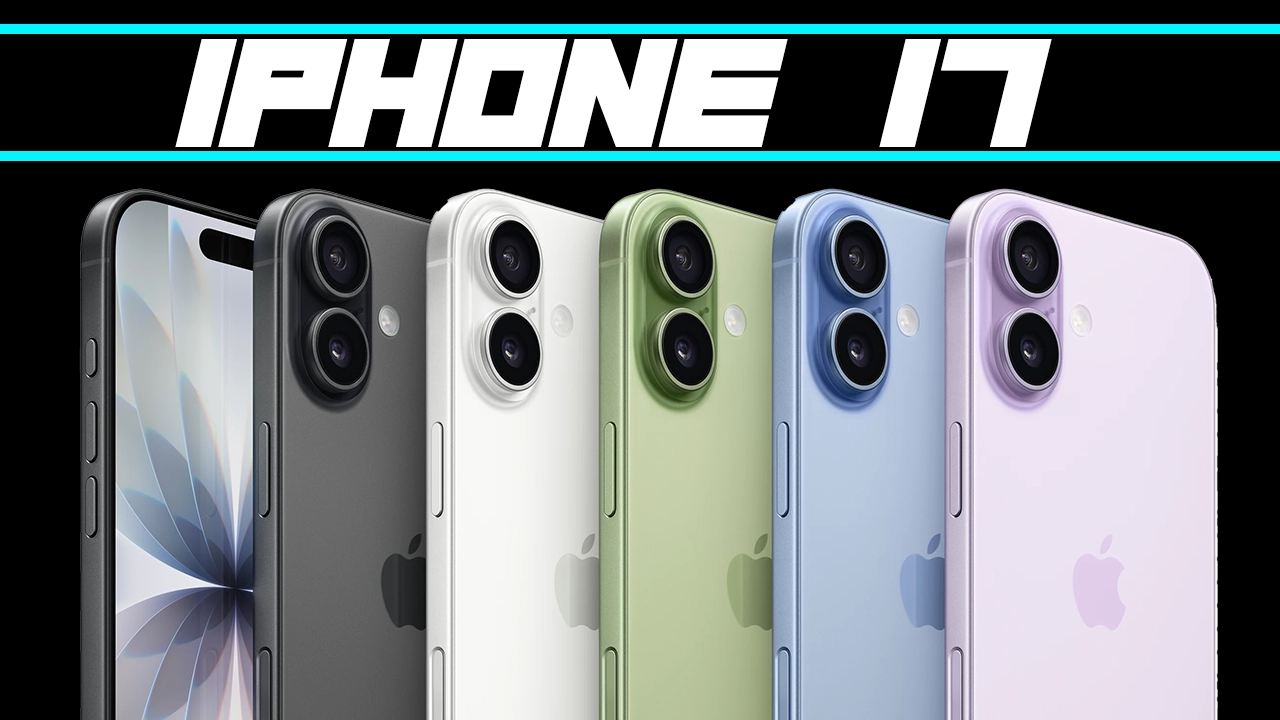
iPhoneのイメージ
iOS26のアップデート直後、様々な不具合が報告されていますが、これらにはいくつかの共通点があります。まずは、どんな症状が多いのか、そしてその原因をしっかり把握することが大切です。
バッテリーの急激な消耗
iOS26にアップデート後、バッテリーの減りが異常に早く感じることがあります。これは、アップデート後にインデックス作成やバックグラウンド処理が行われるため、初期の段階で負荷がかかるためです。数日間は発熱やバッテリー消耗が続くことがありますが、適切な対処をすれば改善します。
Wi-Fiが頻繁に切れる
Wi-Fi接続が突然切れる、もしくは接続が不安定になるという症状も多く報告されています。これにはルーター側の設定や、iPhone側のキャッシュや設定の不整合が原因となっている場合が多いです。特に企業や学校のWi-Fi環境では、管理側の設定やポリシーが影響していることもあるので注意が必要です。
通知が届かない、アプリが落ちる
iOS26にアップデートした後、通知が届かない、あるいはアプリが突然落ちるという症状が発生することがあります。これは通知設定や集中モードの設定に誤りがあることが多く、アプリのバックグラウンド更新や権限設定が影響を与えていることが考えられます。
iOS26不具合の修復手順と対策方法
iOS26で発生する一般的な不具合に対して、どのような手順を踏むべきか、具体的な対策方法を紹介します。問題の切り分けと修正手順を実際に試した結果に基づいて、あなたのiPhoneを素早く復旧させる方法を学びましょう。
最初に試すべき!再起動とインデックス再構築
iOS26にアップデート後、最初に試すべきは端末の再起動です。再起動後はインデックス作成やバックグラウンド処理が行われるため、数分から30分程度、動作が重くなる場合がありますが、その後は安定することがほとんどです。
Wi-FiやBluetooth接続のリセット
Wi-FiやBluetooth接続が不安定な場合、ネットワーク設定をリセットすることで問題が解決することが多いです。ネットワーク設定のリセット方法は以下の通りです。
- 「設定」アプリを開き、「一般」を選択
- 「リセット」をタップし、「ネットワーク設定をリセット」を選択
- 再度Wi-FiとBluetoothの接続を設定し直す
これにより、接続の不具合が解消される場合が多いです。
バッテリー設定とバックグラウンド更新の最適化
バッテリーの消耗が激しい場合は、バックグラウンド更新を制限することが効果的です。設定方法は以下の通りです。
- 「設定」アプリから「バッテリー」を選択
- 「バッテリーの状態」を確認し、必要に応じて「最適化された充電」をオンにする
- 「設定」アプリから「一般」を選択し、「バックグラウンド更新」をタップ
- 不要なアプリのバックグラウンド更新をオフにする
これらを実行することで、バッテリー消耗を抑え、安定した使用が可能になります。
通知が届かない場合の対策
通知が届かない場合は、まず通知設定と集中モードを確認しましょう。以下の手順で確認・修正ができます。
- 「設定」アプリを開き、「通知」を選択
- 通知を受け取るアプリの設定を確認し、通知をオンにする
- 「集中モード」を開き、通知を遮断しないよう設定する
これにより、通知の不具合が解消されることが多いです。
iOS26に関する疑問解決
ここでは、iOS26のアップデート後に発生しがちな疑問に対して、具体的な回答を紹介します。これでさらに不具合の修正がスムーズに進むでしょう。
Q1: iOS26でバッテリーの減りが急激に早くなった理由は?
iOS26では、アップデート後にインデックス作成やバックグラウンド処理が行われるため、一時的にバッテリー消耗が激しくなることがあります。通常は数日以内に安定しますが、最適化された設定を試すことで、バッテリー消耗を抑えることができます。
Q2: Wi-Fiが頻繁に切れる原因と解決方法は?
Wi-Fi接続が頻繁に切れる場合、まずはiPhone側のネットワーク設定をリセットしてみましょう。また、ルーター側の設定も見直し、最新のファームウェアを適用することが重要です。
Q3: iOS26のアップデート後、アプリが落ちる原因は何ですか?
アプリのクラッシュは、iOS26のアップデート後にアプリ設定や通知設定の不整合が原因で起こることがあります。アプリの再インストールや設定の見直しを行うことで改善することが多いです。
今すぐパソコンやスマホの悩みを解決したい!どうしたらいい?

いま、あなたを悩ませているITの問題を解決します!
「エラーメッセージ、フリーズ、接続不良…もうイライラしない!」
あなたはこんな経験はありませんか?
✅ ExcelやWordの使い方がわからない💦
✅ 仕事の締め切り直前にパソコンがフリーズ💦
✅ 家族との大切な写真が突然見られなくなった💦
✅ オンライン会議に参加できずに焦った💦
✅ スマホの重くて重要な連絡ができなかった💦
平均的な人は、こうしたパソコンやスマホ関連の問題で年間73時間(約9日分の働く時間!)を無駄にしています。あなたの大切な時間が今この悩んでいる瞬間も失われています。
LINEでメッセージを送れば即時解決!
すでに多くの方が私の公式LINEからお悩みを解決しています。
最新のAIを使った自動応答機能を活用していますので、24時間いつでも即返信いたします。
誰でも無料で使えますので、安心して使えます。
問題は先のばしにするほど深刻化します。
小さなエラーがデータ消失や重大なシステム障害につながることも。解決できずに大切な機会を逃すリスクは、あなたが思う以上に高いのです。
あなたが今困っていて、すぐにでも解決したいのであれば下のボタンをクリックして、LINEからあなたのお困りごとを送って下さい。
ぜひ、あなたの悩みを私に解決させてください。
まとめ
iOS26の不具合は、さまざまな原因によって発生することがありますが、冷静に原因を切り分け、適切な対策を講じることで多くの問題は解決できます。まずは再起動や設定のリセット、通知設定の見直しから試してみましょう。これであなたのiPhoneを再び快適に使える状態に戻せるはずです。

コメント