

スマホで使っているLINEを、画面の大きいパソコンでも使いたい。そう思ってダウンロードしようとしたのに、途中で止まる、ボタンを押しても反応がない、ファイルを開いたら警告が出た…。こういうつまずきは、めずらしいことではありません。じつは「ダウンロードできない」と一口に言っても、原因はいくつかに分かれていて、自分がどこでつまずいているのかをはっきりさせるだけで、解決までの道のりはぐっと短くなります。この記事では、元情報システム部門で1000人以上のパソコンの面倒を見てきた経験をもとに、症状ごとの切り分けから入手ルートの選び方、Windows側のつまずき要因まで、初心者の方にもわかるように順番に説明していきます。

LINEのイメージ
LINEがダウンロードできないを5つの症状で切り分ける
最初にやってほしいのは、自分のつまずきがどのタイプかをはっきりさせることです。多くの解説ページは原因を並べるだけで終わってしまいますが、本当に大事なのは「自分の場合はどこで止まっているのか」を見つけることです。次の表で、いちばん近いものを選んでください。
| 症状(どこで止まっているか) | 主な原因 | 読むべき章 |
|---|---|---|
| ①公式サイトから ダウンロード自体が始まらない |
ネット接続・ ブラウザの不具合・ 入り口のサイト間違い |
公式サイトから ダウンロードする手順 |
| ②ダウンロードした インストーラーが開かない・ エラーが出る |
SmartScreenの警告・ 管理者権限・ セキュリティソフト |
インストーラーが 起動しないとき |
| ③Microsoft Storeから 「入手」できない |
サインイン未完了・ Store自体の不具合 |
Microsoft Store版を 入手する手順 |
| ④インストールはできたのに ログインできない |
PC版は新規登録不可・ 認証方法の選び間違い |
ログインできないとき |
| ⑤そもそもインストールが 進まない・はじかれる |
動作環境を満たさない・ 空き容量不足・ 会社PCの制限 |
動作環境の確認/ 会社PCで弾かれるとき |
この5つのうち、自分がどれに当てはまるかが分かれば、もう半分は解決したようなものです。当てはまる章から読んでいけば大丈夫です。順番に読みたい方はこのまま下へ進んでください。
PC版LINEの3つの入手ルートと選び方
LINEをパソコンに入れる方法は、大きく分けて3つあります。どれを選んでもLINEそのものは同じように使えますが、自動更新のされ方や対応OSが少しずつ違います。自分のパソコンに合った入り口を選ぶことが、ダウンロードのつまずきを減らす第一歩です。
| 入手ルート | 対応OS | 自動更新 | こんな人におすすめ |
|---|---|---|---|
| 公式サイトの インストーラー版 (Windows) |
Windows 10 (64ビット)/ Windows 11 |
アプリ起動時に 更新を確認 |
ふつうのWindowsパソコンの方 (いちばん基本の方法) |
| Microsoft Store版 (Windows) |
Windows 10 / Windows 11 |
Storeが 自動で更新 |
更新の手間を かけたくない方 |
| Mac App版 (Mac) |
macOS Ventura 13以上 (推奨) |
App Storeが 自動で更新 |
Macを 使っている方 |
迷ったら、Windowsの方は公式サイトのインストーラー版がいちばん基本です。更新の管理をパソコンに任せたい方は、Microsoft Store版を選ぶと、アプリの新しいバージョンが出たときに自動で入れ替えてくれます。
ここで見落としやすいのが、ブラウザのChromeで使う「Chrome版LINE」の扱いです。これはアプリを入れずに使える別の入り口でしたが、LINEヤフー公式の案内で当初2025年9月22日に終了予定とされ、その後2026年上半期へ延期と発表されています。今後は終了が予定されているので、これから新しく入れるなら、Chrome版ではなくWindows版・Mac版(アプリ)を選ぶのが安心です。また、Windows 8.1以下のパソコンや、32ビット版のWindowsでは最新のLINEは使えません(32ビット版はLINEバージョン9.1.2で更新が止まっています)。古いパソコンを使っている方は、この点を先に確認しておくとよいでしょう。
公式サイトからインストーラーをダウンロードする手順
症状①「ダウンロードそのものが始まらない」という方は、まず正しい入り口から入り直してみましょう。検索結果に出てくる見慣れないサイトではなく、必ずLINEの公式ダウンロードページから入手してください。偽の配布サイトをつかまされると、別のソフトを入れられてしまう危険があります。
- Microsoft EdgeやGoogle Chromeなど、ふだん使っているブラウザを開きます。
- アドレス欄に
line.meと入力し、LINE公式サイトを開きます。アドレスがline.meで始まる公式サイトであることを必ず確かめます(検索結果の広告や、見慣れないサイトは避けます)。 - 公式サイトの「Desktop(デスクトップ版)」のダウンロードを選ぶと、Windows用のインストーラー(
LineInst.exe)のダウンロードが始まります。なお、手早く確実に入れたい方は、次章のMicrosoft Store版のほうが簡単です。 - ダウンロードの進み具合は、ブラウザの上のほうや画面右上に表示されます。
- ダウンロードが終わったら、そのファイルをダブルクリックしてインストールを進めます。

line.me で始まる公式サイトから入手します。検索結果の広告や見慣れない配布サイトではなく、この公式サイト(またはMicrosoft Store)が安全な入り口です。ボタンを押してもダウンロードが始まらないときは、いったんブラウザを閉じて開き直す、別のブラウザ(EdgeとChromeを入れ替える)で試す、という順で切り分けます。それでも進まない場合は、ネット接続そのものが不安定なことが多いので、Wi-Fiルーターの電源を入れ直してから、もう一度試してみてください。
Microsoft Store版を入手する手順
症状③「Storeから入手できない」という方、またはこれからMicrosoft Store版を入れたい方はこちらです。Store版は、アプリの更新をWindowsが自動でやってくれるのが利点です。
- スタートメニューを開き、「Microsoft Store」を探してクリックします(タスクバーに買い物袋のようなアイコンがあることもあります)。
- Storeの上にある検索欄に「LINE」と入力して検索します。
- LINEのアプリが見つかったら、「入手」または「インストール」ボタンをクリックします。
- ダウンロードとインストールが自動で進み、終わるとスタートメニューにLINEが追加されます。
「入手」を押しても進まないときは、Microsoft Storeへのサインインが終わっていないことがよくあります。Store右上の人型アイコンからサインインの状態を確認してください。それでも直らないときは、設定の「アプリ」からMicrosoft Storeの「修復」または「リセット」を試すと回復することがあります。
ダウンロードしたインストーラーが起動しない・エラーになるとき
症状②、つまり「ファイルはダウンロードできたのに、開いてもインストールが始まらない」「青い画面の警告が出た」というケースです。ここでいちばん多いのが、Windowsの安全機能による警告です。
ダウンロードしたばかりのインストーラーを開くと、「WindowsによってPCが保護されました」という青い画面が出ることがあります。これはSmartScreenという機能が、ダウンロード数の少ないファイルなどに念のため出す注意です。ここで大事なのは、そのファイルを確実にLINE公式サイト(line.meで始まるアドレス)から入手した場合に限り、先へ進んでよいという点です。公式から入手したと確信できるときは「詳細情報」→「実行」で進められます。逆に、入手元が公式かどうかあいまいなときは、この警告は立ち止まる合図と考え、いったん閉じて公式サイトかMicrosoft Storeから入れ直してください。
それでもインストールが始まらない、または途中でエラーになる場合は、次の3点を順番に確認してください。
- インストーラーを右クリックして「管理者として実行」を選んでみます。会社や家族と共用のパソコンでは、管理者の権限がないとインストールできないことがあります。
- セキュリティソフト(ウイルス対策ソフト)がインストールを止めていないか確認します。一時的に保護を止めて試し、終わったら必ず元に戻します。
- パソコンを一度再起動してから、もう一度インストーラーを実行します。再起動だけで直ることは、思っているより多いです。
ダウンロードは終わったのにインストールが進まないとき
ファイルのダウンロードは終わったのに、ダブルクリックしても何も起きない、または途中で固まってしまう。このときは、ファイルそのものか、パソコンの状態のどちらかに原因があります。あわてて何度もクリックすると、同じインストールがいくつも立ち上がって、かえって固まる原因になります。一度落ち着いて、次の順で確かめてください。
まず、ダウンロードしたファイルが途中で切れていないかを疑います。ネット接続が不安定なまま落とすと、ファイルが最後まで届かず、開いても動かないことがあります。いったんダウンロード済みのファイルを削除して、もう一度公式ページから落とし直すだけで直ることが、けっこうあります。
それでも進まない場合は、すでにLINEが裏で起動したままになっていないかを確認します。前に入れかけたLINEや、終了しきれていないLINEが残っていると、新しいインストールがぶつかってしまいます。
- キーボードの
Ctrl + Shift + Escを同時に押して、タスクマネージャーを開きます。 - 一覧に「LINE」があれば、それをクリックして右下の「タスクの終了」を押します。
- パソコンを再起動してから、もう一度インストーラーを実行します。
ここまでやっても固まる場合は、パソコンの空き容量不足や、古いLINEが中途半端に残っていることが原因のことが多いです。次の章で動作環境と空き容量を確認し、それでも解決しないときは、コントロールパネルの「プログラムのアンインストール」から古いLINEをいったん削除してから入れ直すと、きれいな状態でやり直せます。
PCがLINEの動作環境を満たしているか確認する
症状⑤「そもそもインストールが進まない・はじかれる」という方は、お使いのパソコンがLINEの動作環境を満たしているかを確認しましょう。LINE公式が案内している動作環境は次のとおりです。
| 項目 | Windows | Mac |
|---|---|---|
| 推奨環境 | Windows 10 バージョン1607以上 (64ビット)/ Windows 11 |
macOS Ventura 13以上 |
| 古いOSでの上限 | 32ビット版は LINE 9.1.2まで (更新サポート終了) |
Monterey 12は LINE 9.8.1まで |
| 利用できないOS | Windows 8.1以下 | macOS Catalina 10.15.7以下 |
自分のWindowsのバージョンや、32ビットか64ビットかを確認するには、設定の「システム」を開きます。
- スタートボタンを右クリックして「設定」を開きます(または
Windowsキー + Iを押します)。 - 左側の「システム」を選び、いちばん下の「バージョン情報」をクリックします。
- 「Windowsの仕様」のエディションとバージョン、「デバイスの仕様」の「システムの種類」(64ビットか32ビットか)を確認します。
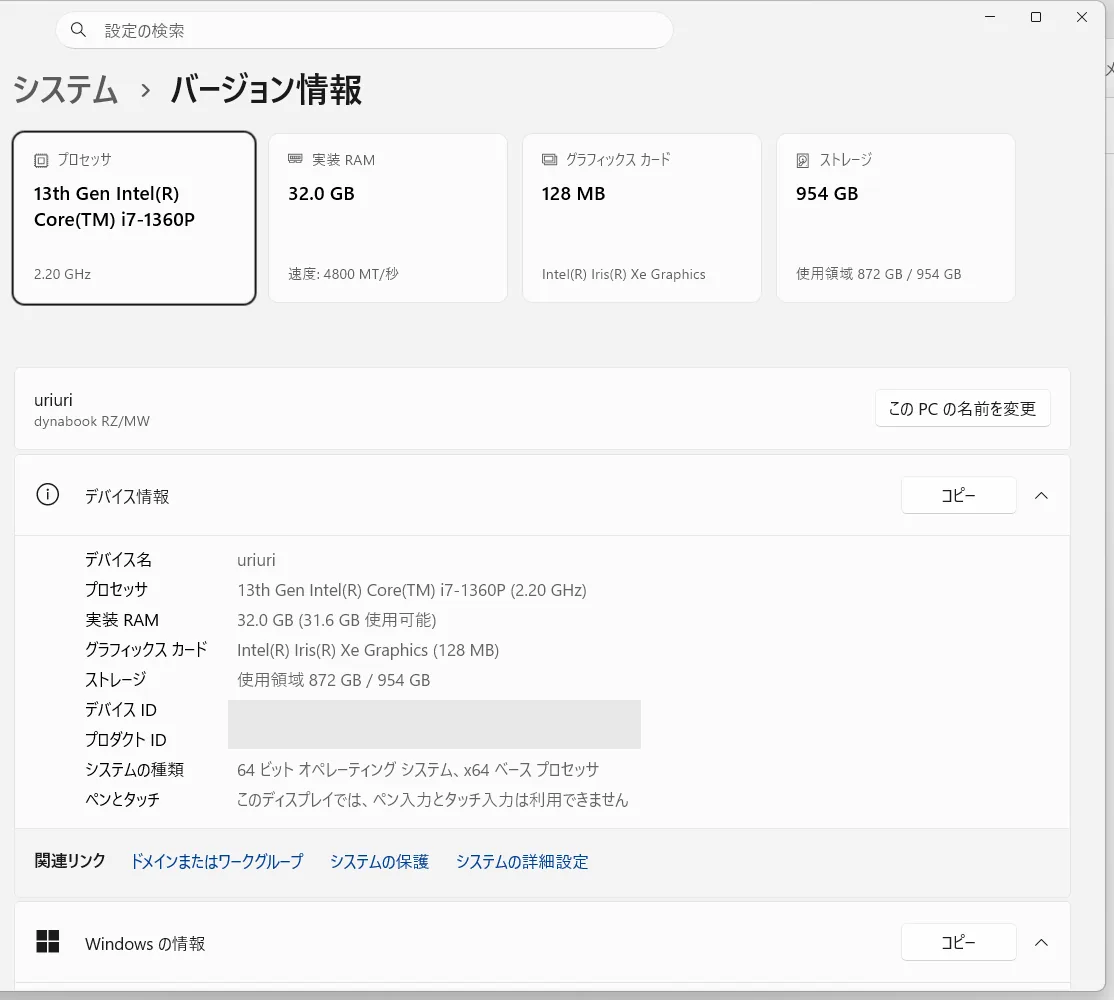
あわせて、保存先の空き容量も確認しておきましょう。インストール自体はわずかな容量で済みますが、空きがほとんどないとダウンロードやインストールが途中で止まります。設定の「システム」から「ストレージ」を開くと、ドライブの空き容量がひと目で分かります。

インストールはできたがログインできないとき
症状④です。LINEのインストールは終わったのに、パソコン版でログインできない。ここで多くの方がつまずくのには、はっきりした理由があります。パソコン版のLINEでは、新しいLINEアカウントを作ることはできません。スマホで作ったアカウントを使ってログインする、という仕組みになっているからです。
ログインの方法は、公式で3つ用意されています。状況に合うものを選んでください。
- QRコードで読み取る…パソコンの画面に出たQRコードを、スマホのLINEのカメラで読み取る方法。いちばん手軽で、初心者の方にもおすすめです。
- 顔や指紋(生体情報)…スマホに登録した顔認証や指紋認証で本人確認する方法。
- メールアドレスとパスワード…LINEに登録済みのメールアドレスとパスワードを入力する方法。
初めてパソコンでログインするときは、本人確認のために認証番号がパソコン側に表示され、それをスマホのLINEで入力する、という手順が入ることがあります。これは乗っ取りを防ぐための正規の流れなので、画面の案内にしたがって進めてください。なお、共用のパソコンでは、使い終わったらログアウトしておくと安心です。
偽のダウンロードサイトを見分けるポイント
「LINE ダウンロード」と検索すると、公式ではない配布サイトや、広告として出てくる見慣れないサイトが上のほうに並ぶことがあります。初心者の方がここをうっかりクリックしてしまい、別のソフトを一緒に入れられてしまう、というトラブルを何度も見てきました。LINEのインストーラーは、必ず公式サイトかMicrosoft Storeから入手してください。見分けるときは、次の3点を確かめると安心です。
- アドレス欄が
line.meで始まっているか。途中に知らない単語が入った長いアドレスは要注意です。 - 「今すぐダウンロード」の派手なボタンが何個も並んでいないか。本物の公式ページは作りがすっきりしています。
- 料金や個人情報、クレジットカード番号を入力させようとしてこないか。LINEのパソコン版は無料で、入手にこうした入力は不要です。
検索結果の上に「広告」「スポンサー」と小さく書かれているものは、公式とは限りません。急いでいるときほど、いったん落ち着いて、アドレスが line.me かどうかを目で確かめるくせをつけておくと、こうしたトラブルを避けられます。
会社や学校のPCでダウンロードがブロックされるとき
会社や学校から借りているパソコンでは、ダウンロードやインストールそのものが管理者によって制限されていることがあります。この場合、自分の操作が正しくても弾かれてしまいます。
Windowsの設定で「Microsoft Store以外のアプリを入れられない」状態になっていると、公式サイトのインストーラーを実行できません。設定を確認してみましょう。
- 設定を開き、「アプリ」を選びます。
- 「アプリの詳細設定」を開き、「アプリを入手する場所の選択」を確認します。
- ここが「Microsoft Storeのみ」になっていると、公式サイトのインストーラーが使えません。変更できる場合は「場所を選ばない(すべてのアプリを許可)」にします。
ただし、会社や学校のパソコンでこの設定がグレーアウトして変更できない場合は、管理者がわざと制限している可能性が高いです。その場合は無理に回避しようとせず、システム担当の方に確認するのが正しい進め方です。会社のルールでアプリの追加が禁じられていることもあるので、勝手に入れる前に一声かけておくと、あとあと安心です。
もうひとつ、見た目では気づきにくいのがネットワーク側の制限です。社内ネットワークやプロキシ(通信を中継するしくみ)を経由している環境では、LINEの通信そのものが止められていることがあります。この場合、ダウンロードのボタンを押しても反応がなかったり、インストールは終わったのにログインの段階でつながらなかったりします。自宅のWi-Fiやスマホのテザリングなど、別のネットワークにつなぎ替えると一時的に進むこともありますが、会社の端末では規則に反することもあるため、まずは担当の方に「LINEを使ってよいか」「通信が制限されていないか」を確認するのが確実です。自分のパソコン側の設定だけでは解決できない領域なので、ここで無理をしないことが大切です。
公式サポートと参考リンク
この記事の手順は、LINE公式ヘルプセンターの情報をもとに、初心者の方向けにかみくだいて整理したものです。一次情報を自分で確かめたいときは、次の公式ページを参照してください。動作環境は時期によって更新されることがあるため、最新の数値は公式での確認をおすすめします。
LINEヘルプセンター「LINEの利用環境を教えてください」では、対応OSのバージョンが正確に確認できます。ダウンロードとログインの手順は、LINEヘルプセンター「パソコンでLINEをダウンロード・ログイン/ログアウトするには」に公式の説明があります。インストーラーそのものは、LINE公式サイトの「Desktop」ダウンロード、またはMicrosoft Storeから入手できます。Chrome版LINEの終了予定については、LINEヘルプセンター「Chrome版LINEのサービス終了延期のお知らせ」で告知されています。

よくある質問
LINE PC版はスマホがなくても使えますか
スマホで作ったアカウントが必要です。パソコン版のLINEではアカウントの新規登録ができないため、まずスマホでLINEアカウントを用意し、そのアカウントでパソコン版にログインします。ログイン時の本人確認でスマホを使う場面もあるので、手元にスマホを置いて進めてください。
無料でダウンロードできますか
できます。LINEのパソコン版は無料でダウンロードして使えます。公式サイトやMicrosoft Storeからの入手に料金はかかりません。料金を請求する画面が出たら、それは公式ではない可能性が高いので、いったん閉じて公式ページから入り直してください。
「WindowsによってPCが保護されました」と出て進めません
そのファイルを確実にLINE公式サイト(line.meで始まるアドレス)かMicrosoft Storeから入手した場合に限り、青い画面の「詳細情報」→「実行」で先に進めます。SmartScreenはダウンロード数の少ないファイルにも出る注意ですが、入手元が公式かどうかあいまいなときは、進めずにいったん閉じて公式から入れ直してください。
Chrome版LINEはもう使えないのですか
Chrome版LINEは、当初2025年9月22日に終了予定とされたあと、2026年上半期へ延期と公式に発表されています。今後は終了が予定されているため、これから新しく入れるならChrome版ではなく、Windows版またはMac版のアプリを選ぶのが安心です。
会社のパソコンにLINEを入れられません
会社や学校のパソコンは、管理者の設定でインストールが制限されていることがあります。設定の「アプリを入手する場所」が変更できない場合は、意図的に制限されている可能性が高いので、無理に回避せずシステム担当の方に確認してください。ネットワーク側でLINEの通信が止められていることもあります。
LINEの導入でつまずいたら無料のLINE相談へ
いまパソコンに出ている画面の写真を送っていただければ、どこでつまずいているのかを一緒に確認しながら、次の一手をお伝えします。下のボタンから登録して、お困りの内容をそのまま送ってください。
まとめ
LINEがパソコンにダウンロードできないとき、まずやるべきは「自分はどの症状か」を切り分けることです。ダウンロード自体が始まらないのか、インストーラーが開かないのか、ログインで止まっているのか。つまずいている場所さえ分かれば、対処はそれほど難しくありません。入り口は必ず公式サイトかMicrosoft Storeを使い、警告が出ても落ち着いて入手元を確かめる。動作環境と空き容量を確認し、会社のパソコンで弾かれるときは無理をしない。この順番で進めれば、多くの場合は解決できます。画面を見ながらでないと判断しづらいときは、ひとりで悩まずに気軽に頼ってくださいね。
最終確認日 2026年6月27日 / 文 uri uri(元情報システム部門・PC運用歴10年以上)

コメント