

「Windows11が急に重くなった」「メモリ使用量が異常に高い」そんな悩みを抱えていませんか?インターネットで検索すると「AppXSvcを無効化すれば解決する」という情報が溢れていますが、ちょっと待ってください。その対処法、本当にあなたのパソコンに必要ですか?実はAppXSvcを安易に無効化すると、将来的に深刻な問題を引き起こす可能性があります。本記事では、まず「本当にAppXSvcやDoSvcが原因なのか」を5分で診断する方法から、具体的な解決手順まで、初心者の方でも迷わず実行できるように徹底解説します。間違った対処で後悔する前に、正しい診断と適切な対処法を知っておきましょう。
今回の記事と関連した内容で概要が知りたい方は下記の記事を合わせてご覧いただければ幸いです。

まず確認!本当にAppXSvcやDoSvcが原因なのか診断する方法
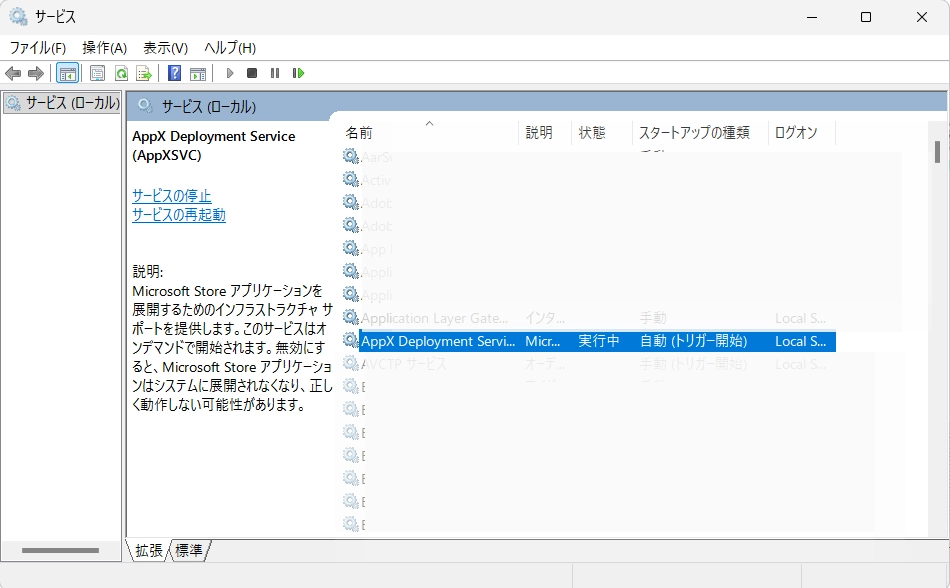
Windows11のサービス画面
パソコンが重いと感じたとき、最初にすべきことは「何が原因なのか」を正確に特定することです。インターネットの情報に踊らされて不要な設定変更をしてしまう前に、まずは以下の手順で診断を行いましょう。
タスクマネージャーを起動します。キーボードの「Ctrl + Shift + Esc」キーを同時に押すか、タスクバーを右クリックして「タスクマネージャー」を選択してください。タスクマネージャーが開いたら、「プロセス」タブを確認します。ここでCPU、メモリ、ディスクの使用率が高いプロセスを探します。
重要なのは、一時的な負荷なのか、継続的な負荷なのかを見極めることです。Windows Updateが実行されている間や、アプリのインストール・更新中は、一時的にAppXSvcのCPUやメモリ使用率が上がることがあります。これは正常な動作であり、処理が完了すれば自然と負荷は下がります。
AppXSvcの負荷を正確に測定する手順
AppXSvcは「svchost.exe」というプロセスの中で動作しているため、タスクマネージャーの「プロセス」タブだけでは正確な使用状況がわかりません。以下の手順で詳細を確認しましょう。
タスクマネージャーの「詳細」タブをクリックします。プロセス名の一覧から「svchost.exe」を探します。複数のsvchost.exeが表示されますが、コマンドラインに「AppXSvc」が含まれているものを見つけてください。見つけたsvchost.exeのメモリ使用量とCPU使用率を確認します。
この状態で10分から15分ほど様子を見てください。もしメモリ使用量が徐々に増加し続けているなら、何らかの問題がある可能性があります。しかし、一定の範囲内で増減を繰り返しているなら、それは正常な動作です。
DoSvcのメモリリークを診断する方法
DoSvc(Delivery Optimization Service)のメモリリークは、AppXSvcとは異なり、明確な症状として現れます。タスクマネージャーの「詳細」タブで「svchost.exe」のコマンドラインに「-s DoSvc」が含まれているプロセスを探します。
このプロセスのメモリ使用量を確認してください。正常な状態であれば、DoSvcのメモリ使用量は10MB前後で推移します。しかし、メモリリークが発生している場合、100MB、500MB、場合によっては数GBまで増加し続けます。30分から1時間ほど観察して、メモリ使用量が右肩上がりに増加し続けているなら、メモリリークが発生している可能性が高いです。
診断結果別あなたのパソコンに必要な対処法を選ぶ
診断結果に基づいて、適切な対処法を選択しましょう。ここでは3つのケース別に解決方法を説明します。
ケース1AppXSvcが一時的に高負荷になっている場合
診断の結果、AppXSvcのCPUやメモリ使用率が一時的に高くなっているだけであれば、何もする必要はありません。これはMicrosoft Storeアプリの更新やインストール処理が実行されているためで、正常な動作です。処理が完了すれば自然と負荷は下がります。
もし更新処理が長時間続いて作業に支障が出ている場合は、処理が完了するまで待つか、一度パソコンを再起動してみてください。再起動後は更新処理が一時停止され、後で自動的に再開されます。
ケース2AppXSvcが継続的に高負荷になっている場合
AppXSvcのメモリ使用量やCPU使用率が継続的に高い状態が続く場合、Microsoft Storeアプリの更新や展開処理に何らかの問題が発生している可能性があります。この場合、AppXSvcを無効化するのではなく、根本的な原因を解決する必要があります。
まず試すべきは、Microsoft Storeアプリのキャッシュをクリアすることです。「Win + R」キーを押して「ファイル名を指定して実行」を開き、「wsreset.exe」と入力してEnterキーを押します。しばらく待つとMicrosoft Storeが起動し、キャッシュがクリアされます。
次に、Windows Updateを最新の状態に更新してください。設定アプリを開き、「Windows Update」から「更新プログラムのチェック」をクリックします。利用可能な更新プログラムがあればすべてインストールし、パソコンを再起動します。
それでも問題が解決しない場合は、Microsoft Storeアプリのトラブルシューティングツールを実行します。設定アプリから「システム」→「トラブルシューティング」→「その他のトラブルシューティングツール」と進み、「Windowsストア アプリ」のトラブルシューティングツールを実行してください。
ケース3DoSvcでメモリリークが発生している場合
DoSvcでメモリリークが確認された場合は、明確に対処が必要です。次のセクションで詳しい手順を説明します。
DoSvcメモリリーク問題を完全解決する3ステップ
DoSvcのメモリリーク問題は、2024年12月以降に多くのユーザーから報告されている既知の不具合です。Microsoftからの公式な修正プログラムがリリースされるまでは、以下の方法で対処できます。
ステップ1配信の最適化機能を無効化する(推奨)
最も簡単で安全な方法は、設定アプリから配信の最適化機能を無効にすることです。この方法なら、システムに深刻な影響を与えることなく、メモリリーク問題を解決できます。
設定アプリを開き、左側のメニューから「Windows Update」をクリックします。「詳細オプション」をクリックし、さらに「配信の最適化」をクリックします。「他のPCからダウンロードを許可する」というトグルスイッチを見つけて、これをオフにします。
この設定を変更しても、Windows Updateは通常通りMicrosoftのサーバーから直接ダウンロードされるため、セキュリティ上の問題はありません。ダウンロード速度がわずかに低下する可能性がありますが、メモリリークによるシステムクラッシュのリスクを考えれば、十分に受け入れられる代償です。
ステップ2DoSvcサービスを停止する(即効性あり)
既にメモリリークが発生していて、システムが重い状態になっている場合は、DoSvcサービスを直接停止することで即座に問題を解決できます。
タスクマネージャーを開き、「サービス」タブをクリックします。サービス一覧から「DoSvc」を探して右クリックし、「停止」を選択します。これにより、現在実行中のDoSvcサービスが停止され、確保されていたメモリが解放されます。
ただし、この方法はパソコンを再起動すると再びDoSvcが起動してしまうため、一時的な対処法に過ぎません。恒久的な解決には、ステップ1の設定変更が必要です。
ステップ3DoSvcの自動起動を無効化する(上級者向け)
より確実にDoSvcの問題を回避したい場合は、サービスの自動起動を無効化することもできます。ただし、この方法は設定を元に戻すのがやや複雑なため、上級者向けです。
スタートメニューの検索ボックスに「サービス」と入力して、サービス管理画面を開きます。サービス一覧から「Delivery Optimization」を見つけてダブルクリックします。「スタートアップの種類」を「手動」に変更し、「サービスの状態」が「実行中」になっている場合は「停止」ボタンをクリックします。最後に「OK」ボタンをクリックして設定を保存します。
この設定により、DoSvcはパソコン起動時に自動的に開始されなくなります。将来的にMicrosoftが修正プログラムをリリースした際は、この設定を「自動」に戻すことを忘れないようにしてください。
AppXSvcの設定変更は本当に必要?慎重に判断すべき理由
インターネット上には「AppXSvcを無効化すればパソコンが軽くなる」という情報が溢れていますが、この対処法には重大なリスクがあります。安易に実行する前に、以下の点を理解しておく必要があります。
AppXSvcの役割と重要性を理解する
AppXSvc(AppX Deployment Service)は、Microsoft Storeアプリのインストール、更新、修復を担う重要なシステムサービスです。Windows Server 2016の公式ドキュメントによれば、このサービスは「Store アプリケーションを展開するためのインフラストラクチャ サポートを提供」し、「無効にすると、Store アプリケーションはシステムに展開されず、正常に機能しなくなる可能性があります」と明記されています。
2024年12月のアップデート(KB5072033)で、AppXSvcの起動タイプが「手動(トリガー開始)」から「自動(トリガー開始)」に変更されました。この変更の重要なポイントは、どちらも「トリガー開始」であるということです。
トリガー開始とは、サービスが必要なときだけ起動し、仕事が終われば自動的に停止する動作モードです。つまり、自動(トリガー開始)に変更されても、AppXSvcが常時メモリやCPUを消費し続けるわけではありません。Windows起動時には自動で起動しますが、処理がなければすぐに停止状態になります。
なぜMicrosoftは設定変更をしたのか
Microsoftが今回の変更を行った背景には、今後予定されている機能拡張があると推測されます。具体的には、Windows Update経由でMicrosoft Storeアプリを一括更新する新機能の実装です。この新機能を確実に動作させるために、AppXSvcを常に起動可能な状態にしておく必要があったと考えられます。
また、公式の変更理由として「一部の限定的なシナリオにおける信頼性を向上させるため」と説明されています。つまり、一部のユーザー環境で発生していた問題を解決するための変更であり、すべてのユーザーにとって有害な変更ではないのです。
AppXSvcを無効化した場合に起こりうる問題
もしAppXSvcを無効化したり、起動タイプを強制的に変更したりすると、以下のような問題が発生する可能性があります。
Microsoft Storeからアプリをインストールできなくなる、既にインストールされているStoreアプリが正常に更新されなくなる、一部のStoreアプリが起動しなくなる、将来的なWindows Updateで予期しないエラーが発生する、といった問題です。
特に注意すべきは、AppXSvcの起動タイプはGUI(サービス管理画面)から変更できないようにグレーアウトされているという点です。これは、Microsoftがこのサービスの設定変更を推奨していないことを示しています。レジストリを直接編集すれば変更は可能ですが、それは完全に自己責任の領域です。
その他のWindows11が重くなる原因と対処法
AppXSvcやDoSvc以外にも、Windows11が重くなる原因はいくつか存在します。診断の結果、これらのサービスが原因でない場合は、以下の点もチェックしてみましょう。
スタートアップアプリの整理
パソコン起動時に自動で起動するアプリが多すぎると、システムの起動が遅くなり、メモリも圧迫されます。タスクマネージャーの「スタートアップ アプリ」タブから、不要なアプリの自動起動を無効化しましょう。特に「スタートアップへの影響」が「高」と表示されているアプリは、優先的に確認してください。
ディスクの空き容量を確保する
システムドライブ(通常はCドライブ)の空き容量が少なくなると、Windows全体のパフォーマンスが低下します。設定アプリの「システム」→「記憶域」から、不要なファイルを削除したり、別のドライブに移動したりして、空き容量を確保しましょう。
視覚効果を調整する
Windows11は美しい視覚効果を持っていますが、これらはシステムリソースを消費します。「システムのプロパティ」→「詳細設定」→「パフォーマンス」の「設定」から、「パフォーマンスを優先する」を選択すると、視覚効果を最小限に抑えてパフォーマンスを向上させられます。
バックグラウンドアプリの制限
バックグラウンドで動作しているアプリが多すぎると、メモリやバッテリーを消費します。設定アプリの「アプリ」→「インストールされているアプリ」から、各アプリの詳細設定を開き、バックグラウンドでの動作を制限しましょう。
絶対にやってはいけない対処法とその理由
パソコンが重いという問題を解決しようとして、かえって状況を悪化させてしまうケースがあります。以下の対処法は避けるべきです。
すべてのサービスを無効化する
インターネット上には「不要なWindowsサービスをすべて無効化してパフォーマンスを向上させる」という情報がありますが、これは非常に危険です。Windowsのサービスは相互に依存しており、1つのサービスを無効化すると、それに依存する他のサービスやアプリケーションが正常に動作しなくなる可能性があります。
特に、セキュリティに関連するサービス(Windows Defender、Windows Updateなど)を無効化すると、パソコンがマルウェアの攻撃に対して無防備になります。
レジストリの無計画な編集
レジストリは、Windowsの設定情報が保存されている重要なデータベースです。適切な知識なしにレジストリを編集すると、Windowsが起動しなくなったり、重大なエラーが発生したりする可能性があります。Microsoft自身も「レジストリはユーザー自身の責任において変更してください」と警告しています。
AppXSvcの起動タイプを変更するには、レジストリキー「HKEY_LOCAL_MACHINE\SYSTEM\CurrentControlSet\Services\AppXSvc\Start」の値を編集する必要がありますが、この操作は上級者でも慎重に行うべきです。
サードパーティの最適化ツールの使用
「ワンクリックでパソコンを高速化」などと謳うサードパーティ製のツールには注意が必要です。これらのツールの中には、重要なサービスを無効化したり、レジストリを不適切に変更したりするものがあります。信頼できる開発元のツール以外は使用を避けましょう。
Windows11 AppxsvcとDoSvcに関する疑問解決
AppXSvcの負荷が高い状態が続いていますが、本当に何もしなくて大丈夫ですか?
まず確認すべきは、その負荷が一時的なものか継続的なものかです。Microsoft Storeアプリの更新処理中は、一時的にCPUやメモリの使用率が上がることがありますが、これは正常な動作です。しかし、何時間も高負荷が続く場合は、Microsoft Storeのキャッシュクリア、Windows Updateの適用、トラブルシューティングツールの実行を試してください。それでも改善しない場合は、Windows回復オプションから「このPCをリセット」を検討する必要があるかもしれません。ただし、リセットを実行する前に、必ずデータのバックアップを取ってください。
DoSvcを無効化すると、Windows Updateが受け取れなくなりますか?
いいえ、DoSvcを無効化してもWindows Updateは正常に受け取れます。DoSvcは配信の最適化機能を提供するサービスであり、Windows Update本体の機能ではありません。DoSvcを無効化すると、P2P方式でのダウンロードができなくなりますが、Microsoftのサーバーから直接ダウンロードする従来の方法は引き続き利用できます。セキュリティ更新プログラムも問題なく受け取れるため、安心してください。
一度変更した設定を元に戻す方法は?
配信の最適化を無効化した場合は、設定アプリの「Windows Update」→「詳細オプション」→「配信の最適化」から、「他のPCからダウンロードを許可する」をオンに戻すだけです。DoSvcサービスの起動タイプを手動に変更した場合は、サービス管理画面から「Delivery Optimization」のプロパティを開き、スタートアップの種類を「自動」に戻してください。AppXSvcの設定をレジストリ経由で変更した場合は、変更前の値に戻す必要がありますが、具体的な値がわからない場合は、システムの復元ポイントを使用して変更前の状態に戻すことをお勧めします。
低スペックPCでは、やはりこれらのサービスを無効化すべきですか?
低スペックPCであっても、AppXSvcを無効化することは推奨されません。AppXSvcは必要なときだけ動作するトリガー起動型のサービスであり、常時リソースを消費するわけではないからです。ただし、DoSvcについては、メモリリークが発生している場合に限り、配信の最適化機能を無効化することで改善が期待できます。低スペックPCでパフォーマンスを向上させたい場合は、スタートアップアプリの整理、視覚効果の調整、バックグラウンドアプリの制限など、他の方法を優先的に試してください。
今すぐパソコンやスマホの悩みを解決したい!どうしたらいい?

いま、あなたを悩ませているITの問題を解決します!
「エラーメッセージ、フリーズ、接続不良…もうイライラしない!」
あなたはこんな経験はありませんか?
✅ ExcelやWordの使い方がわからない💦
✅ 仕事の締め切り直前にパソコンがフリーズ💦
✅ 家族との大切な写真が突然見られなくなった💦
✅ オンライン会議に参加できずに焦った💦
✅ スマホの重くて重要な連絡ができなかった💦
平均的な人は、こうしたパソコンやスマホ関連の問題で年間73時間(約9日分の働く時間!)を無駄にしています。あなたの大切な時間が今この悩んでいる瞬間も失われています。
LINEでメッセージを送れば即時解決!
すでに多くの方が私の公式LINEからお悩みを解決しています。
最新のAIを使った自動応答機能を活用していますので、24時間いつでも即返信いたします。
誰でも無料で使えますので、安心して使えます。
問題は先のばしにするほど深刻化します。
小さなエラーがデータ消失や重大なシステム障害につながることも。解決できずに大切な機会を逃すリスクは、あなたが思う以上に高いのです。
あなたが今困っていて、すぐにでも解決したいのであれば下のボタンをクリックして、LINEからあなたのお困りごとを送って下さい。
ぜひ、あなたの悩みを私に解決させてください。
正確な診断と適切な対処で快適なWindows11環境を維持しよう
Windows11が重いと感じたとき、安易に「AppXSvcを無効化すれば解決する」という情報に飛びつくのは危険です。まずは本当にAppXSvcやDoSvcが原因なのかを、タスクマネージャーを使って正確に診断することから始めましょう。診断の結果、AppXSvcが一時的に高負荷になっているだけであれば、何もする必要はありません。継続的に高負荷の場合は、Microsoft Storeのトラブルシューティングや、Windows Updateの適用で解決できる可能性があります。
一方、DoSvcでメモリリークが発生している場合は、配信の最適化機能を無効化することで確実に問題を解決できます。この対処法は安全であり、セキュリティ上の問題も生じません。重要なのは、インターネット上の情報を鵜呑みにせず、自分のパソコンの状態を正確に把握し、適切な対処を選択することです。
AppXSvcは今後のWindows機能拡張において重要な役割を果たす可能性が高く、安易に無効化すると将来的に予期しない問題が発生するリスクがあります。Microsoft自身がGUIでの設定変更をできないようにしているという事実を重く受け止め、既定の設定のまま使用することをお勧めします。本記事で紹介した診断方法と対処法を実践し、快適なWindows11環境を維持してください。

コメント