
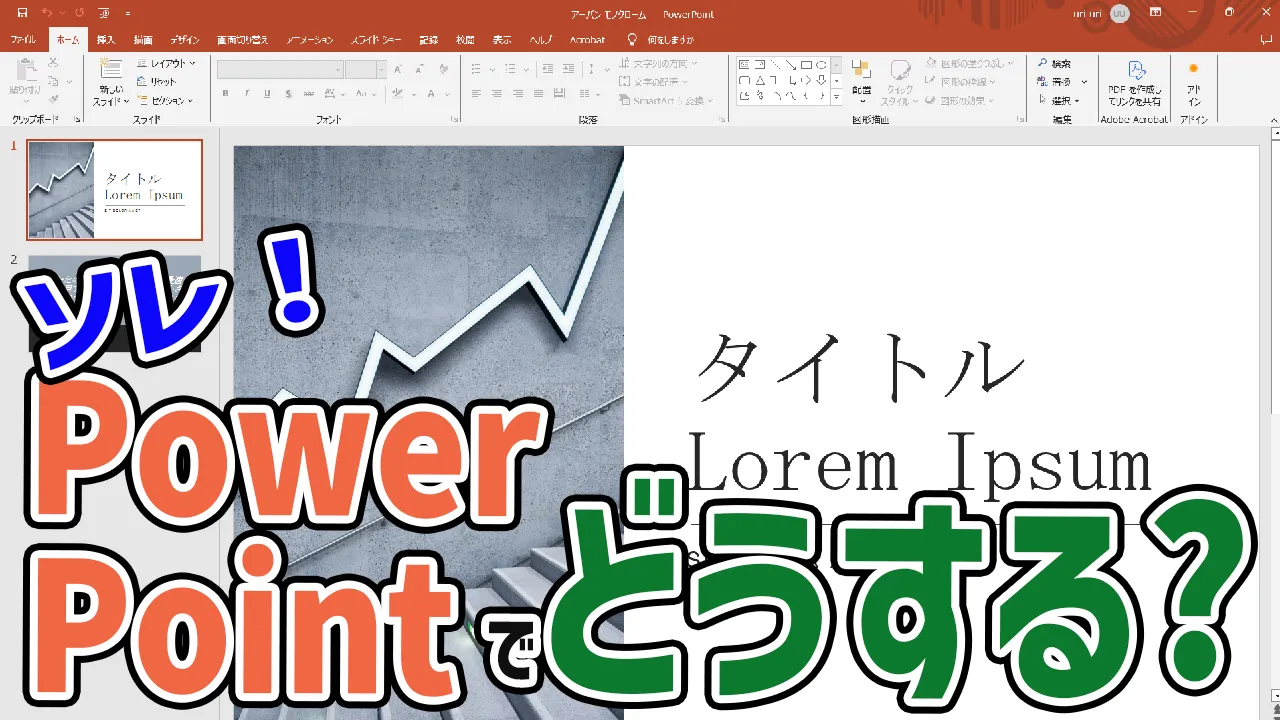
結婚式のプロフィールムービーを作成する際、「どこでスライドを分割すれば良いのか?」と悩む方は多いでしょう。スライドをうまく分けることで、ムービーの見栄えが良くなり、感動的なストーリーテリングを実現できます。しかし、ただ分割するだけではありません。適切な分割をすることで、ゲストに深い印象を与え、視覚的に整理されたムービーを作成することができます。この記事では、PowerPointを使った「スライド分割術」を徹底解説し、どのようにして魅力的なムービーを作るか、その秘訣を伝授します。
スライド分割の基本なぜ分割が重要なのか?

PowerPointのイメージ
プロフィールムービーで最も大切なのは、ストーリー性です。思い出の写真一枚一枚が新郎新婦の物語を語り、ゲストに感動を届けます。ですが、情報が多すぎるとどうしてもごちゃごちゃしてしまいます。そのため、PowerPointを使ってスライドを効果的に分割することが必要です。
スライド分割の主な利点は以下の通りです
- 視覚的な混乱を避け、情報が整理される
- ストーリーにメリハリが生まれ、感動を引き出すことができる
- ゲストがそれぞれのエピソードに集中しやすくなる
特に、スライドを分割することで一つ一つの情報が強調され、視覚的に伝えたいメッセージが明確になります。例えば、幼少期の写真をそれぞれ独立したスライドにすることで、ゲストがその瞬間のエピソードをより鮮明に感じることができます。
感動を引き出すためのスライド分割術
プロフィールムービーは、新郎新婦の「生い立ち」や「二人の出会い」などの重要なストーリーを伝えるものです。適切にスライドを分割することで、物語の流れがより自然に、感情的に響くようになります。
1スライド1メッセージの原則
スライドに複数のメッセージや情報を詰め込みすぎると、ゲストがどこに注目すべきか分からなくなり、注意が散漫になります。スライドごとに伝えたいメッセージを明確にし、シンプルに伝えることが大切です。例えば、幼少期の写真に短いコメントを加え、エピソードごとに1スライドにまとめることで、ゲストが感情移入しやすくなります。
ストーリーごとに分割する
プロフィールムービーは、通常「新郎の生い立ち」「新婦の生い立ち」「二人の出会い」など、いくつかの章に分かれます。これらの各章をスライドで分けることで、物語の流れが自然に感じられます。例えば、「新郎の誕生~幼少期」→「新婦の学生時代」→「二人の出会い」→「プロポーズ」という風に、スライド分割を使って視覚的に区切りをつけることができます。
視覚的な分割を工夫する
PowerPointには、「ガイド機能」を使ってスライド内の要素を整列させたり、視覚的な区切りを作る方法があります。例えば、1枚のスライドを左右に2分割し、各部分に異なる写真を配置することで、視覚的にメリハリを付けることができます。また、図形や線を使ってスライドを視覚的に分割することも有効です。特に複数の写真を配置する場合、この手法を使うと整理され、スッキリとした印象を与えることができます。
スライド分割における注意点
スライド分割を行う際には、いくつか注意すべきポイントがあります。単に分割するだけではなく、ゲストに与える印象も考慮しなければなりません。
分割しすぎに注意
スライドを細かく分けすぎると、逆にゲストが疲れてしまうことがあります。特に、短い時間で多くのスライドが切り替わると、情報を処理しきれず、集中力が途切れてしまいます。そのため、無理にスライドを分割せず、適切なバランスで分割することが大切です。
デザインの一貫性を保つ
スライドのデザインがバラバラだと、ムービー全体に統一感が欠けてしまいます。フォントや色、写真の配置ルールを事前に決めておくことで、全てのスライドが一貫性を持つようにしましょう。これによって、よりプロフェッショナルで見やすいムービーが完成します。
音楽とタイミングの調整
スライドの切り替えタイミングを音楽のテンポや盛り上がりに合わせることも、ムービーを感動的にするポイントです。音楽とスライドのタイミングが一致すると、より一体感が生まれ、感動的なムービーに仕上がります。PowerPointでは、スライドの表示時間を細かく設定できるので、音楽に合わせて調整することができます。
PowerPoint スライド分割に関する疑問解決
スライド分割の最大のメリットは?
スライドを適切に分割することで、ゲストが情報を処理しやすくなり、物語に集中しやすくなります。これにより、感動的なストーリーテリングを実現できるため、視覚的な混乱を避けることができます。
スライドを分割する際のデザインのコツは?
デザインのコツは「1スライド1メッセージ」を守ること、そしてレイアウトに一貫性を持たせることです。また、スライドの視覚的な分割に役立つ「ガイド機能」や「図形」などをうまく活用することが大切です。
スライドの枚数や表示時間の目安は?
プロフィールムービーの長さは5~8分が目安です。1人あたり20~30枚程度の写真を使用し、1スライドあたり5~7秒の表示時間が推奨されます。これにより、ゲストが飽きずにムービーを楽しめるテンポになります。
PowerPointのことまだまだ分からない!どうしたらいい?

PowerPointのことがわからないから「もっと知りたい!」って方は、当サイト「となりのパソコン・スマホ教室」にヒントが必ずあります。
当サイトはパソコンやスマートフォンに関する「あなたのわからない」を解決するためのサイトです。
初心者がぶつかるであろう悩みや専門的な記事など毎日更新しています。
なので、あなたの悩みを解決する糸口がきっとあります!
下記のリンクからそれを探し出してください!PowerPoint関係の記事は下記のリンクから見ることができます。
PowerPointの記事一覧はこちらからご覧いただけます
って言うのはちょっと乱暴でしたね。記事を1つ1つ探していたら時間かかりますもんね。
上記のリンク以外にも下記の検索ボックスにキーワードを入力してもらえれば、すっとあなたが悩んでいることを解決できる記事を探し出すことができますので、そちらをご活用ください。
まだ記事がない場合や自分の悩みを解決できない場合は、公式LINEから質問をしていただくか、本記事のコメント欄に書いていただくかしていただければ返信させていただきます。
1人1人悩みは違いますからね。
公式LINEの方が確認するのも返信も早いので、LINEから質問を飛ばしてもらえると助かります。
あと宣伝ですが、新しくAI情報に特化した「生成AIニスト(https://m32006400n.com)」というサイトを立ち上げましたのでChatGPTやGoogle Geminiをはじめとした生成AIの情報を知りたいという方はそちらも是非ご覧いただけたら幸いです。
今すぐパソコンやスマホの悩みを解決したい!どうしたらいい?

いま、あなたを悩ませているITの問題を解決します!
「エラーメッセージ、フリーズ、接続不良…もうイライラしない!」
あなたはこんな経験はありませんか?
✅ ExcelやWordの使い方がわからない💦
✅ 仕事の締め切り直前にパソコンがフリーズ💦
✅ 家族との大切な写真が突然見られなくなった💦
✅ オンライン会議に参加できずに焦った💦
✅ スマホの重くて重要な連絡ができなかった💦
平均的な人は、こうしたパソコンやスマホ関連の問題で年間73時間(約9日分の働く時間!)を無駄にしています。あなたの大切な時間が今この悩んでいる瞬間も失われています。
LINEでメッセージを送れば即時解決!
すでに多くの方が私の公式LINEからお悩みを解決しています。
最新のAIを使った自動応答機能を活用していますので、24時間いつでも即返信いたします。
誰でも無料で使えますので、安心して使えます。
問題は先のばしにするほど深刻化します。
小さなエラーがデータ消失や重大なシステム障害につながることも。解決できずに大切な機会を逃すリスクは、あなたが思う以上に高いのです。
あなたが今困っていて、すぐにでも解決したいのであれば下のボタンをクリックして、LINEからあなたのお困りごとを送って下さい。
ぜひ、あなたの悩みを私に解決させてください。
まとめ
プロフィールムービーのスライド分割は、ただの技術的な作業ではありません。それは、ゲストに感動を伝えるための大切な演出の一環です。適切なスライド分割を行うことで、ムービーがシンプルでありながらも感情的なインパクトを持つ作品に仕上がります。「1スライド1メッセージ」を心がけ、視覚的な工夫を施し、音楽とのタイミングを合わせることで、ゲストの心に残る素晴らしいプロフィールムービーを作成しましょう。


コメント