
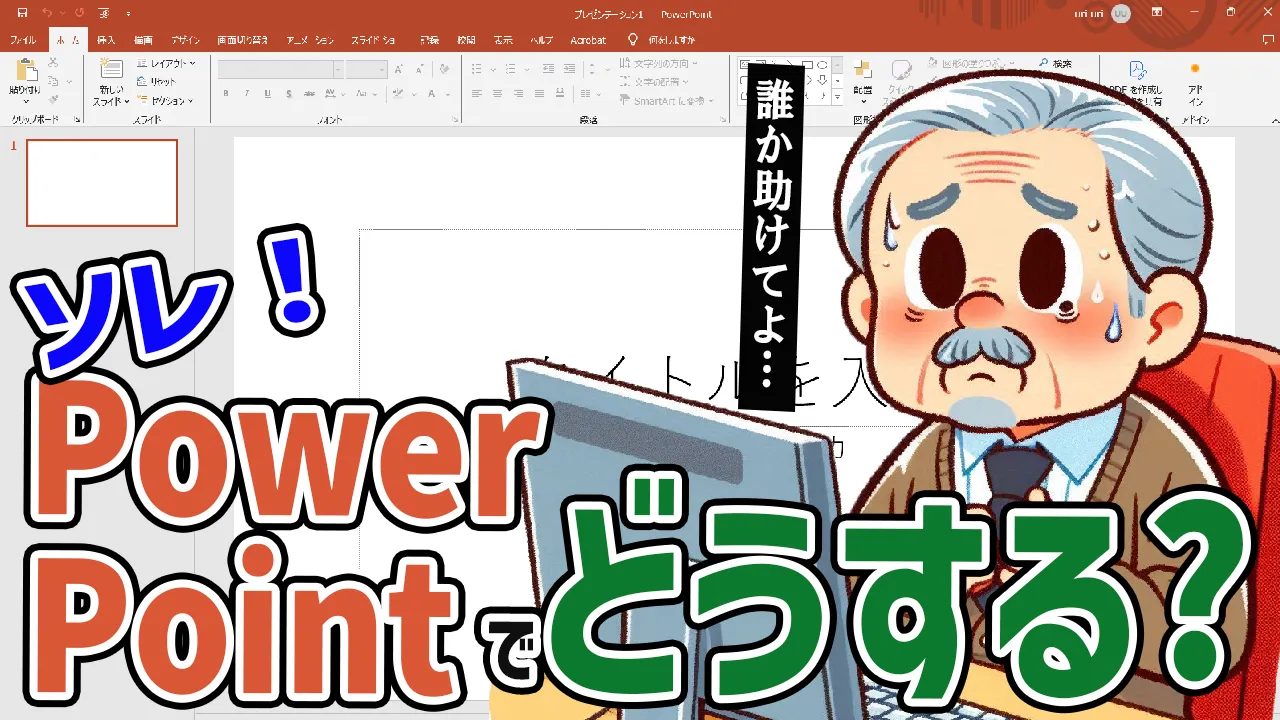
あなたも今すぐ動画マニュアルを作りたくなっていませんか?PowerPointを使って、難しいソフトを使わず、誰でも簡単に、しかも短時間で高品質な動画マニュアルを制作する方法を知りたくはありませんか?この記事では、PowerPointの基本機能を駆使して、動画マニュアル制作の全過程を完全ガイドします。動画制作初心者でも、たったの3ステップでプロ並みの動画を作成できるようになります!
PowerPointで動画マニュアル制作が簡単な理由

PowerPointのイメージ
PowerPointはプレゼンテーションソフトとして広く知られていますが、実はその機能を活用すれば、動画マニュアルの制作もとても簡単に行えます。動画制作経験がなくても、基本的な操作さえ覚えれば、スライドに音声や映像を加えるだけで、立派な動画マニュアルが完成するのです。
動画マニュアル制作の準備段階どんなマニュアルを作るかを決める
動画マニュアル制作において最初に重要なのは、何を伝えたいかを明確にすることです。以下のポイントを抑えて、ターゲットとする視聴者に最も伝えやすい内容を練りましょう。
目的とターゲットを明確にする
動画マニュアルは、視聴者が知りたいことをわかりやすく伝えるために作成されます。まずは、ターゲットとなる視聴者をしっかり分析しましょう。彼らはどんな情報を求めているのか?その情報は初心者向けなのか、上級者向けなのかを考えることが大切です。
マニュアルの内容を整理する
伝えたい内容を整理し、重要なポイントを抽出します。どこに図解が必要か、どの部分で補足説明が必要かなど、シナリオを練りましょう。
PowerPointを使った動画マニュアル制作手順
PowerPointで動画マニュアルを作成するための具体的な手順を紹介します。ここでは初心者でも簡単にできるステップを解説しますので、安心して進めてください。
- シナリオの作成まず最初に、伝えるべき内容のシナリオを作成します。簡潔でわかりやすい内容に絞り、視聴者が理解しやすい流れを意識しましょう。
- スライドの準備PowerPointを開き、シナリオに合わせてスライドを作成します。1スライドに1つのメッセージを入れることで視聴者が混乱しないようにします。色使いも控えめにし、視覚的にわかりやすいデザインを心がけましょう。
- 録画開始「スライドショー」タブから「録画」を選び、スライドを進めながらナレーションや説明を加えます。マイクやカメラを活用し、必要に応じて映像や音声を収録していきます。
視覚的な工夫で伝わりやすさをアップ
動画マニュアルの視聴者が最後まで興味を持ち続けるためには、視覚的な工夫が不可欠です。特に以下のポイントを意識することで、より魅力的な動画マニュアルが作成できます。
- 文字サイズの工夫画面で表示される文字が小さすぎると、視聴者が読みにくくなります。大きな文字を使うことで、視覚的にわかりやすくなります。
- カラーの選定色使いは2〜3色に抑えることで、視覚的にスッキリとした印象を与えます。
- 効果的な図解視覚的に説明しづらい部分は図解を使って補足すると、視聴者が理解しやすくなります。
録画と編集最終的な仕上げを行う
録画が完了した後は、編集作業が待っています。PowerPoint自体に簡単な編集機能が備わっているので、収録した内容を整理したり、不要な部分をカットしたりすることができます。
トリミング機能を活用
不要な部分や音声が乱れている箇所は、PowerPoint内のトリミング機能を使って削除しましょう。編集後の動画をスムーズに仕上げることができます。
ナレーションの調整
音声の音量が大きすぎたり小さすぎたりする場合、ナレーションの音量を調整します。視聴者が聞き取りやすい音量に整えましょう。
PowerPointで作成した動画マニュアルの活用法
動画マニュアルを作成した後は、その活用方法を考えることが重要です。どのように視聴者に届けるか、どのように活用してもらうかをしっかり考えましょう。
動画の配信方法を工夫
動画の視聴状況を確認できる仕組みを用意し、視聴データをもとに改善を行いましょう。自社内で共有する場合は、イントラネットや社内ポータルサイトにアップロードするのが効果的です。
定期的な更新
動画マニュアルを作成したら、それを定期的に更新することが大切です。特に新しい機能や手順が追加された場合、動画をすぐに更新しましょう。
セキュリティの確保
機密情報を含む動画マニュアルを公開する場合、セキュリティには十分注意が必要です。外部に公開する場合は、安全な動画配信サービスを活用することをおすすめします。
PowerPoint 動画 制作に関する疑問解決
Q1. PowerPointで録画した動画の画質が悪い場合、どうすればいいですか?
録画時にスライドの解像度や文字サイズを大きめに設定することで、画質を改善できます。また、収録後に動画をエクスポートする際に「フルHD」を選ぶと、より高画質の動画が作成できます。
Q2. 動画マニュアルを複数部門で活用したい場合、どう管理すればいいですか?
複数部門で動画マニュアルを活用する場合、視聴データの分析ができるプラットフォームを利用するのが効果的です。また、定期的な更新と再配布が簡単にできるよう、管理方法を整えておきましょう。
PowerPointのことまだまだ分からない!どうしたらいい?

PowerPointのことがわからないから「もっと知りたい!」って方は、当サイト「となりのパソコン・スマホ教室」にヒントが必ずあります。
当サイトはパソコンやスマートフォンに関する「あなたのわからない」を解決するためのサイトです。
初心者がぶつかるであろう悩みや専門的な記事など毎日更新しています。
なので、あなたの悩みを解決する糸口がきっとあります!
下記のリンクからそれを探し出してください!PowerPoint関係の記事は下記のリンクから見ることができます。
PowerPointの記事一覧はこちらからご覧いただけます
って言うのはちょっと乱暴でしたね。記事を1つ1つ探していたら時間かかりますもんね。
上記のリンク以外にも下記の検索ボックスにキーワードを入力してもらえれば、すっとあなたが悩んでいることを解決できる記事を探し出すことができますので、そちらをご活用ください。
まだ記事がない場合や自分の悩みを解決できない場合は、公式LINEから質問をしていただくか、本記事のコメント欄に書いていただくかしていただければ返信させていただきます。
1人1人悩みは違いますからね。
公式LINEの方が確認するのも返信も早いので、LINEから質問を飛ばしてもらえると助かります。
あと宣伝ですが、新しくAI情報に特化した「生成AIニスト(https://m32006400n.com)」というサイトを立ち上げましたのでChatGPTやGoogle Geminiをはじめとした生成AIの情報を知りたいという方はそちらも是非ご覧いただけたら幸いです。
今すぐパソコンやスマホの悩みを解決したい!どうしたらいい?

いま、あなたを悩ませているITの問題を解決します!
「エラーメッセージ、フリーズ、接続不良…もうイライラしない!」
あなたはこんな経験はありませんか?
✅ ExcelやWordの使い方がわからない💦
✅ 仕事の締め切り直前にパソコンがフリーズ💦
✅ 家族との大切な写真が突然見られなくなった💦
✅ オンライン会議に参加できずに焦った💦
✅ スマホの重くて重要な連絡ができなかった💦
平均的な人は、こうしたパソコンやスマホ関連の問題で年間73時間(約9日分の働く時間!)を無駄にしています。あなたの大切な時間が今この悩んでいる瞬間も失われています。
LINEでメッセージを送れば即時解決!
すでに多くの方が私の公式LINEからお悩みを解決しています。
最新のAIを使った自動応答機能を活用していますので、24時間いつでも即返信いたします。
誰でも無料で使えますので、安心して使えます。
問題は先のばしにするほど深刻化します。
小さなエラーがデータ消失や重大なシステム障害につながることも。解決できずに大切な機会を逃すリスクは、あなたが思う以上に高いのです。
あなたが今困っていて、すぐにでも解決したいのであれば下のボタンをクリックして、LINEからあなたのお困りごとを送って下さい。
ぜひ、あなたの悩みを私に解決させてください。
まとめ
PowerPointを使った動画マニュアル制作は、難しいソフトウェアを使わなくても、誰でも簡単に、短期間で高品質な動画を作ることができる強力な手法です。この記事で紹介したステップを実践すれば、動画マニュアル制作に自信が持てるようになります。まずは、シンプルな内容から始めて、少しずつスキルを磨いていきましょう。今すぐ、あなたのPowerPointを使って動画マニュアルを作成し、より効果的な情報共有を実現してください!

コメント