
モバイルバッテリーを使ってパソコンを充電しようとして、「あれ、充電できない!」と焦った経験はありませんか?特に外出先でパソコンのバッテリーが切れてしまった時に、モバイルバッテリーが使えなかったら、非常に困りますよね。ここでは、「モバイルバッテリー パソコン充電 できない 知恵袋」と検索するあなたのために、問題の原因とその解決法を徹底解説します。初心者でもすぐにできる方法を紹介するので、困った時にすぐ実践できますよ!
モバイルバッテリーでパソコンが充電できない主な原因とは?
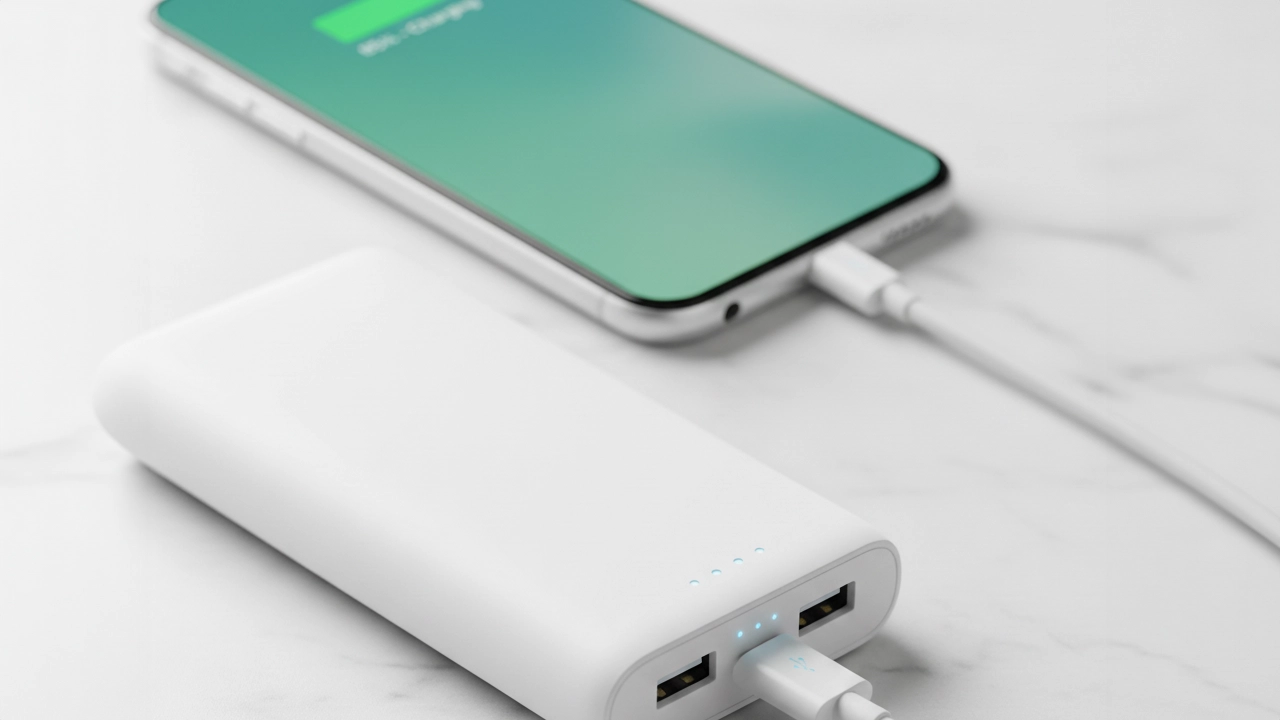
モバイルバッテリーのイメージ
まずは、モバイルバッテリーを使ってパソコンが充電できない原因をしっかり理解しましょう。以下の原因が考えられます。
モバイルバッテリーの出力がパソコンに足りていない
モバイルバッテリーにはさまざまな容量があり、パソコンを充電するには、相応の出力(ワット数)が必要です。例えば、USB Type-Cで急速充電に対応したモバイルバッテリーでも、パソコンに十分な電力を供給できない場合があります。特にノートパソコンの充電は多くの電力を必要とするため、バッテリーが出力できる電力(W)を確認することが大切です。
不適切なケーブルやポートを使用している
「充電できない」と感じる原因の一つが、ケーブルやポートの不適切な使用です。USB Type-AポートとType-Cポートを混同していることがよくあります。モバイルバッテリーの出力ポート(USB Type-A)は、主にスマートフォン向けであり、パソコンの充電には適していません。USB Type-Cポートを使う必要があります。
モバイルバッテリーの残量が少ない
モバイルバッテリーの充電残量が少ないと、パソコンへの充電が途中で止まることがあります。使用前にモバイルバッテリーの残量を確認し、充電が十分にあるかをチェックすることが大切です。
使用するモバイルバッテリーの容量不足
モバイルバッテリーの容量が小さすぎると、パソコンのバッテリーを完全に充電することができません。例えば、モバイルバッテリーの容量が5000mAhの場合、大きなバッテリーを持つパソコンでは途中で充電が切れてしまいます。大容量のモバイルバッテリーを選ぶと、より長時間の充電が可能になります。
充電器(ACアダプター)が不適切
モバイルバッテリーの充電に使うACアダプターの仕様が合っていない場合、バッテリーに十分な電力が供給されないことがあります。バッテリーのマニュアルに記載されている推奨充電器を使用しないと、モバイルバッテリー自体が充電できない場合もあります。
モバイルバッテリーでパソコン充電できない時の対処法
次に、モバイルバッテリーでパソコンを充電できない場合の対処法について解説します。具体的な方法を試すことで、問題を解決できるかもしれません。
モバイルバッテリーの出力とパソコンの必要電力を確認する
まず、モバイルバッテリーの出力(ワット数)とパソコンが必要とする電力を確認しましょう。例えば、ノートパソコンは通常30W以上の電力が必要です。モバイルバッテリーがそれに対応していない場合は、より高出力のものを選ぶ必要があります。
ケーブルとポートを確認する
パソコンを充電するためには、適切なケーブルを使っているか確認しましょう。特に、USB Type-Cポートを使って充電する場合、USB Type-Cのケーブルを使用し、モバイルバッテリー側もUSB Type-Cポートがあることを確認してください。
充電器やケーブルの交換を試みる
充電器やケーブルが原因で充電できない場合もあります。別のケーブルや充電器を試してみることで、問題が解決することがあります。もしケーブルが断線していたり、充電器が故障している場合は、交換を検討しましょう。
モバイルバッテリーをフル充電しておく
モバイルバッテリーが十分に充電されていない場合、パソコンへの充電が途中で止まることがあります。外出前にモバイルバッテリーをフル充電しておくことで、充電の途中でバッテリーが切れる心配を防げます。
パソコンの設定を確認する
一部のパソコンには、バッテリーを保護するために充電を最適化する設定があり、この設定が原因で充電が途中で止まることがあります。この「バッテリー最適化機能」をオフにすることで、モバイルバッテリーによる充電がスムーズに進むことがあります。
モバイルバッテリーでパソコン充電できない場合のよくある質問
Q1: モバイルバッテリーでパソコンを充電する際、どのケーブルを使えばいいですか?
モバイルバッテリーでパソコンを充電する際は、USB Type-Cケーブルを使用するのが最適です。USB Type-Cポートがパソコンにもモバイルバッテリーにも対応していることを確認してください。
Q2: 充電が途中で止まる場合、何を確認すれば良いですか?
充電が途中で止まる場合、モバイルバッテリーの残量が足りていない、あるいはパソコンの設定が原因である可能性があります。パソコンのバッテリー最適化機能をオフにし、モバイルバッテリーが十分に充電されているか確認しましょう。
Q3: モバイルバッテリーの容量が足りない場合、どうすればよいですか?
パソコンをしっかりと充電するには、より大きな容量のモバイルバッテリーを使用する必要があります。特に、ノートパソコンを複数回充電したい場合は、10000mAh以上の容量のものを選ぶと安心です。
モバイルバッテリーのことまだまだ分からない!どうしたらいい?

モバイルバッテリーのことがわからないから「もっと知りたい!」って方は、当サイト「となりのパソコン・スマホ教室」にヒントが必ずあります。
当サイトはパソコンやスマートフォンに関する「あなたのわからない」を解決するためのサイトです。
初心者がぶつかるであろう悩みや専門的な記事など毎日更新しています。
なので、あなたの悩みを解決する糸口がきっとあります!
下記のリンクからそれを探し出してください!モバイルバッテリー関係の記事は下記のリンクから見ることができます。
モバイルバッテリーの記事一覧はこちらからご覧いただけます
って言うのはちょっと乱暴でしたね。記事を1つ1つ探していたら時間かかりますもんね。
上記のリンク以外にも下記の検索ボックスにキーワードを入力してもらえれば、すっとあなたが悩んでいることを解決できる記事を探し出すことができますので、そちらをご活用ください。
まだ記事がない場合や自分の悩みを解決できない場合は、公式LINEから質問をしていただくか、本記事のコメント欄に書いていただくかしていただければ返信させていただきます。
1人1人悩みは違いますからね。
公式LINEの方が確認するのも返信も早いので、LINEから質問を飛ばしてもらえると助かります。
あと宣伝ですが、新しくAI情報に特化した「生成AIニスト(https://m32006400n.com)」というサイトを立ち上げましたのでChatGPTやGoogle Geminiをはじめとした生成AIの情報を知りたいという方はそちらも是非ご覧いただけたら幸いです。
今すぐパソコンやスマホの悩みを解決したい!どうしたらいい?

いま、あなたを悩ませているITの問題を解決します!
「エラーメッセージ、フリーズ、接続不良…もうイライラしない!」
あなたはこんな経験はありませんか?
✅ ExcelやWordの使い方がわからない💦
✅ 仕事の締め切り直前にパソコンがフリーズ💦
✅ 家族との大切な写真が突然見られなくなった💦
✅ オンライン会議に参加できずに焦った💦
✅ スマホの重くて重要な連絡ができなかった💦
平均的な人は、こうしたパソコンやスマホ関連の問題で年間73時間(約9日分の働く時間!)を無駄にしています。あなたの大切な時間が今この悩んでいる瞬間も失われています。
LINEでメッセージを送れば即時解決!
すでに多くの方が私の公式LINEからお悩みを解決しています。
最新のAIを使った自動応答機能を活用していますので、24時間いつでも即返信いたします。
誰でも無料で使えますので、安心して使えます。
問題は先のばしにするほど深刻化します。
小さなエラーがデータ消失や重大なシステム障害につながることも。解決できずに大切な機会を逃すリスクは、あなたが思う以上に高いのです。
あなたが今困っていて、すぐにでも解決したいのであれば下のボタンをクリックして、LINEからあなたのお困りごとを送って下さい。
ぜひ、あなたの悩みを私に解決させてください。
まとめ
モバイルバッテリーでパソコンを充電できない理由とその対処法について解説しました。充電できない原因はさまざまですが、適切なモバイルバッテリーを選ぶこと、正しいケーブルを使用すること、バッテリーの残量を確認することが重要です。もし充電できない時は、これらのポイントを一つ一つ確認し、必要に応じてモバイルバッテリーを交換することを検討してください。充電できないトラブルに備え、事前に確認しておくことで、いざという時に安心して使用できます。


コメント