
iPhone17が登場し、物理SIMカードがついに廃止され、全ての通信がeSIMに移行しました。しかし、「eSIMに切り替えるのって難しそう」「うまくいかなかったらどうしよう?」と不安に思う人も多いはず。実際、eSIMの設定や移行方法にはいくつかのポイントがありますが、適切に理解すればスムーズに移行できます。本記事では、iPhone17のeSIM移行に関する徹底ガイドと、よくあるトラブルの解決法を紹介します。これで、あなたもeSIMの恩恵を最大限に活用できるようになりますよ!
eSIMの移行方法を知る前にiPhone17の特徴とeSIMの重要性

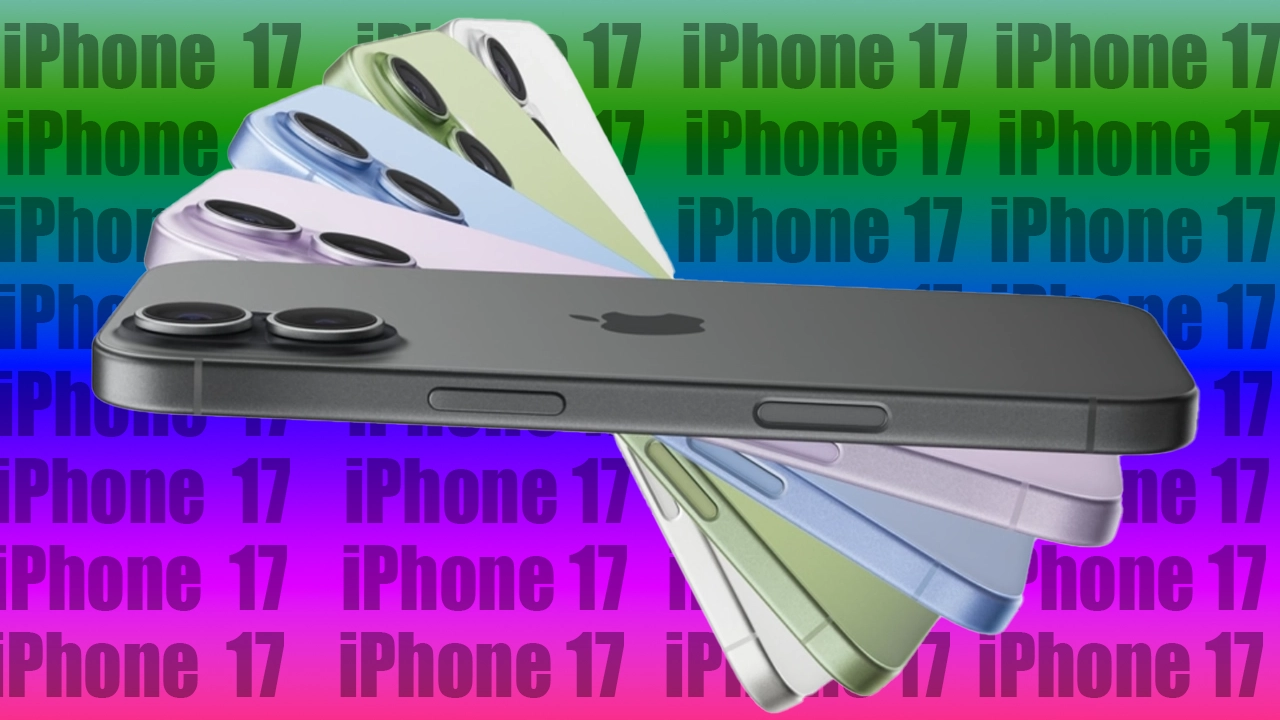
iPhoneのイメージ
まずは、iPhone17がなぜeSIMを採用しているのかを理解しましょう。iPhone17は、物理SIMカードを完全に排除し、eSIM専用の端末として設計されています。これにより、SIMカードの物理的な交換が不要になり、電話番号やデータプランの切り替えがよりスムーズに行えるようになりました。
eSIMの最大のメリットは以下の通りです
- 物理SIMカードを取り替える手間が省ける—eSIMはデジタル方式なので、SIMカードを物理的に交換することなく、オンラインで簡単に契約や変更ができます。
- 複数の通信キャリアを1台で利用できる—eSIMは複数の通信キャリアを同時に利用可能にするため、海外旅行時のSIMカードの差し替えを防ぎます。
- iPhoneのデザインがシンプルに—物理SIMスロットが不要となることで、iPhoneの内部構造がシンプルになり、スペースの効率化が実現しました。
次に、実際のeSIM移行手順を見ていきましょう。
iPhone17のeSIM移行方法簡単にできるステップバイステップガイド
iPhone17へのeSIM移行は基本的に非常に簡単ですが、キャリアや契約内容によっては手順に少し違いがあります。以下の手順を参考に、確実に移行を完了させましょう。
iPhone17の準備
まず、iPhone17を手に入れたら、最新のiOSにアップデートしておくことが重要です。特に、iOS16以降で「eSIMクイック転送機能」が利用できるため、これを活用することで、移行作業が一層簡単になります。
物理SIMからeSIMに切り替え
まずは、物理SIMカードを取り出し、新しいiPhone17にeSIMを設定します。ここで重要なのは、eSIMに対応しているキャリアかどうかです。大手キャリアや一部のMVNOではeSIM対応が進んでいますが、対応していない場合は手動での設定が必要になります。
Appleアカウントを使用したeSIM転送
「eSIMクイック転送」機能を使用することで、同一のAppleアカウントにログインしている他のiPhoneから、eSIMを簡単に転送できます。この機能を利用するためには、転送元のiPhoneが正常にeSIM設定されている必要があります。
必要に応じて手動設定
一部のキャリアではeSIMクイック転送がサポートされていないことがあります。この場合、auの「Starlink Direct」のように、手動でeSIMの再発行やプロファイルのインストールを行う必要があります。以下の手順で進めましょう。
- 古いiPhoneのauアプリから「eSIMの再発行」をリクエストします。
- 新しいiPhoneにauアプリをインストールし、eSIMのプロファイルをダウンロードして設定します。
- プロファイルの有効化後、通信が正常に行われることを確認します。
よくあるトラブルとその解決策
eSIMの移行でよく起こるトラブルや問題点についても触れておきましょう。これらの問題に事前に対処しておけば、スムーズに移行できます。
eSIMクイック転送がうまくいかない
一部のキャリアやMVNOでは、eSIMクイック転送機能に対応していない場合があります。この場合、手動での設定を行う必要があります。具体的には、eSIMの再発行やプロファイルのインストールが必要となりますが、公式アプリやキャリアサポートを活用することで解決できます。
eSIM移行後に通信ができない
eSIMの移行後に通信ができない場合、設定を再確認する必要があります。特に、プロファイルのインストール後に再起動を行っていない場合、通信が開始されないことがあります。再起動後、通信が正常に行われるか確認しましょう。
異なる端末間での移行ができない
iPhoneからAndroid、またはその逆の場合、eSIMの転送ができないことがあります。異なるOS間での移行は、キャリアによるサポートが必要なため、キャリアに問い合わせて手順を確認しましょう。
このサイトをチップで応援
iPhone17に関する疑問解決
eSIMを使うメリットとは?
eSIMは、物理SIMカードの交換が不要になるだけでなく、複数の通信キャリアを同時に利用できるため、海外旅行時に非常に便利です。また、iPhoneのデザインがシンプルになり、機能性も向上します。
eSIM移行後に通信ができない場合、どうすればよいか?
通信ができない場合、まずはプロファイルのインストール状況を確認し、再起動を行ってみましょう。それでも解決しない場合は、キャリアサポートに問い合わせてみてください。
今すぐパソコンやスマホの悩みを解決したい!どうしたらいい?

いま、あなたを悩ませているITの問題を解決します!
「エラーメッセージ、フリーズ、接続不良…もうイライラしない!」
あなたはこんな経験はありませんか?
✅ ExcelやWordの使い方がわからない💦
✅ 仕事の締め切り直前にパソコンがフリーズ💦
✅ 家族との大切な写真が突然見られなくなった💦
✅ オンライン会議に参加できずに焦った💦
✅ スマホの重くて重要な連絡ができなかった💦
平均的な人は、こうしたパソコンやスマホ関連の問題で年間73時間(約9日分の働く時間!)を無駄にしています。あなたの大切な時間が今この悩んでいる瞬間も失われています。
LINEでメッセージを送れば即時解決!
すでに多くの方が私の公式LINEからお悩みを解決しています。
最新のAIを使った自動応答機能を活用していますので、24時間いつでも即返信いたします。
誰でも無料で使えますので、安心して使えます。
問題は先のばしにするほど深刻化します。
小さなエラーがデータ消失や重大なシステム障害につながることも。解決できずに大切な機会を逃すリスクは、あなたが思う以上に高いのです。
あなたが今困っていて、すぐにでも解決したいのであれば下のボタンをクリックして、LINEからあなたのお困りごとを送って下さい。
ぜひ、あなたの悩みを私に解決させてください。
まとめ
iPhone17へのeSIM移行は、基本的には簡単で便利な手続きですが、対応していないサービスやキャリアもあるため、事前に確認しておくことが重要です。この記事で紹介した手順を参考に、スムーズにeSIMへの移行を完了させましょう。さらに、移行後のトラブルシューティング方法も押さえておけば、何か問題があっても慌てずに対応できます。eSIMを活用することで、より快適で効率的なiPhoneライフを楽しんでください!

コメント