
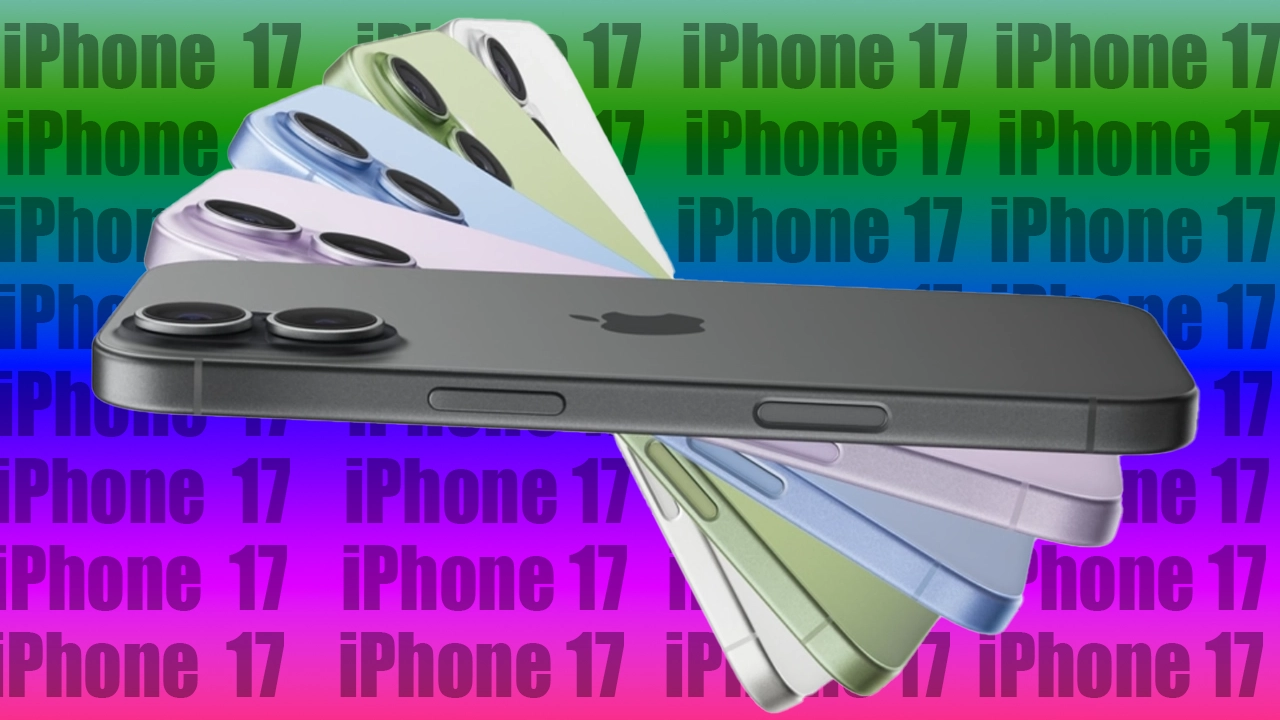
iPhone17の右下にあるあの不思議なボタン、気になっていませんか?カメラを起動するだけじゃないこのボタン、実は、知っておくと便利すぎる機能が満載です!多くの人が見逃しているその真の力を、初心者にもわかりやすく徹底解説します。この記事を読めば、あなたのiPhone17がもっと便利に、もっと楽しく使いこなせるようになること間違いなしです!
iPhone17右下ボタンの正体とは?

iPhoneのイメージ
まず、iPhone17の右下にあるボタン、その名前は「カメラコントロールボタン」です。このボタン、ただのカメラの起動ボタンだと思っていたら大間違い。実は、撮影を超えた多機能を搭載しています。ボタン一つで、撮影の設定やズーム操作、さらに便利なカスタマイズまで可能にしてしまうのです。
写真と動画の撮影をスムーズに
単押しで写真、長押しで動画録画が可能!従来のように画面上でシャッターボタンをタップする手間がなく、ボタン一つでさっと撮影ができます。これにより、シャッターチャンスを逃すことがなく、サクッと撮影が可能になります。
設定を素早く調整できる
カメラアプリを開いた後、ボタンを軽く二回押すことで、露出やフォーカス、ズームなどの設定を素早く調整することができます。これにより、アプリ内でのタップやスワイプを最小限に抑え、直感的に操作できます。
使いやすさを追求した配置
ボタンは右下に配置されており、右手で持っている時には、親指で簡単に操作が可能です。片手で撮影できるので、特に子供やペットを撮る時に大活躍します。
カメラコントロールボタンをカスタマイズする方法
iPhone17の「カメラコントロールボタン」はただのボタンではありません。その機能を自分に合った形でカスタマイズすることができます。これによって、日々の操作が一層スムーズになり、使い勝手が格段に向上します。
ボタンの感度調整
ボタンを軽く触れただけで反応してしまうと誤作動の原因に。設定から感度を調整することができ、「ライター(軽い)」と「ファーマー(強め)」の2つの設定が選べます。自分の使いやすい感度に変更することで、快適な操作が可能になります。
シングルクリックとダブルクリックの使い分け
カメラの起動方法をシングルクリックからダブルクリックに変更することで、誤作動を防げます。特にバッグやポケットにiPhoneを入れている時など、うっかりカメラが起動してしまう心配がなくなります。
機能の割り当てを変更
「カメラコントロールボタン」はカメラ以外にも他の機能を割り当てることができます。例えば、Instagramのカメラをすぐに起動させたり、QRコードを読み取る機能を追加することが可能です。これにより、さらに便利に使いこなすことができます。
iPhone17でできる「カメラコントロールボタン」の全機能
「カメラコントロールボタン」の多機能性に驚くこと間違いなしです。次に、このボタンでどんなことができるのかを詳しく解説します。
ズーム操作
ボタン上で指を滑らせることで、ズームイン・ズームアウトができます。これにより、画面をタップしたり、ピンチ操作をすることなく簡単にズーム操作が可能です。
AE/AFロック
AE/AFロックを使うことで、露出やフォーカスを固定できます。これにより、動きのある被写体を撮影する際や、安定した撮影が求められるシーンで非常に便利です。
ビジュアルインテリジェンス機能
iPhone17では、カメラコントロールボタンを長押しすることで、周囲の物体や場所に関する情報を取得できる「ビジュアルインテリジェンス」が使えるようになりました。これを活用すれば、旅行先やショッピング中に場所や商品情報をすぐに確認することができます。
このサイトをチップで応援
iPhone17に関する疑問解決
ここでは、読者が抱える可能性のある疑問について、実際の使用に役立つ回答をまとめました。
Q1: iPhone17のカメラコントロールボタンは、他のアプリでも使えるの?
はい、一部のアプリにも対応しています。例えば、InstagramやHalideなど、iPhone17対応のアプリではカメラ機能を操作できます。しかし、アプリによっては一部機能が制限されていることがありますので、純正カメラアプリを使うのが最も快適です。
Q2: 左利きの場合、カメラコントロールボタンは使いづらい?
確かに、右側面に配置されているため、左手での操作はやや不便かもしれません。しかし、片手で持って右手の親指を使う方法や、横持ちにして操作する方法など、工夫すれば問題なく使えます。
Q3: iPhone17のカメラコントロールボタンを無効化することはできる?
はい、カメラコントロールボタンは完全に無効化することができます。設定から「機能なし」に設定することで、ボタンが反応しなくなります。ですが、この機能を使う予定がない場合のみ無効化するのがベストです。
今すぐパソコンやスマホの悩みを解決したい!どうしたらいい?

いま、あなたを悩ませているITの問題を解決します!
「エラーメッセージ、フリーズ、接続不良…もうイライラしない!」
あなたはこんな経験はありませんか?
✅ ExcelやWordの使い方がわからない💦
✅ 仕事の締め切り直前にパソコンがフリーズ💦
✅ 家族との大切な写真が突然見られなくなった💦
✅ オンライン会議に参加できずに焦った💦
✅ スマホの重くて重要な連絡ができなかった💦
平均的な人は、こうしたパソコンやスマホ関連の問題で年間73時間(約9日分の働く時間!)を無駄にしています。あなたの大切な時間が今この悩んでいる瞬間も失われています。
LINEでメッセージを送れば即時解決!
すでに多くの方が私の公式LINEからお悩みを解決しています。
最新のAIを使った自動応答機能を活用していますので、24時間いつでも即返信いたします。
誰でも無料で使えますので、安心して使えます。
問題は先のばしにするほど深刻化します。
小さなエラーがデータ消失や重大なシステム障害につながることも。解決できずに大切な機会を逃すリスクは、あなたが思う以上に高いのです。
あなたが今困っていて、すぐにでも解決したいのであれば下のボタンをクリックして、LINEからあなたのお困りごとを送って下さい。
ぜひ、あなたの悩みを私に解決させてください。
まとめ
iPhone17の「カメラコントロールボタン」は、カメラ撮影だけでなく、使い勝手を大幅に向上させるための重要な要素です。ボタンのカスタマイズを行うことで、自分だけの快適な操作感を手に入れることができます。また、日常の撮影を一層便利にする多機能が詰まっており、撮影をもっと楽しく、もっとスムーズにしてくれること間違いなしです。ぜひ、この記事を参考にして、iPhone17の機能を最大限に活用してください!


コメント