
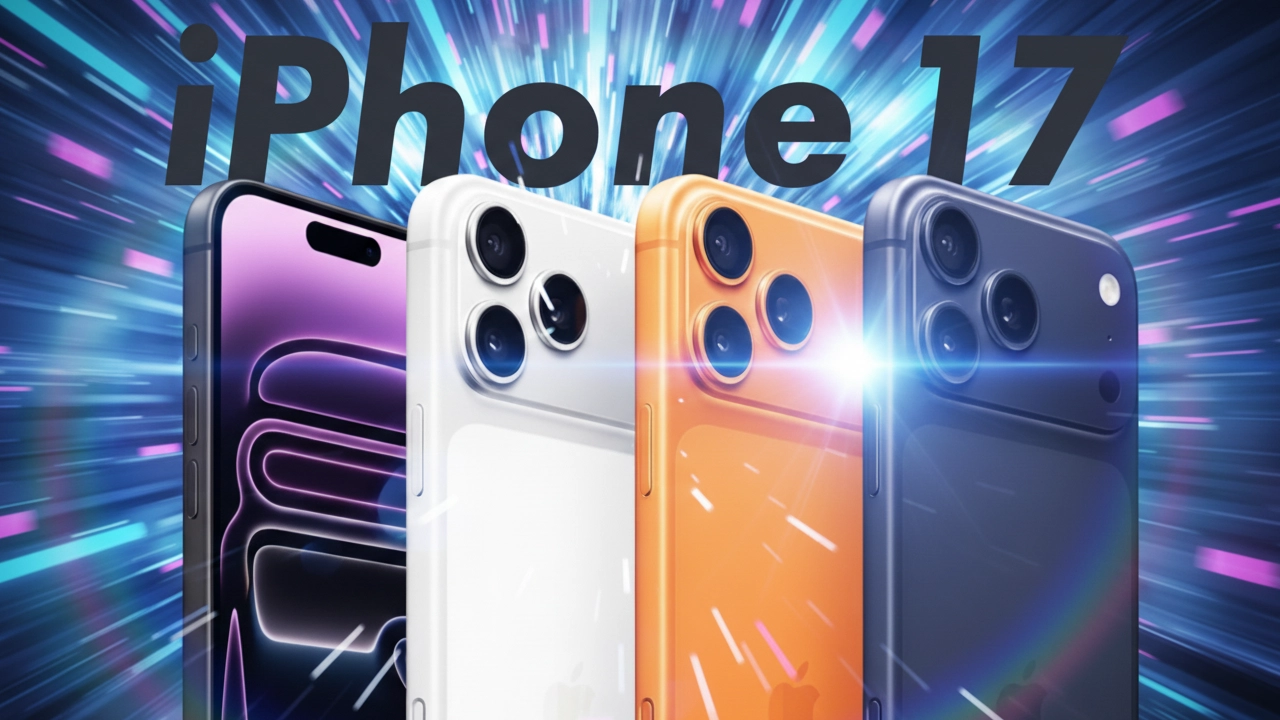
iOS 26の新しい「リキッドグラス」デザインは、視覚的に魅力的でありながらも、使い勝手に慣れるまでに少し時間がかかる場合があります。特に、透明感のあるガラス風のインターフェースが、背景の色によっては見づらく感じることも。この記事では、リキッドグラスのカスタマイズ方法や、見やすさを改善するための設定方法を詳しく解説します。さらに、リキッドグラスに対する疑問を解消し、使いやすさを最大限に引き出す実用的なヒントをお届けします。
リキッドグラスの魅力とは?新デザインの特徴を徹底解説

iPhoneのイメージ
リキッドグラスは、iOS 26の目玉機能として登場した新しい画面デザインで、ガラスのような透明感と液体の流動性を持つ美しいインターフェースを実現しています。このデザインは、ユーザーの操作に反応して流動的に変化し、まるで液体が流れるような感覚を提供します。以下の特徴により、従来のフラットデザインとは一線を画す、よりリアルで動きのある体験を提供しています。
リアルな透明感と流動感
リキッドグラスでは、ガラスの屈折や透過といった光学特性を再現し、液体のようにたわんだり、縮んだりします。この流動感が、通常のインターフェースに新たな生命を吹き込み、動きに合わせてインタラクションを楽しむことができます。
通知センターやフォルダでの新しい体験
通知センターを開くと、ホーム画面の背景がガラス越しに映り込み、エフェクトが表示されるなど、視覚的に楽しさを感じさせてくれます。これにより、操作がより直感的で魅力的になります。
アプリにおける新しい動き
Safariやミュージックアプリでは、バーがスクロール操作と連動して縮小したり、タップしたりすると、液体のような動きが反映されます。これにより、従来のデザインに比べて、動きの中に楽しさや驚きを感じられます。
リキッドグラスのカスタマイズ方法と設定
iOS 26では、リキッドグラスのデザインを自由にカスタマイズできる機能が搭載されています。以下では、個々の設定項目について詳細に解説します。
アイコンをクリアにしてガラス風にする方法
リキッドグラスの魅力を最大限に活かしたい場合、ホーム画面のアイコンを「クリア」に設定することで、アイコンそのものが半透明でガラス風になります。この設定を行うには、アイコンを長押しし、編集状態にして「クリア」を選択するだけです。
壁紙の3D効果で深みを増す
リキッドグラスでは、壁紙も動きに連動させることができます。特に「空間シーン」と呼ばれる3D表示機能を使うと、端末を傾けることで壁紙が立体的に見え、奥行きを感じることができます。この機能を有効活用することで、視覚的に引き込まれるような没入感を得ることができます。
時計のフォントやサイズを変更
ロック画面では、時計のフォントやサイズを変更できるオプションがあります。好みに合わせて時計のデザインを調整することで、より自分らしいスタイルに仕上げることができます。
リキッドグラスの使い勝手に対する疑問と解決策
新しいインターフェースに慣れるまでの時間がかかることもありますが、iOS 26には見やすさを向上させるための設定が豊富に用意されています。以下では、リキッドグラスの使い勝手に関する疑問とその解決策を紹介します。
文字が読みにくい場合の対応方法
リキッドグラスは透明感が高いため、背景が透けて文字が読みにくくなることがあります。その場合は、「透明感を少なくする」オプションをオンにすることで、文字がよりクリアに見えるようになります。この設定は、「設定」→「アクセシビリティ」→「画面表示とテキストサイズ」で行えます。
視覚効果を減らして操作をスムーズに
リキッドグラスのアニメーション効果が気になる場合、視覚効果を減らす設定を活用しましょう。これにより、アニメーションが少なくなり、操作がよりスムーズに感じられるようになります。設定方法は、「設定」→「アクセシビリティ」→「動作」→「視覚効果を減らす」をオンにすることです。
バッテリー消費を抑える方法
リキッドグラスの美しいエフェクトがバッテリー消費を早めてしまうこともあります。バッテリー持ちを良くしたい場合は、視覚効果を減らす設定をオンにすることで、アニメーションやエフェクトを抑えることができます。
このサイトをチップで応援
よくある質問
リキッドグラスをオフにする方法はありますか?
現時点では、リキッドグラスを完全にオフにするオプションは提供されていません。iOS 26にアップデート後は、以前のデザインには戻せません。しかし、カスタマイズ設定で透明感や視覚効果を調整することで、違和感を和らげることができます。
リキッドグラスのカスタマイズは簡単にできるのですか?
はい、リキッドグラスのカスタマイズは非常に直感的で簡単に行えます。アイコンや壁紙の設定を変更するだけで、iOS 26の美しい新しいデザインを自分好みにカスタマイズできます。
今すぐパソコンやスマホの悩みを解決したい!どうしたらいい?

いま、あなたを悩ませているITの問題を解決します!
「エラーメッセージ、フリーズ、接続不良…もうイライラしない!」
あなたはこんな経験はありませんか?
✅ ExcelやWordの使い方がわからない💦
✅ 仕事の締め切り直前にパソコンがフリーズ💦
✅ 家族との大切な写真が突然見られなくなった💦
✅ オンライン会議に参加できずに焦った💦
✅ スマホの重くて重要な連絡ができなかった💦
平均的な人は、こうしたパソコンやスマホ関連の問題で年間73時間(約9日分の働く時間!)を無駄にしています。あなたの大切な時間が今この悩んでいる瞬間も失われています。
LINEでメッセージを送れば即時解決!
すでに多くの方が私の公式LINEからお悩みを解決しています。
最新のAIを使った自動応答機能を活用していますので、24時間いつでも即返信いたします。
誰でも無料で使えますので、安心して使えます。
問題は先のばしにするほど深刻化します。
小さなエラーがデータ消失や重大なシステム障害につながることも。解決できずに大切な機会を逃すリスクは、あなたが思う以上に高いのです。
あなたが今困っていて、すぐにでも解決したいのであれば下のボタンをクリックして、LINEからあなたのお困りごとを送って下さい。
ぜひ、あなたの悩みを私に解決させてください。
まとめ
iOS 26のリキッドグラスは、視覚的な美しさと動きの楽しさを提供する革新的なデザインです。しかし、使い勝手や見やすさに不安を感じる方も多いでしょう。この記事で紹介したカスタマイズ方法や視覚効果の調整を活用することで、より快適にiOS 26を楽しむことができます。自分に合った設定を見つけ、リキッドグラスの魅力を最大限に引き出してください!

コメント