
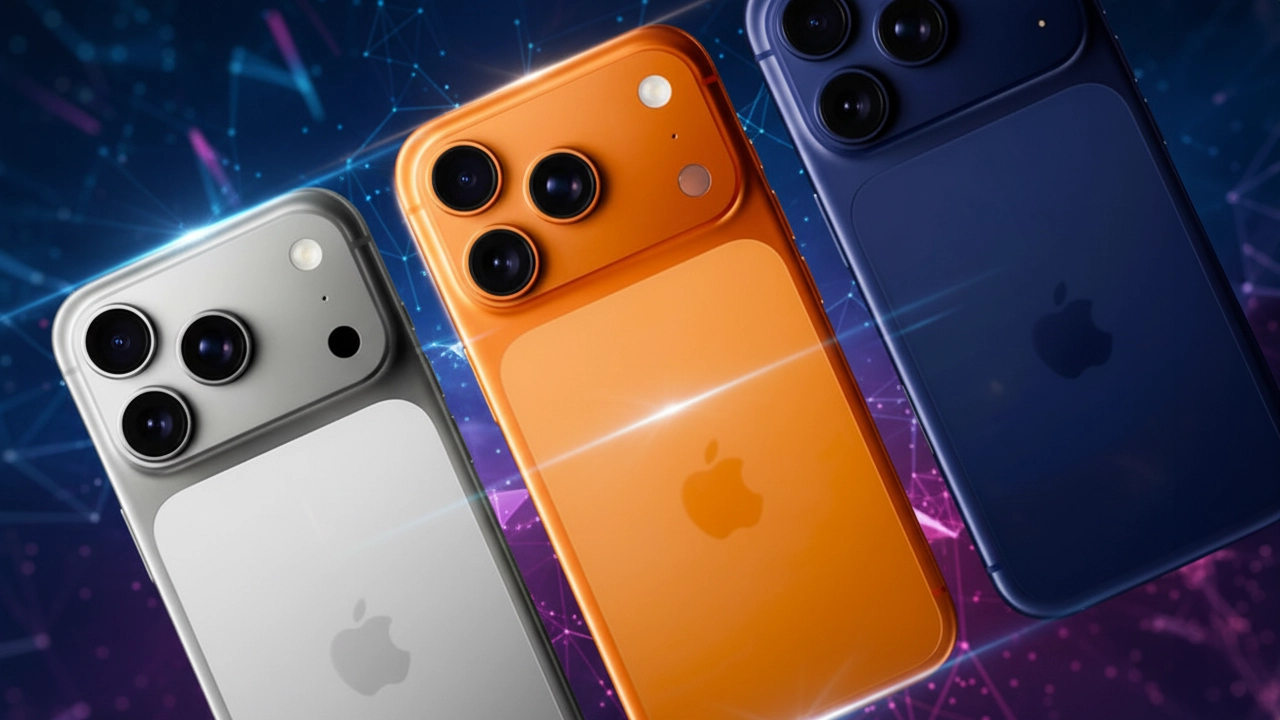
iPhone17を購入したばかりのあなた、最初に設定をどうするか迷っていませんか?新しいiPhoneは、最適な設定を施すことで、より快適に、長時間使用できるようになります。特に、バッテリーの節約や、使いやすいカスタマイズ機能を最大限に活かすためには、いくつかのポイントを抑えておくことが重要です。このガイドでは、iPhone17シリーズ(17/17 Pro/17 Pro Max)の設定を最適化するための13のポイントを紹介します。さらに、iOS 26で追加された新機能や、iPhone Airに対応した設定の最適化方法も解説します。これを読めば、iPhone17を手に入れた瞬間から最高の使い心地を実現できますよ!
iPhone17設定の前に確認すべき基本のポイント

iPhoneのイメージ
iPhone17を使い始める前に確認しておきたいのは、まず初期設定とバッテリーの最適化です。iPhoneは、最初にきちんと設定を整えることで、よりスムーズな使い心地が得られます。
バッテリーAI設定を活用し、消費を最適化
iPhone17には、バッテリー使用状況を学習し、最適な充電時間を予測するAI機能があります。この設定を有効にしておくことで、バッテリーの寿命を長持ちさせ、無駄な充電を避けることができます。
バッテリー上限の変更
iPhone17の新しい設定では、バッテリー上限を変更することが可能です。これにより、常にフル充電でなくても日常使用に支障なく使えるようになり、バッテリーへの負担を減らすことができます。
ロック画面のカスタマイズ
iPhone17ではロック画面のカスタマイズが可能です。背景画像やウィジェットを自由に設定できるので、自分だけのオリジナルなロック画面を作成しましょう。
- ロック画面を長押しして設定モードに入る
- 「+」ボタンを押して、お気に入りの写真やウィジェットを選択
- 立体的な時計表示や、ウィジェットの配置など、自由に調整
- 完成したら「追加」をタップし、「ホーム画面をカスタマイズ」でぼかしをオフにする
新機能を最大限に活用するための設定方法
iPhone17では、最新のiOS 26が搭載されており、これまでになかった新機能も多数登場しています。これらをしっかり使いこなすことで、より快適で効率的な使い方が可能になります。
3Dロック画面を活用し、見た目に個性を加える
iOS 26では、ロック画面が3D化できる機能が追加されました。これにより、背景の写真が立体的に表示され、よりダイナミックな見た目にカスタマイズできます。簡単に立体効果を追加する方法は以下の通りです。
- ロック画面を長押しし、設定モードに入る
- 「+」ボタンを押して、お気に入りの写真を選択
- 「3D」ボタンを押すことで、写真が立体的に変化
ウィジェットの配置で使いやすさを向上
ロック画面にウィジェットを追加することで、重要な情報にすぐにアクセスできるようになります。例えば、バッテリー残量やリマインダーなどを表示させて、作業効率をアップさせましょう。
- 「+」ボタンを押して、必要なウィジェットを選択
- ロック画面に配置したい位置にドラッグして配置
- ウィジェットが多すぎるとごちゃごちゃしてしまうので、適度に整理しておくことが大切です
iPhone17を使いこなすための便利な設定とテクニック
iPhone17の魅力を最大限に引き出すためには、単なる外見のカスタマイズだけでなく、機能面での設定も重要です。次に、実際の使用感を劇的に改善するための設定を紹介します。
通知設定でストレスフリーな毎日を
iPhone17では、通知の設定を詳細にカスタマイズできます。アプリごとに通知をオフにすることで、不要な通知に悩まされることなく、作業に集中できます。
- 「設定」→「通知」から、アプリごとの通知を管理
- 不要な通知をオフにすることで、集中力を高め、バッテリーの節約にも繋がる
データ移行後に必要なセキュリティ設定
新しいiPhoneにデータを移行した後、セキュリティ設定を見直すことはとても重要です。特に、パスワードやFace ID設定を確認しておきましょう。
Safariのプライバシー設定で安心を確保
iPhone17には、Safariでのトラッキング防止機能が強化されており、ウェブブラウジングの際のプライバシーが守られています。この機能を有効にすることで、個人情報を保護することができます。
このサイトをチップで応援
iPhone17に関する疑問解決
Q1: iPhone17のバッテリーがすぐに減るのはなぜ?
バッテリーが急速に減る場合、バックグラウンドでアプリが動いていることが原因の一つです。設定からバックグラウンド更新をオフにすることで、バッテリーの消費を抑えることができます。
Q2: iPhone17のカメラ設定はどうすれば最高の撮影ができる?
カメラ設定では、露出やフォーカスを手動で調整できるようになっています。また、「ProRAW」や「シネマティックモード」を活用することで、さらにプロフェッショナルな撮影が可能です。
今すぐパソコンやスマホの悩みを解決したい!どうしたらいい?

いま、あなたを悩ませているITの問題を解決します!
「エラーメッセージ、フリーズ、接続不良…もうイライラしない!」
あなたはこんな経験はありませんか?
✅ ExcelやWordの使い方がわからない💦
✅ 仕事の締め切り直前にパソコンがフリーズ💦
✅ 家族との大切な写真が突然見られなくなった💦
✅ オンライン会議に参加できずに焦った💦
✅ スマホの重くて重要な連絡ができなかった💦
平均的な人は、こうしたパソコンやスマホ関連の問題で年間73時間(約9日分の働く時間!)を無駄にしています。あなたの大切な時間が今この悩んでいる瞬間も失われています。
LINEでメッセージを送れば即時解決!
すでに多くの方が私の公式LINEからお悩みを解決しています。
最新のAIを使った自動応答機能を活用していますので、24時間いつでも即返信いたします。
誰でも無料で使えますので、安心して使えます。
問題は先のばしにするほど深刻化します。
小さなエラーがデータ消失や重大なシステム障害につながることも。解決できずに大切な機会を逃すリスクは、あなたが思う以上に高いのです。
あなたが今困っていて、すぐにでも解決したいのであれば下のボタンをクリックして、LINEからあなたのお困りごとを送って下さい。
ぜひ、あなたの悩みを私に解決させてください。
まとめ
iPhone17を購入したら、まずは設定を見直し、自分の使い方に最適化することが重要です。特に、バッテリー最適化やロック画面のカスタマイズ、新機能の活用方法を抑えることで、毎日の使用が快適に、そして長時間使えるようになります。自分好みの設定にすることで、iPhone17の魅力を最大限に引き出しましょう。

コメント