
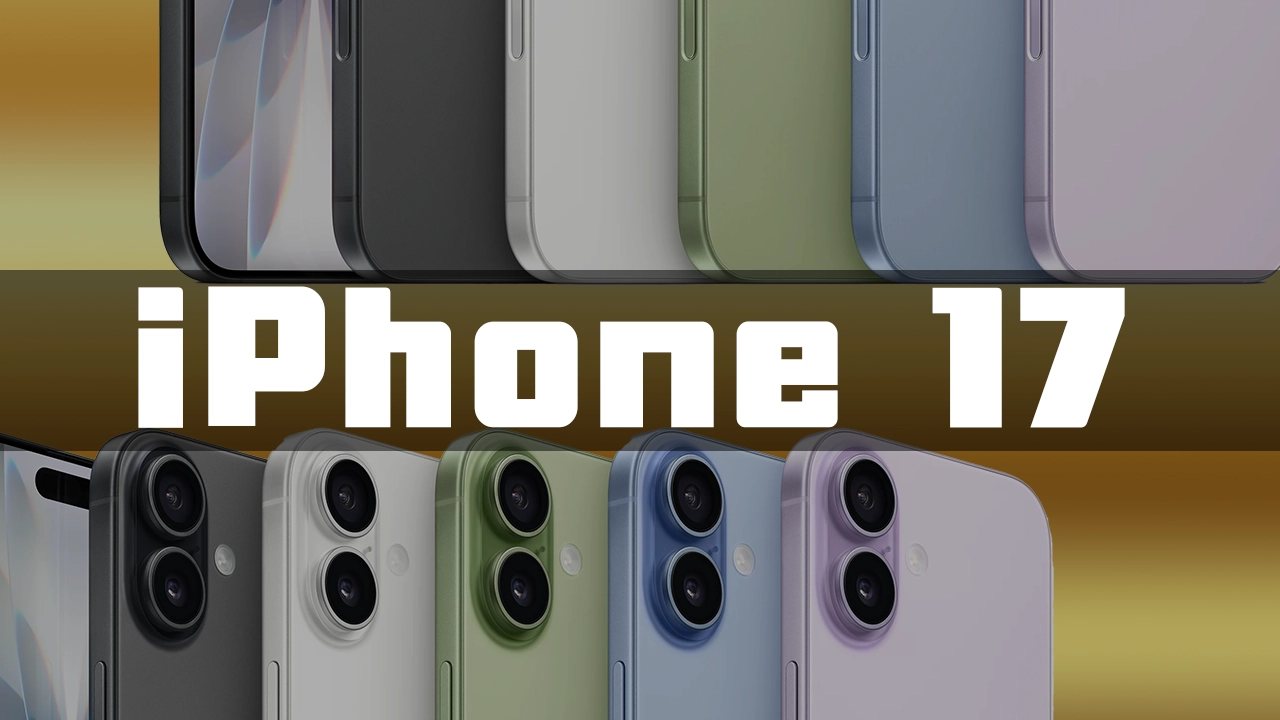
あなたはiPhoneやiPadを使っているとき、ホーム画面のアイコンをもっとオシャレに、かつ使いやすくしたいと思ったことはありませんか?特にアプリのアイコンが多くなってくると、どれがどのアプリかを見分けるのが大変ですよね。でも、iOS26にはその悩みを解決する方法があるんです。アイコンを透明にすることで、スッキリとした美しい画面を作ることができるんですよ。
この記事では、iOS26を使ったアイコンの透明化方法を詳しく解説します。誰でも簡単にできるステップを紹介するので、すぐに実践できます。さらに、アイコンを透明にするだけでなく、他のカスタマイズ方法も紹介しますので、iPhoneやiPadをさらに自分好みにカスタマイズできます。さっそく、具体的な方法を見ていきましょう!
iOS26でアイコンを透明にする方法

iPhoneのイメージ
まずは、iOS26でアイコンを透明に変更する基本的な手順を解説します。以下の手順に従うだけで、誰でも簡単にアイコンを透明にできます。
ホーム画面でアイコンの編集モードを開く
ホーム画面の何もない部分を長押ししてみてください。1秒ほどでアイコンが震え始めます。これで「編集モード」に入ります。編集モードに入ることで、アイコンのカスタマイズが可能になります。
「編集」をタップしてカスタマイズモードに進む
左上に「編集」ボタンが表示されるので、それをタップします。すると、さらにメニューが表示されるので、そこから「カスタマイズ」を選びましょう。
アイコンの透明化を選択する
「カスタマイズ」を選択すると、画面下部にカスタマイズのオプションが表示されます。アイコンを透明にしたい場合は、「クリア」を選びます。この選択をすると、アイコンの透明度がデフォルトで「ライト」に設定され、アイコンが透明になります。
他の透明度や色合いを調整する
「ライト」よりもさらに透明度を高めたい場合や、別のカラーに変更したい場合は、「色合い調整」をタップしてスライダーで色と彩度を調整します。例えば、「ダーク」を選択すると、透明度が少し低くなり、より落ち着いた印象のアイコンに変更できます。
元に戻す方法
アイコンの設定を変更した後、「デフォルト」を選択すると、元のアイコンに戻すことができます。もし何か変更を加えた後、気に入らなければ簡単に元に戻せるので安心です。
iOS26のアイコン透明化のカスタマイズをさらに活用する方法
iOS26では、アイコンの透明化だけでなく、さまざまなカスタマイズ方法が用意されています。これを駆使すれば、さらに個性的なホーム画面を作り上げることができます。以下のカスタマイズ方法を試してみてください。
アプリのアイコンの色調整
「色合い調整」のスライダーを使って、アイコンの色を自由に変更することができます。例えば、アイコンの背景色や色調を自分好みに調整することで、より個性を出すことができます。色の彩度や明るさも細かく設定できるので、非常に自由度が高いカスタマイズが可能です。
複数アプリをグループ化してデザイン性を高める
アイコンが多くなりすぎると、ごちゃごちゃしてしまいますよね。その場合は、アプリをグループ化することで、ホーム画面を整理できます。グループ名をカスタマイズしたり、色を統一したりすることで、統一感のある美しいホーム画面に仕上げることができます。
ダークモードとの組み合わせ
iOS26のダークモードとアイコンの透明化を組み合わせると、視覚的に非常に魅力的なホーム画面が作れます。特に、夜間や暗い場所で使う際に目に優しく、シンプルで洗練されたデザインに変化します。
iOS26に関する疑問解決
iOS26でアイコンを透明にする方法に関して、よくある質問をいくつかご紹介します。これらの質問に答えることで、さらに使い方がスムーズになります。
透明にしたアイコンは戻せますか?
はい、戻すことができます。アイコンを透明にした後でも、元に戻すのは非常に簡単です。手順の中で紹介した「デフォルト」の選択をすれば、すぐに元のアイコンに戻せます。
透明なアイコンを設定したらアプリが見分けづらくなりませんか?
アイコンが透明になることで、確かに視認性が低くなるかもしれません。ただし、アプリの名前が表示されているため、アプリを選択する際には困ることはありません。さらに、指が位置を覚えれば、アイコンの位置を確認するだけで簡単に使いこなせます。
透明化以外にアイコンを変更する方法はありますか?
アイコンの透明化以外にも、色調整やダークモードの活用、グループ化など、さまざまなカスタマイズ方法があります。これらを組み合わせることで、より美しく、使いやすいホーム画面を作り上げることができます。
今すぐパソコンやスマホの悩みを解決したい!どうしたらいい?

いま、あなたを悩ませているITの問題を解決します!
「エラーメッセージ、フリーズ、接続不良…もうイライラしない!」
あなたはこんな経験はありませんか?
✅ ExcelやWordの使い方がわからない💦
✅ 仕事の締め切り直前にパソコンがフリーズ💦
✅ 家族との大切な写真が突然見られなくなった💦
✅ オンライン会議に参加できずに焦った💦
✅ スマホの重くて重要な連絡ができなかった💦
平均的な人は、こうしたパソコンやスマホ関連の問題で年間73時間(約9日分の働く時間!)を無駄にしています。あなたの大切な時間が今この悩んでいる瞬間も失われています。
LINEでメッセージを送れば即時解決!
すでに多くの方が私の公式LINEからお悩みを解決しています。
最新のAIを使った自動応答機能を活用していますので、24時間いつでも即返信いたします。
誰でも無料で使えますので、安心して使えます。
問題は先のばしにするほど深刻化します。
小さなエラーがデータ消失や重大なシステム障害につながることも。解決できずに大切な機会を逃すリスクは、あなたが思う以上に高いのです。
あなたが今困っていて、すぐにでも解決したいのであれば下のボタンをクリックして、LINEからあなたのお困りごとを送って下さい。
ぜひ、あなたの悩みを私に解決させてください。
まとめ
iOS26でアイコンを透明にする方法はとても簡単で、あなたのホーム画面をすっきりと美しくカスタマイズすることができます。透明アイコンだけでなく、色調整やダークモードとの組み合わせなど、様々なカスタマイズ方法を駆使すれば、さらにオリジナリティのあるホーム画面を作ることができます。これらの方法を試して、より便利で快適なiPhoneやiPadライフを楽しんでください。

コメント