
iOS26が登場し、スマートフォンのカスタマイズ性が大幅に向上しました。その中でも、アイコンの見た目をガラスのようなクリア感に変える「クリア」オプションが注目されています。多くのユーザーが試したくなるこの新機能、実際にどのように使えば、最も魅力的なホーム画面を作れるのでしょうか?本記事では、iOS26でアイコンをクリアガラス風に変更する方法を詳しく解説し、さらにその活用法についても深掘りしていきます。この記事を読んで、あなたも一歩先を行くカスタマイズを実現しましょう!
iOS26の「クリア」アイコン機能とは?新しいカスタマイズの可能性

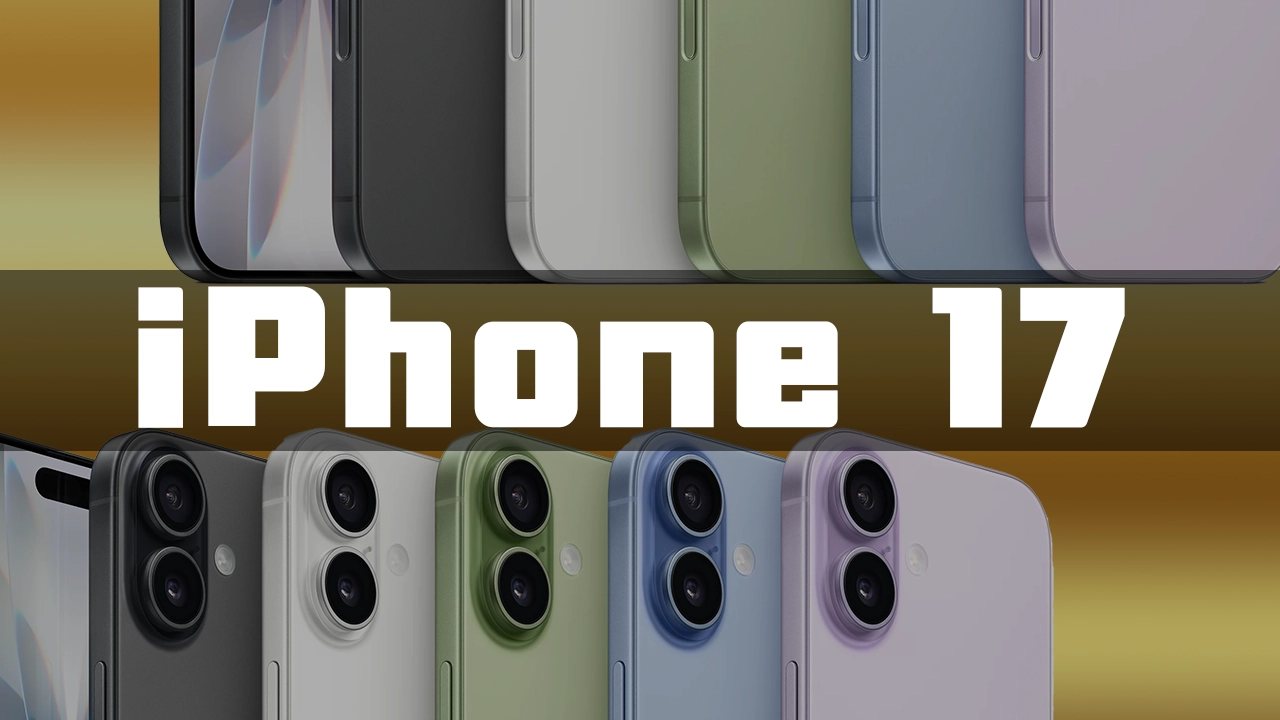
iPhoneのイメージ
iOS26では、アイコンやボタン、メニューバーなど、画面上のさまざまな要素のデザインが一新されました。特に目を引くのが、アイコンのカスタマイズ機能の中に加わった「クリア」オプションです。この新しい「クリア」アイコンは、文字通りガラスのような透明感のある質感を持っており、ホーム画面を一気にスタイリッシュに変えることができます。では、なぜこの「クリア」オプションが注目されているのか、その魅力について解説します。
- シンプルで洗練されたデザインアイコンが透明感のあるガラス風に変わり、シンプルかつ洗練された印象を与えます。無駄のない美しいデザインがホーム画面に華を添え、他のカスタマイズオプションと一線を画します。
- ライトモードとダークモードに対応iOS26では、アイコンがiPhoneのモードに合わせて自動で切り替わるため、昼夜問わず最適な見た目を保ちます。
- 手軽なカスタマイズ特別なアプリやツールを使わなくても、iOSの標準機能だけでアイコンを簡単に変更できるため、誰でも簡単に美しいホーム画面を作れます。
アイコンをクリアガラス風に変更する方法
「クリア」アイコンに変更するのは、思ったよりも簡単です。iOS26では、標準機能としてアイコンのデザインを柔軟に調整できるため、ユーザーは直感的に操作が可能です。ここでは、そのステップを順を追って説明します。
ホーム画面を編集モードにする
まずはホーム画面を編集可能な状態にします。これを行うには、画面上の余白を長押しして、編集モードに切り替えましょう。
アイコンのカスタマイズメニューを開く
編集モードに入ったら、画面左上の「編集」ボタンをタップし、さらに「カスタマイズ」を選びます。すると、下部にカスタマイズメニューが表示されます。
「クリア」を選択する
カスタマイズメニューの中に、「デフォルト」「ダーク」「クリア」などのオプションがあります。その中から「クリア」をタップすると、アイコンがガラス風の透明感のある質感に変わります。ここで「ライト」と「ダーク」の2種類の選択肢がありますので、自分の好みに合わせて選びましょう。
モード設定を選ぶ
「クリア」を選んだ後、アイコンの見た目を「自動」「ライト」「ダーク」の3つのモードから選べます。「自動」を選ぶと、iPhoneがライトモードとダークモードを切り替えるのに合わせてアイコンも変化します。手動で設定することもでき、より個別にカスタマイズしたい方には便利なオプションです。
iOS26でアイコンカスタマイズの幅を広げる!「クリア」以外の新機能とは?
iOS26の新機能には「クリア」アイコン以外にも、ホーム画面のカスタマイズをさらに充実させるオプションが多く追加されています。これらを活用することで、ホーム画面はより個性的で使いやすくなります。
- ダークモードアイコンダークモードが好きなユーザーには、アイコンを「ダーク」モードに切り替えるオプションがあります。これにより、ホーム画面全体が落ち着いた印象に変わり、目にも優しいデザインになります。
- 色合い調整アイコンの色合いを調整できるオプションもあります。スライダーで色味や明るさを調整でき、さらに色を選ぶことで、アイコンを単色トーンに揃えることもできます。
- アイコンのサイズ変更アイコンのサイズも変更可能です。大きくすることで、アプリ名が表示されなくなりますが、見やすさを重視したカスタマイズが可能です。
iOS26に関する疑問解決
「クリア」アイコンはすべてのアプリに適用できるのか?
「クリア」アイコンは、基本的にiOS標準のアプリや一部のサードパーティ製アプリに対応していますが、すべてのアプリで使用できるわけではありません。カスタマイズの対象となるアプリを確認してから適用しましょう。
アイコンをクリアにした後、元に戻せるか?
はい、アイコンのカスタマイズはいつでも元に戻すことができます。メニューから「デフォルト」を選択すれば、元のアイコンのデザインに戻すことが可能です。
今すぐパソコンやスマホの悩みを解決したい!どうしたらいい?

いま、あなたを悩ませているITの問題を解決します!
「エラーメッセージ、フリーズ、接続不良…もうイライラしない!」
あなたはこんな経験はありませんか?
✅ ExcelやWordの使い方がわからない💦
✅ 仕事の締め切り直前にパソコンがフリーズ💦
✅ 家族との大切な写真が突然見られなくなった💦
✅ オンライン会議に参加できずに焦った💦
✅ スマホの重くて重要な連絡ができなかった💦
平均的な人は、こうしたパソコンやスマホ関連の問題で年間73時間(約9日分の働く時間!)を無駄にしています。あなたの大切な時間が今この悩んでいる瞬間も失われています。
LINEでメッセージを送れば即時解決!
すでに多くの方が私の公式LINEからお悩みを解決しています。
最新のAIを使った自動応答機能を活用していますので、24時間いつでも即返信いたします。
誰でも無料で使えますので、安心して使えます。
問題は先のばしにするほど深刻化します。
小さなエラーがデータ消失や重大なシステム障害につながることも。解決できずに大切な機会を逃すリスクは、あなたが思う以上に高いのです。
あなたが今困っていて、すぐにでも解決したいのであれば下のボタンをクリックして、LINEからあなたのお困りごとを送って下さい。
ぜひ、あなたの悩みを私に解決させてください。
まとめ
iOS26では、アイコンをクリアガラス風に変更する機能が追加され、ホーム画面のカスタマイズが一層楽しく、魅力的になりました。シンプルで洗練されたデザインにすることで、他のユーザーと差をつけることができ、使い勝手も向上します。また、ダークモードや色合い調整など、他のカスタマイズオプションも活用することで、自分だけのオリジナルなホーム画面を作成できます。ぜひ、この記事で紹介した方法を試して、iOS26の新しいカスタマイズ機能を最大限に活用してみてください!
コメント