

iPhoneを使って「ポケポケ」のゲーム実況をYouTubeでライブ配信したいけれど、どうしてもうまくいかない…。そんな悩みを抱えるあなたに向けて、この記事ではiPhoneでポケポケのライブ配信を成功させるための実践的なアドバイスと方法をお伝えします。配信初心者でも安心してできる方法を徹底解説!さあ、ゲーム実況を楽しむための第一歩を踏み出しましょう。
iPhoneでYouTubeライブ配信をするために必要な準備
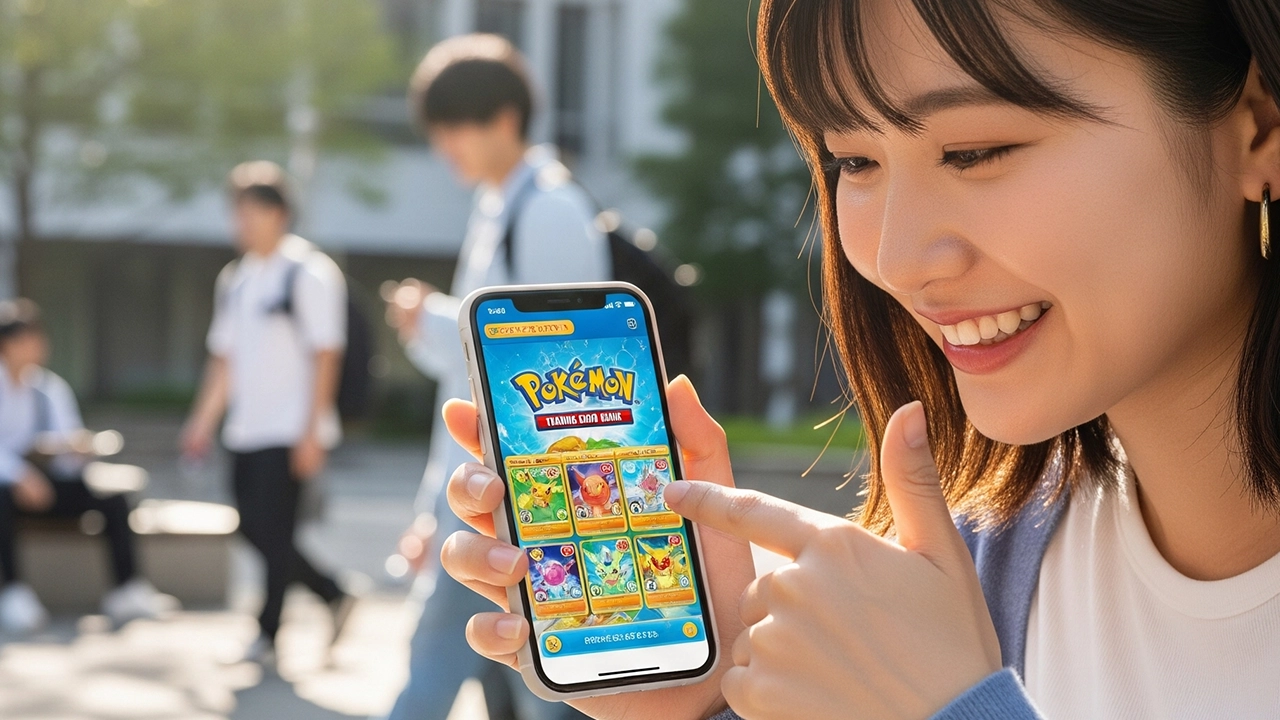
Pokémon Trading Card Game Pocketのイメージ
まずは基本的な準備から始めましょう。iPhoneでポケポケのゲームをプレイしながらライブ配信をするには、以下の要素が必要です。
YouTubeアカウントとライブ配信の設定
YouTubeでライブ配信をするためには、YouTubeアカウントの設定を完了させる必要があります。特に以下のポイントに注意してください。
- ライブ配信の有効化 – YouTubeの「YouTube Studio」からライブ配信機能を有効にする必要があります。
- ライブ配信の条件確認 – 登録者数やアカウントの状態により、ライブ配信をするためには特定の条件を満たす必要があります。これらの条件がクリアできているか確認しましょう。
- YouTube Studioの設定 – 配信設定や配信中のチャット、視聴者の管理などを事前に設定しておくとスムーズに配信できます。
配信アプリの準備
iPhoneの標準機能では、画面収録をしながらYouTubeライブ配信を行うことができない場合が多いです。そこで、配信用アプリを利用するのがベストです。以下のアプリをインストールしておきましょう。
- Streamlabs – YouTubeに対応した人気の配信アプリ。設定が簡単で、ゲーム画面やウェブカメラを同時に配信できます。
- Prism Live Studio – 画面収録機能とライブ配信機能を組み合わせた、iPhoneでも使いやすいアプリです。
- Larix Broadcaster – より高機能な配信を求めるならこのアプリ。設定が少し難易度が高いですが、安定した配信が可能です。
ポケポケのゲーム実況をライブ配信する方法
次に、ポケポケのゲーム実況をiPhoneで実際にライブ配信する方法を紹介します。事前に上記のアプリをインストールし、YouTubeの設定が整ったら、いよいよ配信を開始します。
配信アプリの設定
配信アプリを起動したら、YouTubeとの連携を行います。具体的には以下の手順で進めます。
- アプリをインストール後、YouTubeアカウントにログインします。
- 「ライブ配信」を選択し、配信設定を行います。ここで、配信タイトルや説明文、公開範囲を設定できます。
- 配信の画質や音声、エフェクトなどの設定を調整して、視聴者に最適な配信環境を整えます。
- ゲーム画面を収録するために、iPhoneの「画面収録」機能をオンにして、ポケポケのゲームを起動します。
実際に配信を開始する
準備が整ったら、いよいよライブ配信を開始しましょう。以下の手順で進めます。
- 配信アプリ内で「開始」を押し、配信をスタートします。
- YouTubeのライブ画面に、ポケポケのゲーム実況がリアルタイムで表示されることを確認しましょう。
- 視聴者とのコミュニケーションを取りながら、実況を楽しみましょう。ライブ配信中はコメントやチャットの管理も大切です。
iPhone ポケポケ 配信に関する疑問解決
ここでは、実際にiPhoneでポケポケのライブ配信を行う際にありがちな疑問を解決します。
Q1: 画質や音声が悪い場合、どうすれば改善できるか?
ライブ配信中に画質や音声が悪くなる原因は、インターネット接続やアプリ設定が影響しています。以下の対策を試してみてください。
- インターネット接続の確認 – Wi-Fi接続を使用している場合、回線速度が十分か確認しましょう。速度が遅い場合は、5GHz帯のWi-Fiに接続するか、有線接続を検討するのも良いでしょう。
- アプリの設定変更 – 配信アプリ内で画質やビットレートを変更することで、画質を改善できます。
- バックグラウンドアプリの終了 – 配信中に他のアプリが動作していると、画質や音声が乱れることがあります。不要なアプリを終了させて、配信に集中しましょう。
Q2: 視聴者からのコメントにリアルタイムで反応する方法は?
視聴者からのコメントや質問に素早く反応するためには、YouTube Studioの「コメント管理機能」を使いこなすことが重要です。また、コメントをリアルタイムで追いながらゲームをプレイするために、別のデバイス(例えば、iPadやPC)を使ってコメント欄を監視するのも便利です。
Q3: 配信中に音声が遅延する場合の対策は?
音声の遅延問題は、配信アプリやiPhoneの設定によって解消できる場合があります。まずは、アプリの設定で「音声同期」のオプションがある場合は、それをオンにしてみましょう。また、音声出力設定を「Bluetooth」から「有線イヤホン」に切り替えることで、音声遅延が改善されることがあります。
今すぐパソコンやスマホの悩みを解決したい!どうしたらいい?

いま、あなたを悩ませているITの問題を解決します!
「エラーメッセージ、フリーズ、接続不良…もうイライラしない!」
あなたはこんな経験はありませんか?
✅ ExcelやWordの使い方がわからない💦
✅ 仕事の締め切り直前にパソコンがフリーズ💦
✅ 家族との大切な写真が突然見られなくなった💦
✅ オンライン会議に参加できずに焦った💦
✅ スマホの重くて重要な連絡ができなかった💦
平均的な人は、こうしたパソコンやスマホ関連の問題で年間73時間(約9日分の働く時間!)を無駄にしています。あなたの大切な時間が今この悩んでいる瞬間も失われています。
LINEでメッセージを送れば即時解決!
すでに多くの方が私の公式LINEからお悩みを解決しています。
最新のAIを使った自動応答機能を活用していますので、24時間いつでも即返信いたします。
誰でも無料で使えますので、安心して使えます。
問題は先のばしにするほど深刻化します。
小さなエラーがデータ消失や重大なシステム障害につながることも。解決できずに大切な機会を逃すリスクは、あなたが思う以上に高いのです。
あなたが今困っていて、すぐにでも解決したいのであれば下のボタンをクリックして、LINEからあなたのお困りごとを送って下さい。
ぜひ、あなたの悩みを私に解決させてください。
まとめ
iPhoneを使ってポケポケのライブ配信を行うためには、YouTubeの設定、適切な配信アプリのインストール、そして配信の設定をしっかりと行うことが大切です。初心者でも簡単にできるように、ステップごとに実践的なアドバイスをお伝えしました。配信中にありがちな問題への対処法も紹介したので、安心してポケポケの実況を楽しんでくださいね!


コメント