
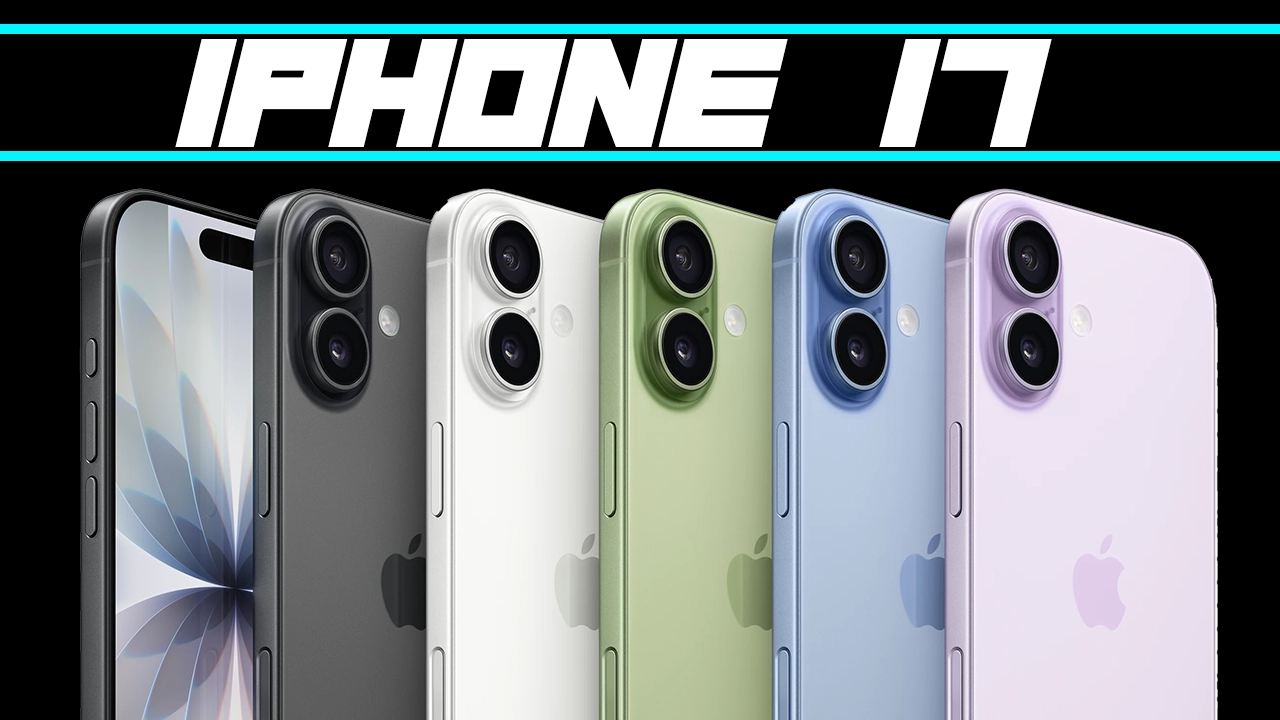
iOS 26は、見た目にも使い勝手にも新たな風を吹き込んだ大きなアップデートです。しかし、その一方で、新しいUIに馴染めずに困っているユーザーも多いのではないでしょうか?特に、透明感のある「Liquid Glass」UIは見た目が美しいものの、いくつかの不便な点も存在します。この記事では、iOS 26を最大限に活用するための実用的なヒントや、日常的に直面しがちな悩みの解決法をわかりやすく解説します。
新しいUIの魅力と使い勝手を比較

iPhoneのイメージ
iOS 26は、「Liquid Glass」UIが採用されており、透明感のある洗練されたデザインが特徴です。見た目に反して、実はその新しいUIがユーザーにとっての便利さをどのように変えているのでしょうか?
UIの透明感とその効果
iOS 26では、画面上の要素が「透けて見える」ことで、視覚的に清潔感があり、特に暑い季節に使うと爽快感を得られるデザインです。シンプルで美しいインターフェースは、目に優しく、操作もスムーズに感じますが、少し慣れが必要な点もあります。
「快適になった」機能とその理由
特に改善されたのは、メールアプリの検索機能です。以前は、メールリストの最上部までスクロールして検索バーを表示させる必要がありましたが、iOS 26では検索ボックスが画面下に常に表示されるため、どの画面からでもすぐに検索が可能です。この小さな変化が、特に仕事で大量のメールを扱う人にとっては、時間を大幅に節約できる利点となります。
新しいUIの課題と解決策
ただし、すべてが完璧ではありません。例えば、スクリーンショット撮影後の挙動が変更され、すぐにプレビューが全画面で表示されるようになった点は、少し煩わしく感じるかもしれません。しかし、これも設定を変更することで以前のように、左下にプレビューを表示する形に戻すことができます。
iOS 26の使い勝手を最大化するための実践的アドバイス
新しいUIに慣れることも重要ですが、いくつかの設定を変更することで、iOS 26をより快適に使えるようにすることができます。ここでは、日常的に役立つ設定変更方法を紹介します。
スクリーンショットを快適に撮る方法
スクリーンショット撮影後の挙動を元に戻すためには、以下の手順で設定を変更します。
- 「設定」アプリを開く
- 「一般」を選択
- 「画面の取り込み」をタップ
- 「フルスクリーンプレビュー」をオフにする
これで、スクリーンショットを撮った後、画面の左下にプレビューが表示され、素早く保存できるようになります。
Safariのタブ操作を元に戻す方法
iOS 26では、Safariのタブ管理が変更されました。タブを切り替えるためには、画面右下の「…」をタップする必要がありますが、これも少し面倒です。元の操作性に戻すためには、以下の手順を実行します。
- 「設定」アプリを開く
- 「アプリ」→「Safari」を選択
- 「タブのブロック」を「下」に変更する
これで、従来のタブ切り替え方法が復活し、操作がより直感的に行えるようになります。
iOS 26に関する疑問解決
iOS 26には新しい機能が多く搭載されている一方で、使い勝手が変わった部分に戸惑っているユーザーも多いです。ここでは、よくある質問に対する回答を紹介します。
Q1: iOS 26の「Liquid Glass」UIは本当に便利なのか?
「Liquid Glass」はデザイン面での美しさを提供しますが、実際にどれだけ使い勝手を良くするかは個人の好みによる部分が大きいです。しかし、透明感のあるUIは視覚的に心地よく、長時間使用していても目が疲れにくいという利点があります。
Q2: iOS 26で操作性が悪くなったと感じた場合、すぐに元に戻せる?
はい、iOS 26では設定を変更することで、多くの新しい挙動を以前の操作性に戻すことができます。手順をしっかり覚えておけば、ストレスなく元の使い方に戻せます。
Q3: iPhone 16の「iOS 26」アップデートはどうだったか?
iPhone 16にインストールされたiOS 26は、全体的にスムーズで安定した動作を提供します。新しいUIや機能も大きな改善点ではありますが、あくまで使い慣れるまで少し時間がかかるかもしれません。
今すぐパソコンやスマホの悩みを解決したい!どうしたらいい?

いま、あなたを悩ませているITの問題を解決します!
「エラーメッセージ、フリーズ、接続不良…もうイライラしない!」
あなたはこんな経験はありませんか?
✅ ExcelやWordの使い方がわからない💦
✅ 仕事の締め切り直前にパソコンがフリーズ💦
✅ 家族との大切な写真が突然見られなくなった💦
✅ オンライン会議に参加できずに焦った💦
✅ スマホの重くて重要な連絡ができなかった💦
平均的な人は、こうしたパソコンやスマホ関連の問題で年間73時間(約9日分の働く時間!)を無駄にしています。あなたの大切な時間が今この悩んでいる瞬間も失われています。
LINEでメッセージを送れば即時解決!
すでに多くの方が私の公式LINEからお悩みを解決しています。
最新のAIを使った自動応答機能を活用していますので、24時間いつでも即返信いたします。
誰でも無料で使えますので、安心して使えます。
問題は先のばしにするほど深刻化します。
小さなエラーがデータ消失や重大なシステム障害につながることも。解決できずに大切な機会を逃すリスクは、あなたが思う以上に高いのです。
あなたが今困っていて、すぐにでも解決したいのであれば下のボタンをクリックして、LINEからあなたのお困りごとを送って下さい。
ぜひ、あなたの悩みを私に解決させてください。
まとめ
iOS 26は、その美しい「Liquid Glass」UIや新機能で多くの改善を提供していますが、操作面での変更に戸惑うこともあります。しかし、設定を変更すれば、自分好みに最適化できるため、ぜひ試してみてください。スクリーンショットやSafariの操作性など、些細な変更点を元に戻すことで、快適な操作環境が手に入ります。iOS 26を活用し、より効率的で快適なiPhoneライフを楽しんでください!

コメント