
iOS 26にアップデートしてみたけれど、使い勝手が少し変わったり、思っていたのと違う点があったりしますよね。しかし、実際に使い込んでみると、iOS 26には目からウロコの新機能や改善点が盛りだくさんです。このガイドでは、iOS 26の「隠れた」新機能と、それを最大限に活用するための実践的なアドバイスを紹介します。また、アップデート後に発生しがちな問題とその解決策も併せてお伝えします。これを読めば、iOS 26の魅力を十分に引き出せるはずです!
iOS26アップデートの最初の印象何が変わったのか?

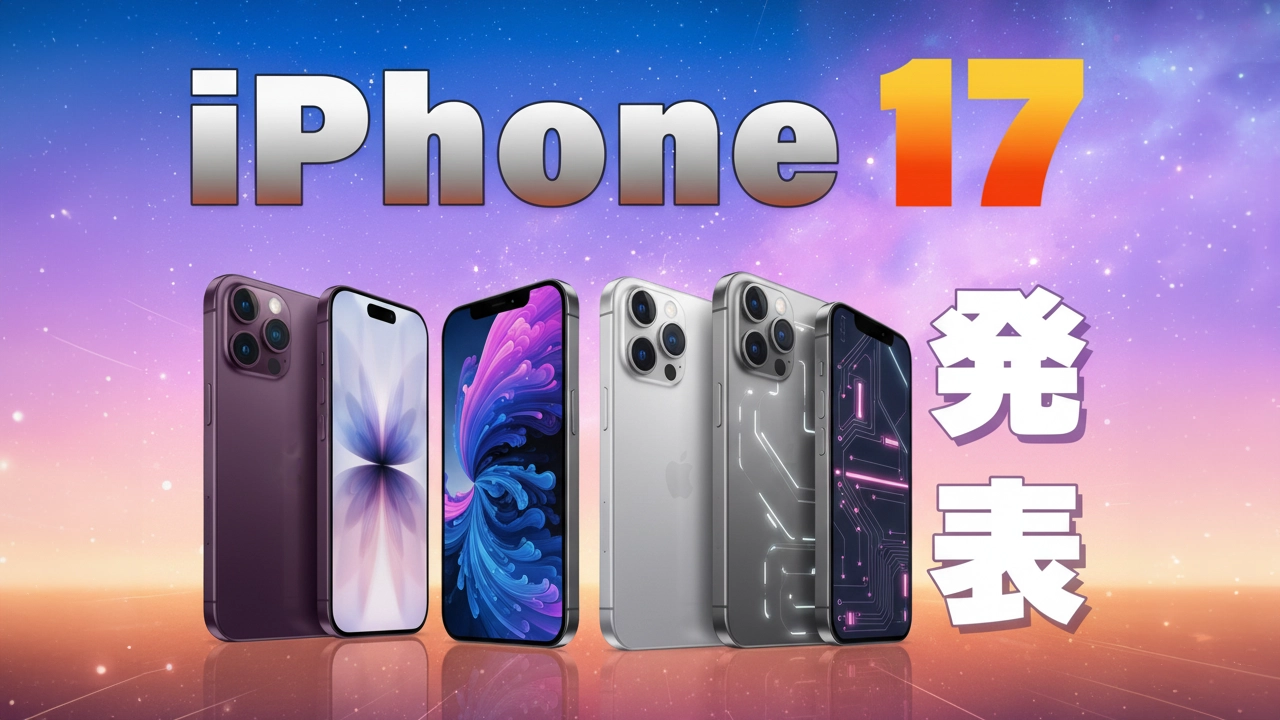
iPhoneのイメージ
iOS 26にアップデートしたとき、最初に感じたのは、見た目の変化とともに細かいユーザーインターフェースの改善が施されている点です。しかし、すべてが完璧ではありません。新しいOSに移行する際に、必ず直面する問題があります。たとえば、タブの表示方法が変わり、初めは不便に感じる場面もありました。実際にアップデート後に戻してみたものの、再度挑戦してみた結果、いくつかの機能が格段に便利になっていることに気づきました。特に、Safariのスクロール時にURLバーが小さくなり、画面の広さを最大限に活用できるようになった点はかなり印象的です。
iOS26で特に感動した7つの新機能
iOS 26には、見逃せない新機能がいくつもあります。ここでは、個人的に「これはすごい!」と思った7つの機能を紹介します。
Safariの画面表示が驚異的に広がった
Safariを開いた際に、URLバーが小さくなり、スクロールすると実質的にブラウザページが画面いっぱいに広がります。この機能により、インターネット閲覧が一層快適に。
ホーム画面の改善アプリの整理がさらに便利に
iOS 18までは、アプリが個別に表示され、カテゴリ分けが少し不便でした。しかし、iOS 26ではジャンルごとに整理され、使いやすさが大きく向上しました。特に旅行関連のアプリが独立して表示されるようになり、嬉しい改善です。
新しいクリアなアプリアイコン
iOS 26ではアプリアイコンが新しくクリアなデザインに変更され、より視覚的に魅力的になりました。ただし、新しいデザインに慣れるまで少し時間がかかるかもしれません。
タブの操作方法が進化簡単にタブにアクセスできる
以前はタブの一覧を右下に表示するボタンがありましたが、iOS 26ではアドレスバーを上にスワイプするだけでタブ一覧が表示されるようになり、操作性が向上しました。
iCloudバックアップの強化
iOS 26では、iCloudバックアップから復元した際、設定やインストールしたアプリがリセットされるという不便が解消されています。これにより、復元作業が以前よりスムーズになりました。
直感的なインターフェースでシンプルに操作できる
iOS 26では、シンプルで直感的なインターフェースが採用されており、初心者でも迷うことなく操作できる設計になっています。
スマートな通知機能のアップデート
通知がさらに賢くなり、必要な情報を素早く把握できるようになりました。通知の重要度に応じて表示方法が変わり、作業中でもストレスなく情報を確認できます。
iOS26アップデート後に注意すべき点
もちろん、iOS 26には素晴らしい機能が多い一方で、いくつか注意点もあります。アップデート後に不便を感じた部分や改善すべき点を挙げておきます。
最初は不便に感じることがある
アップデート初期は、特にタブ操作やインターフェースが思っていたものと異なるため、不便に感じることがあります。しかし、使い込むことでその便利さに気づくはずです。
Safariの新しいタブ操作に慣れるまで時間がかかる
タブの操作方法が変わったことで、最初は少し戸惑うかもしれません。しかし、上にスワイプするだけでタブ一覧にアクセスできるので、慣れるとかなり快適になります。
アイコンの変更に違和感があるかもしれない
新しいアプリアイコンは一見して魅力的に見えますが、長年使用していたアイコンと違うため、初めは少し違和感を感じることがあります。しかし、時間が経つと馴染んでくるでしょう。
iOS26に関する疑問解決
ここでは、iOS 26に関してよくある疑問とその回答をまとめました。
Q1: iOS 26にアップデート後、バックアップからの復元に問題がある場合どうすればいいか?
iCloudバックアップの復元で問題が発生する場合、手動で設定やアプリをインストールし直す必要があります。ただし、写真やデータは問題なく保持されるので、個別にアプリや設定を調整することをお勧めします。
Q2: iOS 26を使い始めて、タブ操作が不便に感じた場合どうしたら良いか?
タブの操作方法に慣れない場合、上にスワイプすることで簡単にタブ一覧にアクセスできます。この方法を覚えておくと、操作がスムーズになります。
今すぐパソコンやスマホの悩みを解決したい!どうしたらいい?

いま、あなたを悩ませているITの問題を解決します!
「エラーメッセージ、フリーズ、接続不良…もうイライラしない!」
あなたはこんな経験はありませんか?
✅ ExcelやWordの使い方がわからない💦
✅ 仕事の締め切り直前にパソコンがフリーズ💦
✅ 家族との大切な写真が突然見られなくなった💦
✅ オンライン会議に参加できずに焦った💦
✅ スマホの重くて重要な連絡ができなかった💦
平均的な人は、こうしたパソコンやスマホ関連の問題で年間73時間(約9日分の働く時間!)を無駄にしています。あなたの大切な時間が今この悩んでいる瞬間も失われています。
LINEでメッセージを送れば即時解決!
すでに多くの方が私の公式LINEからお悩みを解決しています。
最新のAIを使った自動応答機能を活用していますので、24時間いつでも即返信いたします。
誰でも無料で使えますので、安心して使えます。
問題は先のばしにするほど深刻化します。
小さなエラーがデータ消失や重大なシステム障害につながることも。解決できずに大切な機会を逃すリスクは、あなたが思う以上に高いのです。
あなたが今困っていて、すぐにでも解決したいのであれば下のボタンをクリックして、LINEからあなたのお困りごとを送って下さい。
ぜひ、あなたの悩みを私に解決させてください。
まとめ
iOS 26は、見た目の変化にとどまらず、使い勝手の良い新機能が多く搭載されています。特にSafariの画面表示が広がり、アプリアイコンのデザインが新しくなった点は非常に魅力的です。しかし、アップデート直後には操作方法に慣れが必要で、いくつか不便に感じる部分もあります。これらの改善点を理解し、使いこなすことで、iOS 26の真価を引き出すことができるでしょう。

コメント