
iOS 26のスクリーンショット機能、使ってみると便利だけど少し手間が増えたなぁと感じている方も多いはず。特に、スクリーンショットを撮った後に表示される「全画面プレビュー」、これがちょっと邪魔に感じることもありますよね。でも、実はこの新しいスクリーンショットプレビューを昔ながらの「サムネイル形式」に戻す方法があるんです。さらに、この設定変更だけでなく、新たに加わった「Visual Intelligence」機能の魅力も徹底解説!あなたの作業効率をグッとアップさせる方法を伝授します。
iOS26の新しいスクリーンショット機能とは?

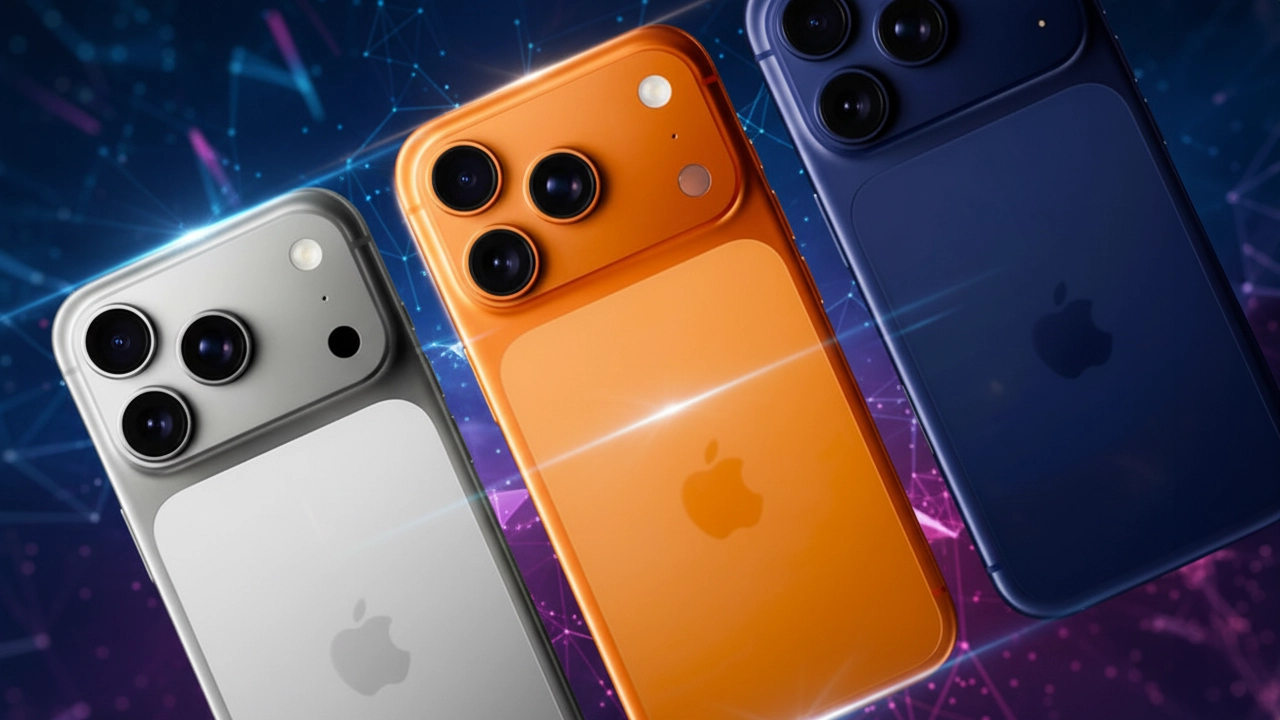
iPhoneのイメージ
iOS 26では、Appleが「Visual Intelligence」を強化し、スクリーンショットに新たな便利機能を追加しました。この新機能は、スクリーンショットが撮影されると、その画像を自動で分析し、関連する情報を表示してくれるものです。
具体的には、以下のようなことが可能になります。
- イベントや会議のスクリーンショットを撮ると、カレンダーに追加するオプションが表示される
- ウェブサイトをスクリーンショットした場合、そのサイトへのリンクが現れる
- 画像の一部を選択すると、Googleで類似画像を検索することができる
これらの新機能は確かに便利なのですが、スクリーンショットを頻繁に使うユーザーにとっては、「毎回プレビューが大きくなって少し面倒」と感じる場面も多いです。
スクリーンショットの「全画面プレビュー」を元に戻す方法
この新しいスクリーンショット機能に対する不満を解消するために、Appleは「全画面プレビュー」を無効にするオプションを用意しています。これを使うことで、スクリーンショットを撮ったときに昔のサムネイル表示に戻すことができます。
設定変更の手順は次の通りです
- まず、「設定」アプリを開きます。
- 「一般」を選択します。
- 「画面キャプチャ」をタップします。
- 「フルスクリーンプレビュー」のオプションをオフにします。
これで、スクリーンショットを撮ったときに画面左下に小さなサムネイルが表示され、簡単に保存することができます。
「Visual Intelligence」の便利な活用法
全画面プレビューを無効にしても、「Visual Intelligence」の機能は活かすことができます。サムネイルをタップすると、再び全画面表示を開くことができ、その機能を使うことが可能です。
例えば、スクリーンショットを撮った後に画像の一部を選択してGoogleで類似画像を検索したり、招待状のスクリーンショットをカレンダーに追加したりすることが簡単にできます。
この機能をうまく活用することで、日常のタスクがより効率的に進むようになるため、ぜひ使いこなしてみてください。
iOS26の新機能を使いこなすためのコツ
iOS 26では、スクリーンショット以外にもさまざまな便利な新機能が追加されています。その中でも特に注目すべきは「Automatic Visual Look Up」です。この機能は、スクリーンショットや写真を撮ると、内容に関連する情報を自動的に表示してくれるものです。
ただし、この機能があるがゆえに、スクリーンショットが大きく表示されることに不便さを感じるユーザーもいます。そこで、以下のように便利な使い方を覚えておくと良いでしょう。
- スクリーンショットを撮った直後に「サムネイル」をタップすることで、必要な時だけ全画面表示を開く。
- 「Visual Intelligence」の提案を活用して、例えば画像内のリンクを直接タップすることで、関連するウェブページに素早くアクセスできる。
- 画像の選択範囲をGoogleで検索することで、同じ画像を使った記事や投稿を簡単に探すことができる。
これらの機能を駆使することで、作業効率を格段に上げることができ、時間を節約することが可能です。
このサイトをチップで応援
iOS26に関する疑問解決
iOS26でスクリーンショットを撮った際に表示される全画面プレビューを戻すにはどうすれば良いですか?
スクリーンショットの全画面プレビューを戻すためには、設定から「フルスクリーンプレビュー」をオフにするだけで、サムネイル表示に戻すことができます。
「Visual Intelligence」は便利だけど、毎回全画面プレビューを開くのは面倒です。どうすれば効率的に使えますか?
「Visual Intelligence」はサムネイルをタップすることでいつでも再表示できます。必要な時だけ全画面表示に切り替えて、便利な情報を活用しましょう。
今すぐパソコンやスマホの悩みを解決したい!どうしたらいい?

いま、あなたを悩ませているITの問題を解決します!
「エラーメッセージ、フリーズ、接続不良…もうイライラしない!」
あなたはこんな経験はありませんか?
✅ ExcelやWordの使い方がわからない💦
✅ 仕事の締め切り直前にパソコンがフリーズ💦
✅ 家族との大切な写真が突然見られなくなった💦
✅ オンライン会議に参加できずに焦った💦
✅ スマホの重くて重要な連絡ができなかった💦
平均的な人は、こうしたパソコンやスマホ関連の問題で年間73時間(約9日分の働く時間!)を無駄にしています。あなたの大切な時間が今この悩んでいる瞬間も失われています。
LINEでメッセージを送れば即時解決!
すでに多くの方が私の公式LINEからお悩みを解決しています。
最新のAIを使った自動応答機能を活用していますので、24時間いつでも即返信いたします。
誰でも無料で使えますので、安心して使えます。
問題は先のばしにするほど深刻化します。
小さなエラーがデータ消失や重大なシステム障害につながることも。解決できずに大切な機会を逃すリスクは、あなたが思う以上に高いのです。
あなたが今困っていて、すぐにでも解決したいのであれば下のボタンをクリックして、LINEからあなたのお困りごとを送って下さい。
ぜひ、あなたの悩みを私に解決させてください。
まとめ
iOS 26では、スクリーンショットに関する新しい機能が追加され、非常に便利になった反面、少し手間が増えたと感じることもあります。しかし、全画面プレビューを元に戻す方法や、「Visual Intelligence」を効率的に使う方法を覚えておけば、これらの新機能を最大限に活用することができます。スクリーンショットを頻繁に使うあなたにとって、これらのテクニックは必須のスキルです。今すぐ設定を見直し、さらに効率的なiPhoneライフを楽しんでください!
コメント