
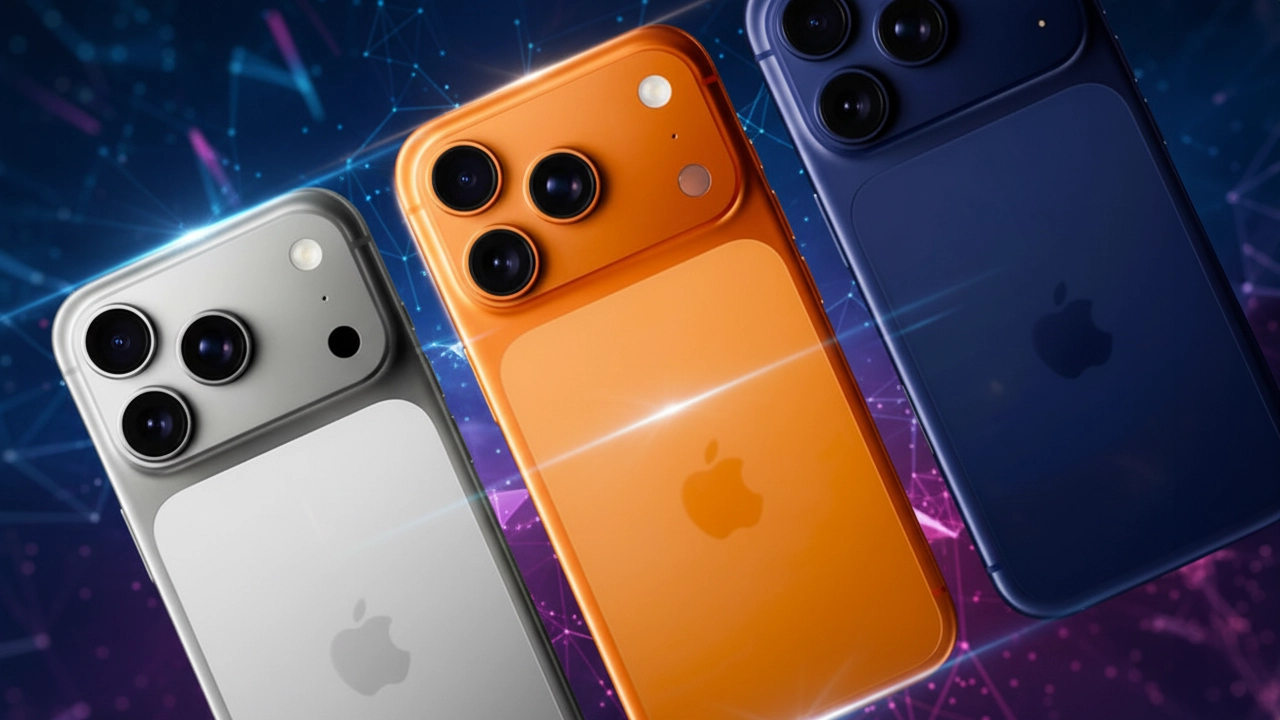
iPhone17のeSIM設定、実は初心者でも簡単にできるって知ってましたか?今や物理SIMカードを使わないiPhone17では、eSIMへの移行が必須。しかし、MVNOの格安SIMを使っている場合、設定に迷ってしまう方も多いでしょう。この記事では、MVNOのeSIM設定方法を初心者でもわかりやすく解説します。さらに、設定中に起こるかもしれない問題点とその解決法も紹介。これであなたもiPhone17を最大限に活用できるようになります!
iPhone17のeSIM設定が必須!まずは基本情報を理解しよう

iPhoneのイメージ
iPhone17シリーズに搭載されている「eSIM」は、物理SIMカードを使わずにネットワークに接続する最新の技術です。これにより、SIMカードを差し替える手間がなく、データ通信をスムーズに利用することができます。iPhone17を使用するためには、eSIMを正しく設定することが不可欠です。しかし、格安SIMを利用している場合、iPhoneの「eSIMクイック転送」機能が使えないことも。では、どうすればよいのでしょうか?
eSIM設定の基本的な流れ
まずは、eSIMの設定の流れを押さえましょう。簡単に言えば、以下の手順で設定が完了します。
- MVNO(格安SIM)のアプリをインストールしてログイン
- 「eSIMへの変更」または「再発行」の手続きを行う
- iPhoneの設定から「eSIMのアクティベート」を実行
- APNプロファイルをインストールして通信を開始
この手順を踏むことで、iPhone17でMVNOの回線を利用できるようになります。
MVNOのeSIM再発行方法を徹底解説
iPhone17にMVNOの格安SIMを設定するためには、物理SIMカードをeSIMに切り替える必要があります。しかし、eSIMへの変更手順はSIMカードをそのまま入れ替えるだけの簡単な作業ではありません。特に日本通信などのMVNOを使用している場合、手動でeSIMの再発行を行う必要があります。では、具体的な手順を見ていきましょう。
日本通信を使ったeSIM再発行手順
以下は、日本通信を使用している場合のeSIM再発行手順です。他のMVNOの場合も基本的な流れは似ていますが、細かな設定画面や手順が異なることがありますので注意してください。
- 日本通信のアプリをインストールしてログイン
- マイページから「eSIMへの変更」または「再発行」をタップ
- iPhoneの「設定」→「一般」→「情報」から「EID」を確認
- アプリに戻り、手順に従って「申し込む」をタップ
- 10時〜20時の間に申し込むと、1時間以内にeSIMへの変更完了通知が届く
- 通知メール内の設定方法ページから手順を確認し、設定を完了
この手順に従うことで、スムーズにeSIMへの変更が完了します。なお、再発行後の設定方法ページには、動画による解説もありますので、そちらも活用してみてください。
iPhone17で発生する可能性のあるトラブルとその解決法
iPhone17でeSIMを設定している際、いくつかのトラブルが発生する可能性があります。例えば、「FaceTimeに新しい番号が追加されました」というエラーメッセージが表示され、FaceTimeやiMessageが正常に動作しない場合があります。こうした場合、どうすれば解決できるのでしょうか?
FaceTimeやiMessageのエラーを解決する方法
iPhone17でeSIM設定後にFaceTimeやiMessageの設定がうまくいかない場合、以下の手順を試してみてください。
- 旧iPhoneから物理SIMカードを抜く
- 再度、iPhone17でFaceTimeやiMessageの設定を行う
- 設定が正常に反映されるまで数分待つ
この方法で、エラーが解消されることが多いです。もし問題が解決しない場合は、Appleサポートに連絡して問題を解決しましょう。
このサイトをチップで応援
iPhone17に関するよくある質問
iPhone17のeSIM設定にかかる時間はどれくらいですか?
eSIMの設定は、通常1時間以内で完了します。ただし、MVNOによっては手動での設定が必要な場合もあり、その場合は少し時間がかかることがあります。
iPhone17のeSIMを他の端末で使うことはできますか?
iPhone17のeSIMは基本的にiPhone専用です。他の端末で使用する場合、設定が異なることがあるため、注意が必要です。
今すぐパソコンやスマホの悩みを解決したい!どうしたらいい?

いま、あなたを悩ませているITの問題を解決します!
「エラーメッセージ、フリーズ、接続不良…もうイライラしない!」
あなたはこんな経験はありませんか?
✅ ExcelやWordの使い方がわからない💦
✅ 仕事の締め切り直前にパソコンがフリーズ💦
✅ 家族との大切な写真が突然見られなくなった💦
✅ オンライン会議に参加できずに焦った💦
✅ スマホの重くて重要な連絡ができなかった💦
平均的な人は、こうしたパソコンやスマホ関連の問題で年間73時間(約9日分の働く時間!)を無駄にしています。あなたの大切な時間が今この悩んでいる瞬間も失われています。
LINEでメッセージを送れば即時解決!
すでに多くの方が私の公式LINEからお悩みを解決しています。
最新のAIを使った自動応答機能を活用していますので、24時間いつでも即返信いたします。
誰でも無料で使えますので、安心して使えます。
問題は先のばしにするほど深刻化します。
小さなエラーがデータ消失や重大なシステム障害につながることも。解決できずに大切な機会を逃すリスクは、あなたが思う以上に高いのです。
あなたが今困っていて、すぐにでも解決したいのであれば下のボタンをクリックして、LINEからあなたのお困りごとを送って下さい。
ぜひ、あなたの悩みを私に解決させてください。
まとめ
iPhone17にeSIMを設定するのは、思ったよりも簡単です。MVNOの格安SIMを利用している場合でも、手動でのeSIM変更手順を踏めば、問題なく移行できます。ただし、設定後に発生する可能性のあるトラブルについても事前に理解しておくと、安心して設定を進めることができます。iPhone17のeSIM設定が完了したら、すぐに新しい通信環境を楽しんでください!


コメント