
iOS26がついに登場し、多くの新機能が追加されました。その中でも特に注目を集めているのが「Safari」の新機能。スクリーンショット機能が劇的に改善され、より便利で直感的な使い方が可能になったことをご存じでしょうか?今回は、iOS26のSafariにおける新機能を徹底解説し、どのように日常の使い方に活用できるかを紹介します。知っておくだけであなたの作業効率が大幅に向上すること間違いなしです。
iOS26の新機能「Safari」のフルページスクリーンショットとは?

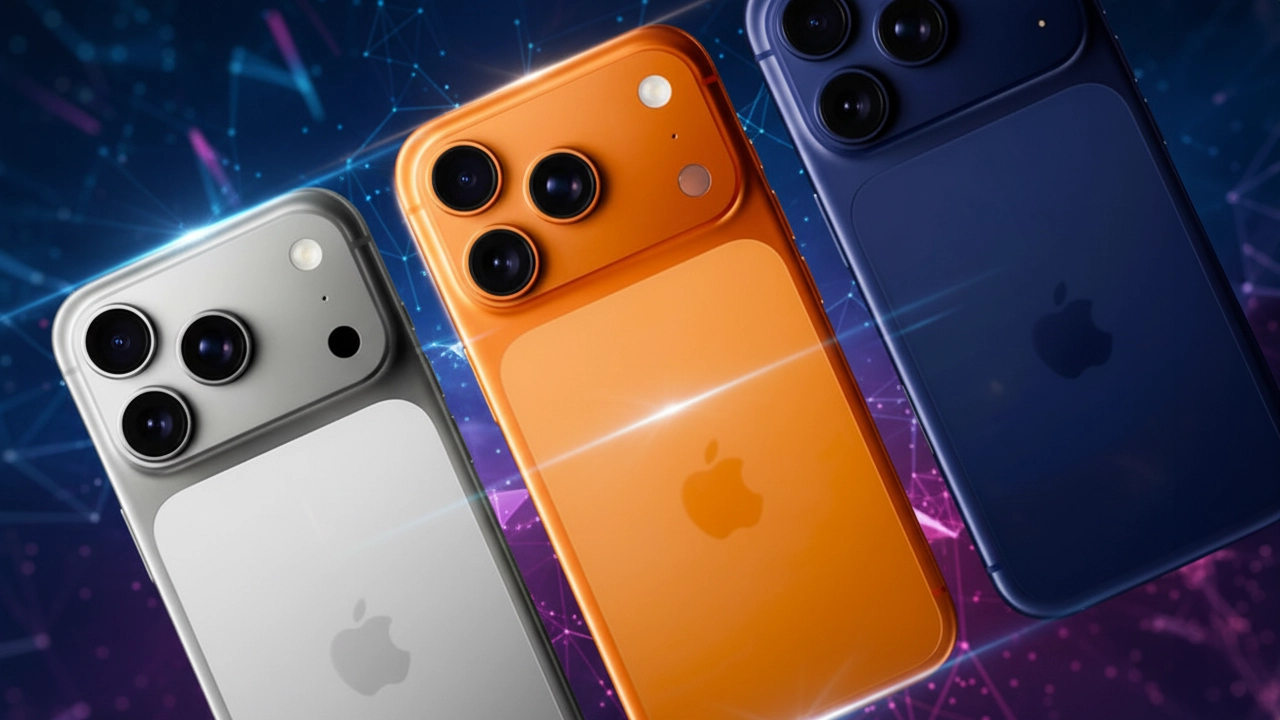
iPhoneのイメージ
iOS26の「Safari」では、スクリーンショット機能が大幅に強化されました。これまでのスクリーンショットは部分的なキャプチャが中心でしたが、iOS26ではページ全体を簡単にキャプチャできるようになったのです。この機能は、特にウェブページの保存や後で閲覧したい内容を記録したい時に非常に便利です。これからその使い方を解説します。
フルページスクリーンショットの使い方
iOS26の「Safari」でフルページスクリーンショットを活用するには、以下の手順を実行するだけでOKです。
- まず、Safariでスクリーンショットを撮影したいウェブページを開きます。
- 次に、通常通りスクリーンショットを撮ります。これで、画面上にサムネイルが表示されます。
- 表示されたサムネイルをタップすると、編集画面が自動的に起動します。
- 編集画面上部に「スクリーン」と「フルページ」のボタンが表示されますので、「フルページ」を選択します。
- 画面上部に表示される「✓(チェックマーク)」をタップし、保存先を選択すれば、ページ全体のスクリーンショットが保存されます。
これで、ページ全体を1枚の画像として保存することができるようになりました。
任意の部分をトリミングできる!さらに便利な編集機能
フルページスクリーンショットを撮影した後、必要に応じて特定の部分だけを切り取ることも可能です。編集画面で「トリミング」アイコンをタップするだけで、任意のエリアを指定して保存することができます。これにより、無駄な部分をカットして、欲しい部分だけを保存できるため、作業がより効率的になります。
iOS26「Safari」の新UI使い勝手が大きく向上
iOS26では、Safariのユーザーインターフェースも改善されています。操作性が向上し、より直感的にブラウジングができるようになりました。特に、タブの管理やナビゲーションが大幅に簡素化され、効率的にウェブを活用できるようになっています。
タブの操作が簡単に!タブ管理の新しい方法
iOS26では、Safariのタブ管理方法が一新されました。タブの並べ替えや整理がより簡単に行えるようになり、複数のタブを開いても迷子にならずに素早く目的のページにアクセスできます。タブを使ったブラウジングがストレスフリーになったため、快適にインターネットを利用することができます。
Safariの新しい検索機能
新しく搭載された検索機能は、ウェブサイトを探索する際の効率を劇的に改善します。検索バーが目立つ位置に配置され、キーワードを入力すると素早く関連する情報を表示します。特に多くの情報が飛び交うウェブページを閲覧している際に便利です。
iOS26 新機能に関する疑問解決
iOS26の新機能に関して、ユーザーが持ちやすい疑問についても答えておきます。
Q1: フルページスクリーンショットがうまく保存できません。どうすればいいですか?
まず、iOS26が最新の状態であることを確認してください。また、スクリーンショットを撮影した後に表示されるサムネイルをすぐにタップし、編集画面が起動することを確認してください。それでもうまくいかない場合は、デバイスを再起動して再度試してみてください。
Q2: Safariのタブが使いにくくなったと感じます。元に戻す方法はありますか?
iOS26のアップデート後、タブの管理方法が変わりましたが、設定から以前のデザインに戻すこともできます。「設定」→「Safari」→「タブ」から旧バージョンのUIに戻すことができますので、気になる方はこの方法で元のデザインを試してみてください。
Q3: iOS26でバッテリーが早く減るのはなぜですか?
iOS26では、「適応型電力制御」機能が強化され、バッテリー使用の最適化が図られています。これにより、普段の使用状況に応じてバッテリー消費が変動します。もしバッテリーの減りが早いと感じた場合は、設定から電力消費の詳細を確認し、不要なアプリのバックグラウンド更新をオフにするなどの対応を行いましょう。
今すぐパソコンやスマホの悩みを解決したい!どうしたらいい?

いま、あなたを悩ませているITの問題を解決します!
「エラーメッセージ、フリーズ、接続不良…もうイライラしない!」
あなたはこんな経験はありませんか?
✅ ExcelやWordの使い方がわからない💦
✅ 仕事の締め切り直前にパソコンがフリーズ💦
✅ 家族との大切な写真が突然見られなくなった💦
✅ オンライン会議に参加できずに焦った💦
✅ スマホの重くて重要な連絡ができなかった💦
平均的な人は、こうしたパソコンやスマホ関連の問題で年間73時間(約9日分の働く時間!)を無駄にしています。あなたの大切な時間が今この悩んでいる瞬間も失われています。
LINEでメッセージを送れば即時解決!
すでに多くの方が私の公式LINEからお悩みを解決しています。
最新のAIを使った自動応答機能を活用していますので、24時間いつでも即返信いたします。
誰でも無料で使えますので、安心して使えます。
問題は先のばしにするほど深刻化します。
小さなエラーがデータ消失や重大なシステム障害につながることも。解決できずに大切な機会を逃すリスクは、あなたが思う以上に高いのです。
あなたが今困っていて、すぐにでも解決したいのであれば下のボタンをクリックして、LINEからあなたのお困りごとを送って下さい。
ぜひ、あなたの悩みを私に解決させてください。
まとめ
iOS26には、Safariのスクリーンショット機能や新しいUIに関する素晴らしい改善があり、作業効率を飛躍的に向上させることができます。フルページスクリーンショットの活用法をマスターすることで、ウェブページの保存や共有が一層便利になりますし、タブ管理の改善によってブラウジングがよりスムーズになります。iOS26を活用して、あなたのデジタルライフをより効率的に、快適に過ごしましょう。


コメント