
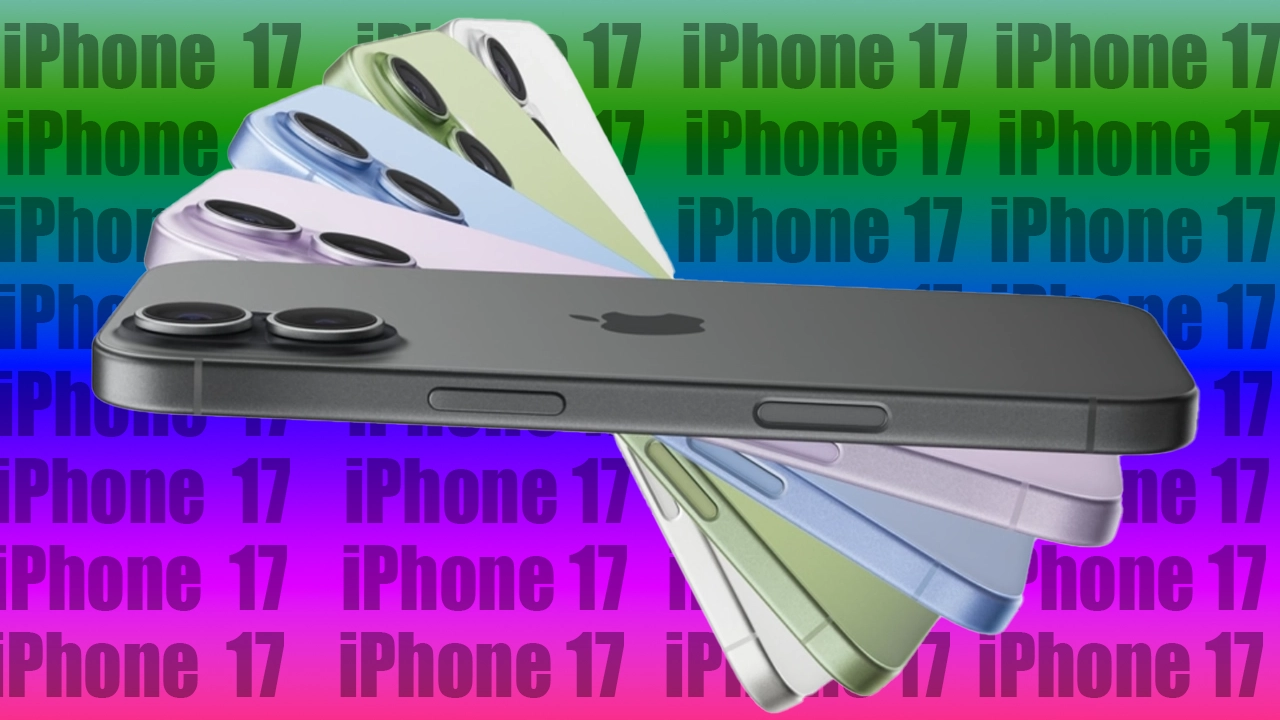
iPhoneのサイドボタンやSiriの使い方、設定方法について悩んでいる方は多いのではないでしょうか。実は、少しの設定変更で、iPhoneの便利さが格段にアップします。たった1回の設定変更で、日々の操作がもっとスムーズになり、使い勝手が劇的に向上するかもしれません。このガイドでは、iPhoneのSiriやサイドボタンを効果的に使うための秘訣を徹底解説します。初心者の方から上級者まで、すぐに活用できるテクニックをお届けします!
iPhoneのサイドボタンを最大限に活用する方法

iPhoneのイメージ
iPhoneのサイドボタンは、ただの電源ボタンではありません。さまざまな機能が割り当てられており、知っていると便利なショートカットがたくさんあります。今回は、サイドボタンを使いこなすための基本操作から、便利な設定方法まで解説します。
1回押しでできる基本操作
サイドボタンを1回押すことで、iPhoneの画面をオン/オフすることができます。この操作は、誰もが毎日頻繁に行う基本的な操作ですが、これだけでもiPhoneを快適に使うためには欠かせない要素です。
2回押しでApple Pay(ウォレット)を素早く起動
キャッシュレス決済をよく使う方にとって、サイドボタンのダブルクリックでApple Payをすぐに呼び出せる機能は非常に便利です。この設定をオンにしておくと、財布やアプリを開く手間が省け、レジ前でサクッと支払いが完了します。設定手順は非常に簡単で、ほとんどのiPhoneでは最初からこの設定がオンになっています。
3回押しで特定の機能をショートカットとして起動
サイドボタンを3回連続で押すことで、特定のアクセシビリティ機能を素早く呼び出すことができます。例えば、画面の白黒表示にしたり、拡大鏡を起動するなど、自分がよく使う機能を設定しておくと、毎回設定画面にアクセスする手間が省け、非常に効率的です。
サイドボタンのクリック速度を調整して使いやすく
サイドボタンのダブルクリックやトリプルクリックの速度が速すぎてうまく反応しない、逆に遅すぎて使いにくいという場合、そのクリック速度を変更することができます。「設定」アプリの「アクセシビリティ」から、クリックの速さを「標準」「遅く」「最も遅く」の3段階で調整できるので、自分の手の速さに合わせて設定を変更しましょう。
サイドボタンとSiriのカスタマイズ設定
Siriは便利な音声アシスタントですが、時に誤動作を起こすこともあります。特にサイドボタンの長押しでSiriが起動する設定がうざいと感じている方も多いかもしれません。そこで、Siriの設定を変更して、無駄な起動を防ぎ、もっと効率的にiPhoneを使えるようにしましょう。
Siriの起動方法を変更して無駄な反応を防ぐ
サイドボタンの長押しでSiriが起動しないように設定を変更する方法があります。「設定」アプリで「Siriと検索」の項目に移動し、そこでSiriを呼び出す方法を変更できます。また、Siriを完全に無効化することも可能です。この設定を行えば、意図しないタイミングでSiriが反応することはなくなります。
音声コントロールを無効化して誤動作を防ぐ
Siriの設定を変更した際に、今度は「音声コントロール」が長押しで起動してしまう場合もあります。これも誤動作の原因となるため、「設定」アプリで「音声コントロール」をオフにすることができます。これで、サイドボタンを長押ししても、何も起こらない状態にすることができます。
iPhoneのスクリーンショットを簡単に撮る方法
ホームボタンが廃止されたiPhoneでは、スクリーンショットの方法が少し変更されています。Face ID搭載のiPhone(iPhone X以降)では、サイドボタンと音量ボタンを同時に押すことでスクリーンショットを撮影できます。もしホームボタンを使っていた頃から乗り換えたばかりの方は、最初は少し戸惑うかもしれませんが、覚えてしまえば簡単です。
スクリーンショット撮影の基本操作
スクリーンショットを撮るには、サイドボタンと音量アップボタンを「短く」同時に押す必要があります。長く押すと、電源オフの画面やSiriが起動してしまうので、タイミングが重要です。撮影後は画面左下にサムネイルが表示されるので、必要に応じて編集や保存ができます。
iPhone Siri使用方法に関する疑問解決
iPhoneを使い始めたばかりの方や、Siriやサイドボタンに関して不明点が多い方は、このセクションで疑問を解決できるかもしれません。よくある質問をまとめましたので、是非参考にしてください。
Q1: Siriが反応しない時の対処法は?
Siriが反応しない場合、まずは「設定」アプリから「Siriと検索」を確認し、Siriの機能が有効になっているかチェックしましょう。また、インターネット接続やマイクの状態も確認することが重要です。
Q2: サイドボタンが反応しない場合の対処法は?
サイドボタンが反応しない場合、まずはiPhoneを再起動してみましょう。それでも改善しない場合、設定で「サイドボタンの動作」を確認したり、ソフトウェアのアップデートを行うと改善されることがあります。
Q3: 「Hey Siri」が反応しない場合はどうすれば良い?
「Hey Siri」が反応しない場合、「設定」アプリから「Siriと検索」を開き、「Hey Siri」を有効にしてから再設定を試してみてください。それでも反応しない場合は、音声認識を再トレーニングすることが役立ちます。
今すぐパソコンやスマホの悩みを解決したい!どうしたらいい?

いま、あなたを悩ませているITの問題を解決します!
「エラーメッセージ、フリーズ、接続不良…もうイライラしない!」
あなたはこんな経験はありませんか?
✅ ExcelやWordの使い方がわからない💦
✅ 仕事の締め切り直前にパソコンがフリーズ💦
✅ 家族との大切な写真が突然見られなくなった💦
✅ オンライン会議に参加できずに焦った💦
✅ スマホの重くて重要な連絡ができなかった💦
平均的な人は、こうしたパソコンやスマホ関連の問題で年間73時間(約9日分の働く時間!)を無駄にしています。あなたの大切な時間が今この悩んでいる瞬間も失われています。
LINEでメッセージを送れば即時解決!
すでに多くの方が私の公式LINEからお悩みを解決しています。
最新のAIを使った自動応答機能を活用していますので、24時間いつでも即返信いたします。
誰でも無料で使えますので、安心して使えます。
問題は先のばしにするほど深刻化します。
小さなエラーがデータ消失や重大なシステム障害につながることも。解決できずに大切な機会を逃すリスクは、あなたが思う以上に高いのです。
あなたが今困っていて、すぐにでも解決したいのであれば下のボタンをクリックして、LINEからあなたのお困りごとを送って下さい。
ぜひ、あなたの悩みを私に解決させてください。
まとめ
iPhoneのサイドボタンとSiriの設定を見直すことで、操作性や使い勝手を大幅に向上させることができます。自分のライフスタイルに合わせて、便利なショートカットを設定したり、誤動作を防ぐためのカスタマイズを行うことで、毎日のiPhoneの使用がもっとスムーズになります。ぜひ、これらのテクニックを活用して、iPhoneをさらに使いこなしてみてください!
コメント