
最近、iPhoneユーザーの間で「Siriがうまく動かない」「Siriが表示されない」といった悩みを抱える人が増えています。そんな時、試すべき方法を知っておけば、すぐに解決できることが多いんです!本記事では、Siriの便利な使い方や、うまく動作しない時の対処法を徹底解説します。iPhoneをさらに使いこなすための秘訣も盛り込んでいるので、ぜひ最後までお読みください。
iPhoneのSiriを最大限活用する方法

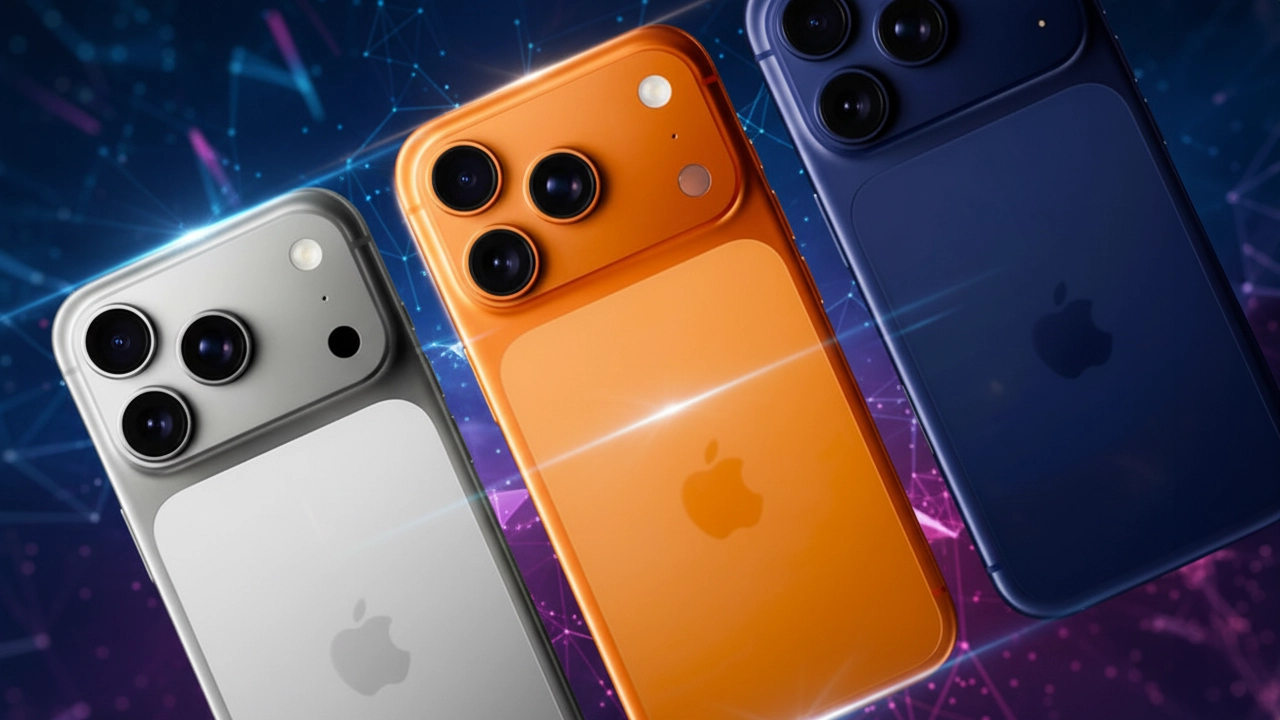
iPhoneのイメージ
iPhoneをもっと便利に使いたい!そんな時に欠かせないのがSiri。Siriは単なる音声アシスタントではなく、実は非常に多機能で、日々の生活を大いにサポートしてくれる優れたツールです。ここでは、Siriを最大限に活用する方法をご紹介します。
1-1. Siriの基本的な使い方
まずは基本から抑えておきましょう。Siriを呼び出すためには、以下の方法があります
- 「Hey Siri」機能を使うことで、iPhoneに触れることなくSiriを呼び出すことができます。
- サイドボタンを押すと、Siriが起動します。最新モデルではFace IDの認証と連携してスムーズに反応します。
- ロック画面でもSiriを使用できるように設定することで、すぐに音声アシスタントを利用可能にします。
Siriを使う際に重要なのは、必ずiPhoneがインターネットに接続されていること。オフラインの場合、ネットワーク接続がないとSiriは十分に機能しません。
1-2. Siriにできる便利な操作
Siriは単なる音声操作だけでなく、さまざまなタスクをこなせる優れものです。たとえば、
- 音楽の再生や停止、曲の変更
- スケジュール管理やリマインダーの設定
- メッセージや電話の送信
- 天気予報やニュースの取得
- アプリの起動や設定の変更
これらの操作を音声で簡単に行うことができ、iPhoneをもっと効率的に使えるようになります。
Siriが動かない・表示されない問題の解決法
「Siriが急に動かなくなった」「Siriが表示されない」というトラブルに直面したことがある人も多いはず。ここでは、そんな時に試すべき解決策をいくつかご紹介します。
2-1. Siriが動かない原因と基本的なチェック項目
まずは以下のポイントをチェックして、問題の原因を特定しましょう
- Siriの設定が正しく行われているか確認します。iPhoneの設定画面から「Siri & 検索」を選択し、「Hey Siriを聞く」や「ロック時にSiriを許可」をオンにしているかチェック。
- インターネット接続が安定しているか確認します。Siriはインターネット接続を必要とするため、Wi-Fiまたはモバイルデータが正しく接続されているか確認してください。
- 音量が低すぎるとSiriの声が聞こえづらいので、音量設定を確認してみましょう。
2-2. Siriの設定をリセットしてみる
設定をいじったり、アップデート後に問題が発生した場合、設定のリセットを試すと効果的です。設定のリセット方法は以下の通りです
- 設定アプリを開き、下部にある「一般」から「リセット」を選びます。
- 「ネットワーク設定のリセット」を選択し、iPhoneを再起動します。
- 再度Siriの設定を確認し、「Hey Siriを聞く」や「サイドボタンでSiriを呼び出す」をオンに戻します。
これで問題が解決しない場合、次に進みましょう。
2-3. Siriを動かすための最終手段iOSシステム修復ツール
Siriの不具合が解消しない場合、iOSシステムの深刻な不具合の可能性も考えられます。その際には、iOS修復ツールを使って問題を解決しましょう。
例えば、UltFone iOSシステム修復ツールを使用することで、iPhoneの内部的な問題を修正することが可能です。これにより、データを失うことなく、iPhoneを正常な状態に戻せるため、非常に便利です。
このサイトをチップで応援
Siriの使い方に関する疑問解決
ここでは、Siriを使う際に多くの人が抱く疑問に対して、実践的な回答をお届けします。
3-1. 「Hey Siri」の反応が悪い!どうすれば改善できるか?
「Hey Siri」が反応しない場合、音声認識がうまく機能していない可能性があります。以下の点をチェックしましょう
- Siriの音声認識設定を再確認し、「Hey Siri」を再登録してみる。
- 周囲の騒音が原因で反応しにくい場合、静かな環境で再度試す。
- iPhoneを再起動し、ソフトウェアの不具合が解消されるか試す。
3-2. Siriの言語設定は変更可能?
はい、Siriは様々な言語に対応しています。設定から言語を変更することができます。たとえば、英語や日本語、さらには他の多言語に切り替えることも可能です。
今すぐパソコンやスマホの悩みを解決したい!どうしたらいい?

いま、あなたを悩ませているITの問題を解決します!
「エラーメッセージ、フリーズ、接続不良…もうイライラしない!」
あなたはこんな経験はありませんか?
✅ ExcelやWordの使い方がわからない💦
✅ 仕事の締め切り直前にパソコンがフリーズ💦
✅ 家族との大切な写真が突然見られなくなった💦
✅ オンライン会議に参加できずに焦った💦
✅ スマホの重くて重要な連絡ができなかった💦
平均的な人は、こうしたパソコンやスマホ関連の問題で年間73時間(約9日分の働く時間!)を無駄にしています。あなたの大切な時間が今この悩んでいる瞬間も失われています。
LINEでメッセージを送れば即時解決!
すでに多くの方が私の公式LINEからお悩みを解決しています。
最新のAIを使った自動応答機能を活用していますので、24時間いつでも即返信いたします。
誰でも無料で使えますので、安心して使えます。
問題は先のばしにするほど深刻化します。
小さなエラーがデータ消失や重大なシステム障害につながることも。解決できずに大切な機会を逃すリスクは、あなたが思う以上に高いのです。
あなたが今困っていて、すぐにでも解決したいのであれば下のボタンをクリックして、LINEからあなたのお困りごとを送って下さい。
ぜひ、あなたの悩みを私に解決させてください。
まとめ
iPhoneのSiriは非常に便利で強力なツールですが、時には動作しないこともあります。しかし、設定の確認やリセットを行うことで、多くの問題は解決できます。それでも問題が解消しない場合、iOSシステム修復ツールを利用して、iPhoneの深刻な不具合を修復することも選択肢の一つです。Siriを最大限に活用し、iPhoneの使い勝手を向上させるために、ぜひこの記事で紹介した方法を試してみてください!


コメント