

iPhoneを使ってポケポケで課金を行いたいけれど、なかなかうまくいかないという方へ、解決策と最適な方法を徹底的に解説します。特に、Appleアカウントを使って課金したい場合の具体的な方法や注意点について、実際に発生するトラブルや疑問を解決するためのポイントを一つ一つ紹介します。
ポケポケの課金方法とAppleアカウントとの関係
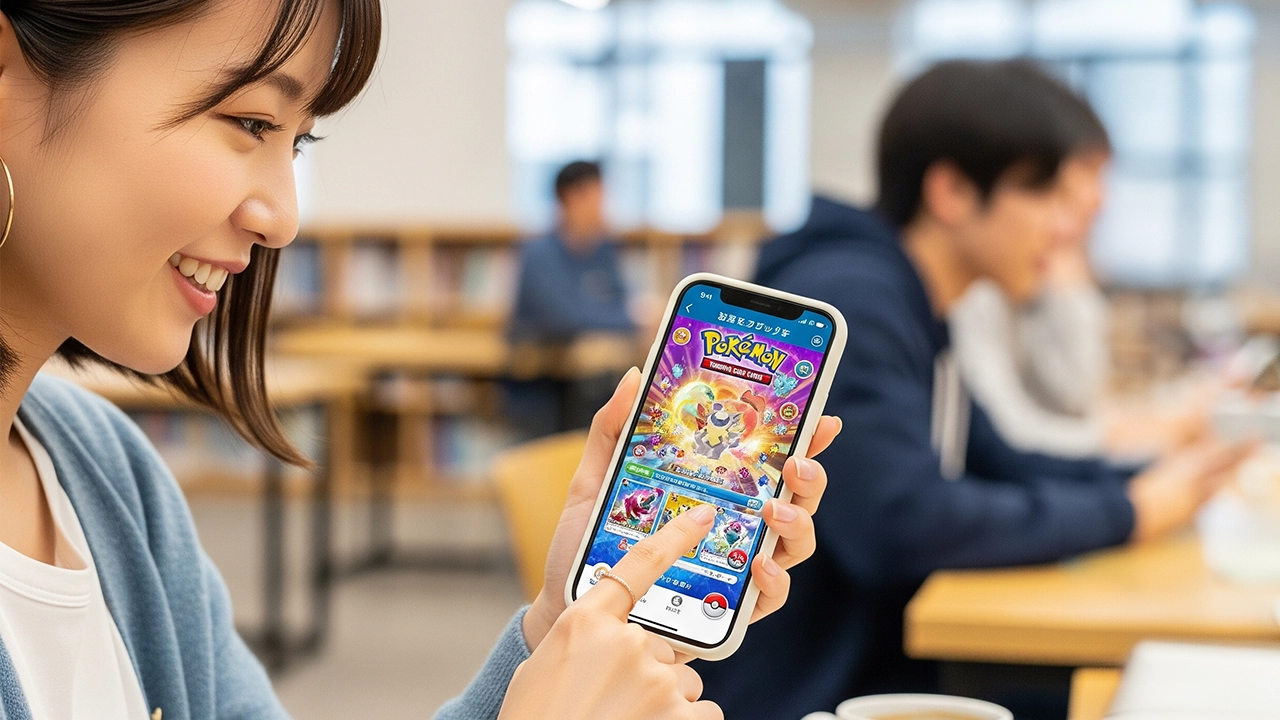
Pokémon Trading Card Game Pocketのイメージ
ポケポケで課金する際、Appleアカウントを使いたいと考えるユーザーが多いですが、実際にアプリ内でその支払い方法がうまく機能しないことがあります。この記事では、課金の設定方法をステップごとに解説し、Appleアカウントを使うための具体的な方法を説明します。
iTunesカードやAppleアカウントを使って課金するには?
ポケポケに課金する方法として、iTunesカードを使ったAppleアカウントへのチャージが基本となりますが、アプリ内でうまく支払いが進まない場合もあります。その理由と解決策を見ていきましょう。
- Appleアカウントの設定を確認Apple IDにチャージした残高を使用する場合、支払い設定でApple IDを選択していることを確認しましょう。
- Apple IDとクレジットカードの優先順位もしAppleアカウントとクレジットカードが両方設定されている場合、デフォルトではクレジットカードが優先されることがあります。これを変更するには、Apple IDの支払い方法を「Appleアカウント」に設定してください。
- プレミアムパス(サブスクリプション)の解約後に再課金プレミアムパスや他のサブスクリプションサービスを利用している場合、課金がAppleアカウントの残高から優先的に支払われないことがあります。解約後に再課金することで、Appleアカウントの残高を優先して使うことができます。
課金履歴の確認方法
課金した内容を確認するためには、Apple Storeのアカウント設定を利用しますが、具体的にどこをチェックすればよいのでしょうか?
- 購入履歴の確認iPhoneの「設定」→「Apple ID」→「購入履歴」から過去の購入履歴を確認することができます。ここで、課金が正しく反映されているかをチェックしましょう。
- iTunesの領収書メールポケポケでの課金が完了した場合、iTunesから領収書が送られてきます。このメールを確認することで、支払いが正常に行われたかどうかを確認できます。
よくある課金トラブルとその対処法
ポケポケの課金でよくあるトラブルとして、Appleアカウントの残高が反映されない問題や、支払い方法がうまく設定できないことがあります。それぞれの問題について、具体的な解決方法を見ていきましょう。
Appleアカウントでの支払いができない
iTunesカードでチャージしたAppleアカウントの残高を使いたいけれど、ポケポケで支払いができない場合、その原因は設定にあります。以下の方法を試してみてください。
- 支払い方法を確認Apple IDの支払い方法設定を確認し、「Appleアカウント」を選択しているかをチェックします。
- App Storeから再試行Appleアカウントがうまく反映されない場合、App Storeの支払い方法を一度更新し、再度支払いを試みます。
課金履歴が反映されない場合
課金した内容が履歴に表示されない場合もあります。このような時は以下の対処法を試してみてください。
- アプリの再起動一度アプリを閉じてから再起動し、購入履歴が更新されるかを確認します。
- Appleサポートに問い合わせそれでも解決しない場合、Appleサポートに問い合わせて問題の解決を依頼します。
ポケポケ課金履歴に関する疑問解決
ポケポケの課金履歴を確認するためには、何をチェックすべきかを明確に理解しておくことが重要です。よくある質問を取り上げ、さらに深く掘り下げて解説します。
「ポケポケの課金履歴はどこで確認できる?」
ポケポケで行った課金を確認する方法として、Apple IDを使った購入履歴の確認方法を説明しましたが、具体的にはApple IDにログインして「購入履歴」から過去の支払い内容を確認できます。
「Appleアカウントからの支払いが反映されない理由は?」
Appleアカウントからの支払いが反映されない場合、Apple IDの支払い方法設定やプレミアムパスの有無、支払い方法の優先順位などが原因として考えられます。設定を確認して、問題が解決するか試してみましょう。
今すぐパソコンやスマホの悩みを解決したい!どうしたらいい?

いま、あなたを悩ませているITの問題を解決します!
「エラーメッセージ、フリーズ、接続不良…もうイライラしない!」
あなたはこんな経験はありませんか?
✅ ExcelやWordの使い方がわからない💦
✅ 仕事の締め切り直前にパソコンがフリーズ💦
✅ 家族との大切な写真が突然見られなくなった💦
✅ オンライン会議に参加できずに焦った💦
✅ スマホの重くて重要な連絡ができなかった💦
平均的な人は、こうしたパソコンやスマホ関連の問題で年間73時間(約9日分の働く時間!)を無駄にしています。あなたの大切な時間が今この悩んでいる瞬間も失われています。
LINEでメッセージを送れば即時解決!
すでに多くの方が私の公式LINEからお悩みを解決しています。
最新のAIを使った自動応答機能を活用していますので、24時間いつでも即返信いたします。
誰でも無料で使えますので、安心して使えます。
問題は先のばしにするほど深刻化します。
小さなエラーがデータ消失や重大なシステム障害につながることも。解決できずに大切な機会を逃すリスクは、あなたが思う以上に高いのです。
あなたが今困っていて、すぐにでも解決したいのであれば下のボタンをクリックして、LINEからあなたのお困りごとを送って下さい。
ぜひ、あなたの悩みを私に解決させてください。
まとめ
ポケポケでの課金に関する疑問やトラブルを解決するためには、まず「Appleアカウント」の設定を見直し、支払い方法を適切に選択することが重要です。また、課金履歴が反映されない場合は、購入履歴を確認することが基本となります。もしそれでも問題が解決しない場合は、Appleサポートに問い合わせてサポートを受けることをおすすめします。
これで、ポケポケの課金問題が解決できるはずです。設定方法を理解し、問題が発生した場合には冷静に対応しましょう。


コメント