

iPhoneとAndroidの間でのデータ移行は、機種変更をした際に誰もが直面する問題です。しかし、データ移行で失敗すると、重要な連絡先や写真、LINEのトーク履歴などを失ってしまうリスクもあります。「iPhone ポケポケ クイックスタート データ移行」という方法を使えば、簡単にデータを移行できますが、移行中に「これって本当に大丈夫?」という不安を感じることも。そんな悩みを解消し、失敗しないための詳細な手順と知識を、今回はご紹介します。
データ移行の前にやるべき準備
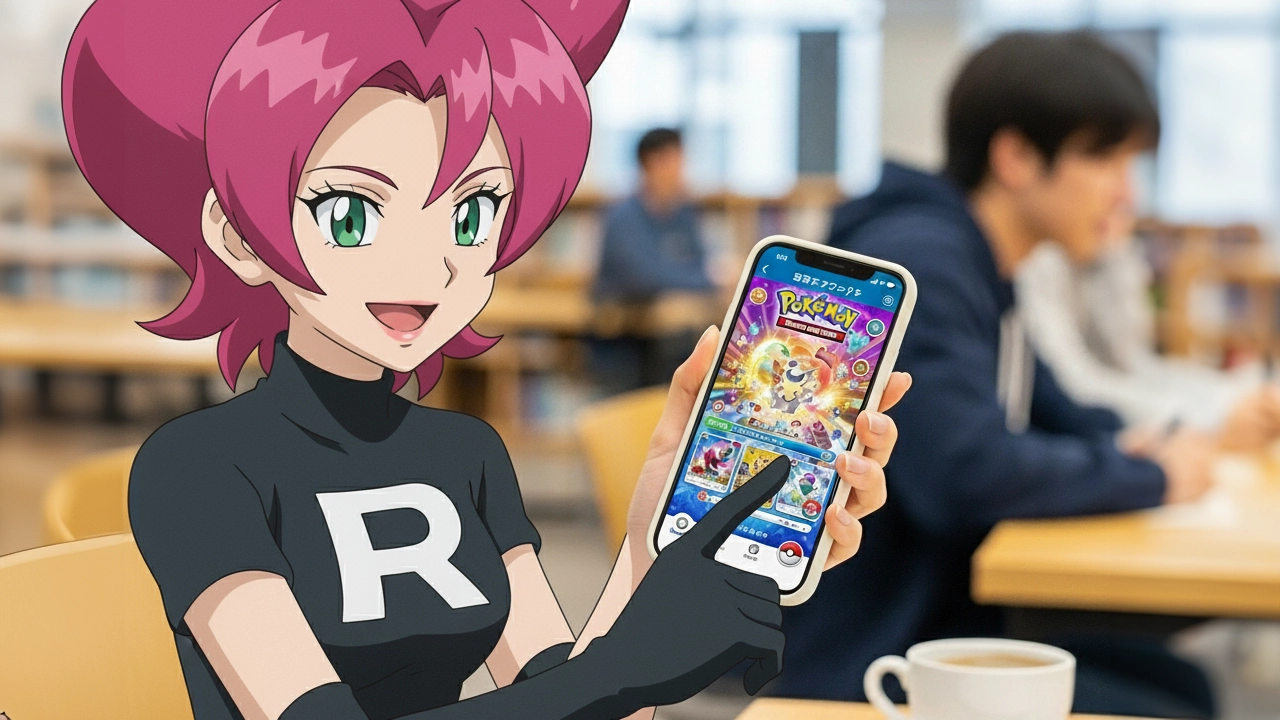
Pokémon Trading Card Game Pocketのイメージ
データ移行をスムーズに行うためには、事前にしっかりと準備をしておくことが大切です。ここでは、移行前に確認しておくべき重要な準備を紹介します。
バックアップを忘れずに取る
移行中に予期せぬエラーが起きることもあります。万が一の事態に備え、必ずバックアップを取っておくことが必須です。iCloudやGoogle Oneを利用して、重要なデータを事前にクラウドに保存しておきましょう。
Wi-Fi環境の確認
データ移行時にはインターネット接続が必要です。Wi-Fiの通信が安定していないと、データ移行が途中で止まったり遅くなったりする可能性があります。移行作業を始める前に、Wi-Fiの状態を確認しておくことをおすすめします。
移行するデータを確認する
連絡先や写真、LINEのトーク履歴など、どのデータを移行するのかをあらかじめリストアップしておきましょう。また、アプリやゲームデータも移行可能か、各アプリのバックアップ方法を確認しておきます。
iPhoneからAndroidへのデータ移行方法
iPhoneからAndroidへのデータ移行は、いくつかの方法がありますが、最も簡単で効率的なのがGoogleの「クイックスタート」機能を使う方法です。
クイックスタートを使った移行方法
「クイックスタート」を使うと、USBケーブルを使ってiPhoneからAndroidに直接データを移行できます。Wi-Fiを使用する場合もありますが、安定した接続環境を確保することで、スムーズな移行が可能です。
- Android端末とiPhoneをUSBケーブルで接続します。
- 画面に表示される指示に従い、Googleアカウントやパスワードを入力します。
- 移行したいデータ(連絡先、写真、音楽など)を選択し、移行を開始します。
- 移行が完了したら、新しいAndroid端末でデータを確認し、問題がないかチェックします。
LINEや写真・音楽の移行方法
特に重要なのはLINEのデータ移行です。LINEのトーク履歴を引き継ぐには、事前に「Google One」や「LINEのバックアップ機能」を使って、バックアップを取っておく必要があります。また、iPhoneで保存している写真や音楽は、GoogleフォトやGoogle Oneを使用して移行が可能です。
AndroidからiPhoneへのデータ移行方法
AndroidからiPhoneへのデータ移行も、Googleアカウントを活用することで簡単に行えます。
Googleアカウントを使った移行手順
iPhoneを初期設定する際に、Googleアカウントを入力するだけで、連絡先やカレンダー、メモなどのデータが自動で同期されます。これにより、手動で一つずつデータを移行する手間を省けます。
- 新しいiPhoneを起動し、Wi-Fiに接続します。
- 「Appとデータ」画面で、「Androidから移行」を選択します。
- Googleアカウントにサインインし、移行したいデータを選択します。
- 移行が完了したら、iPhoneでデータが反映されているか確認します。
アプリやゲームのデータ移行方法
ゲームデータやアプリは、Google Playのバックアップ機能を使って、アプリごとにデータ移行が可能です。アプリによっては手動で移行する必要がある場合もあるので、移行前にアプリの設定を確認しておくと安心です。
よくある質問とその解決方法
データ移行中に直面しやすい問題や疑問点について、よくある質問とその解決方法を紹介します。
データ移行中にエラーが出る場合は?
移行中に「データ移行に失敗しました」といったエラーが表示されることがあります。この場合、Wi-Fi接続が不安定であることが多いため、安定したネットワーク環境に切り替えて再度試してみましょう。
LINEの引き継ぎができないときは?
LINEの引き継ぎには、事前にバックアップを取ることが必須です。バックアップを取っていない場合、トーク履歴が移行できないことがありますので、次回の移行時には必ずバックアップを忘れずに行いましょう。
移行後にデータが見つからない場合は?
移行後にデータが見つからない場合、移行が完全に完了していない可能性があります。移行中に何らかのトラブルがあった場合は、再度移行手順を確認して、必要なデータを手動で同期する方法を試してみてください。
今すぐパソコンやスマホの悩みを解決したい!どうしたらいい?

いま、あなたを悩ませているITの問題を解決します!
「エラーメッセージ、フリーズ、接続不良…もうイライラしない!」
あなたはこんな経験はありませんか?
✅ ExcelやWordの使い方がわからない💦
✅ 仕事の締め切り直前にパソコンがフリーズ💦
✅ 家族との大切な写真が突然見られなくなった💦
✅ オンライン会議に参加できずに焦った💦
✅ スマホの重くて重要な連絡ができなかった💦
平均的な人は、こうしたパソコンやスマホ関連の問題で年間73時間(約9日分の働く時間!)を無駄にしています。あなたの大切な時間が今この悩んでいる瞬間も失われています。
LINEでメッセージを送れば即時解決!
すでに多くの方が私の公式LINEからお悩みを解決しています。
最新のAIを使った自動応答機能を活用していますので、24時間いつでも即返信いたします。
誰でも無料で使えますので、安心して使えます。
問題は先のばしにするほど深刻化します。
小さなエラーがデータ消失や重大なシステム障害につながることも。解決できずに大切な機会を逃すリスクは、あなたが思う以上に高いのです。
あなたが今困っていて、すぐにでも解決したいのであれば下のボタンをクリックして、LINEからあなたのお困りごとを送って下さい。
ぜひ、あなたの悩みを私に解決させてください。
まとめ
iPhoneとAndroid間のデータ移行は、適切な準備と手順を踏めば、誰でも簡単に行うことができます。「iPhone ポケポケ クイックスタート データ移行」を活用することで、スムーズにデータを移行でき、トラブルも最小限に抑えることができます。移行前にバックアップを取ったり、Wi-Fi環境を整えたりすることで、失敗しない移行が実現します。新しい端末で快適にデータを活用するために、この記事を参考にして、最適な方法で移行を行ってください。


コメント