
「iPhoneのタイマー音量が小さくて気になる」「タイマー音量だけを調整したいけどどうすれば?」そんな悩みを抱えているあなたへ。このガイドでは、iPhoneの音量設定に関するあらゆる疑問を解決します!知られざる音量調整の方法や、タイマー、アラーム、通知音を効率的に使いこなすためのコツを伝授します。さらに、最新のiOSバージョンに対応した方法や、よくあるトラブルの解決法も徹底解説。これを読めば、もう音量設定に悩むことはなくなります!
iPhone音量設定の基本をおさらい

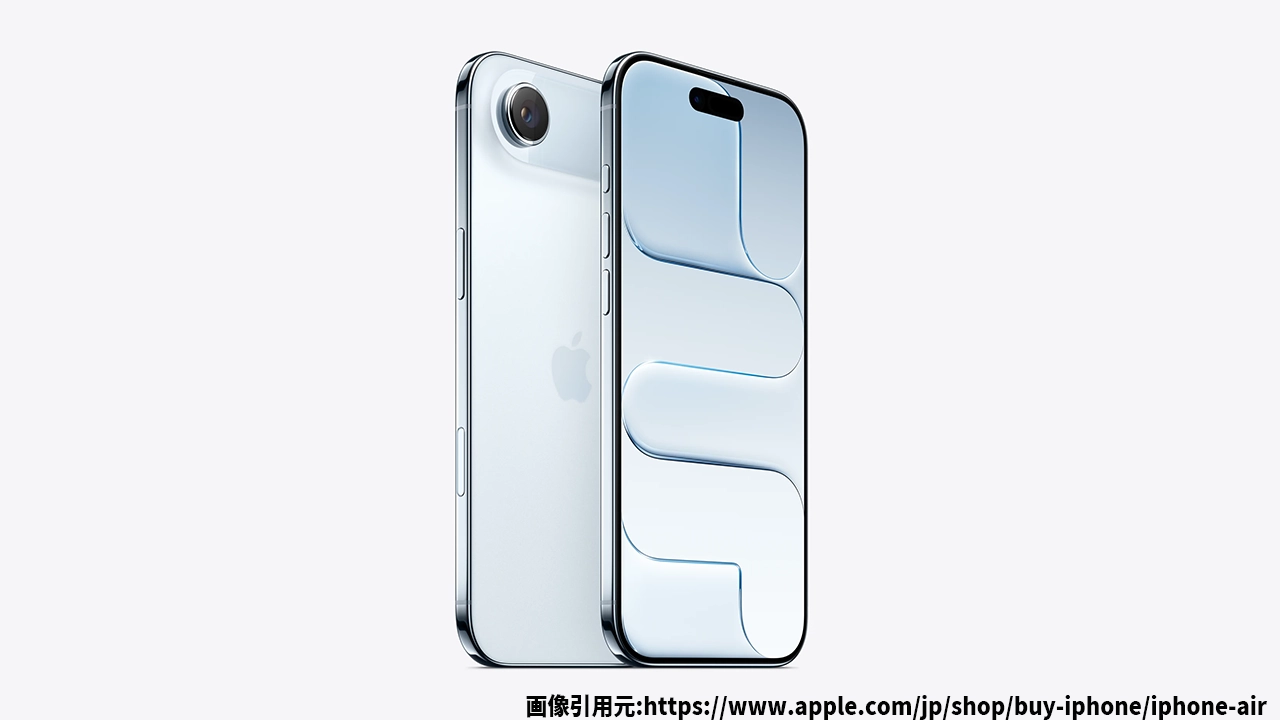
iPhoneのイメージ
まずは、iPhoneの音量設定の基本から押さえましょう。多くの人が混乱しがちなのが、タイマー音量と着信音量、アラーム音量の違いです。これらは実はすべて独立して調整することができますが、それぞれの設定方法が異なるため、理解しておくと便利です。
音量の調整項目とは?
iPhoneには音量を調整する項目がいくつかあります。それぞれの項目を理解することで、必要な音量をスムーズに調整できるようになります。
- メディア音量音楽や動画の再生音量に影響します。タイマー音量には関係ありません。
- 着信音・通知音量タイマーやアラーム音量がこの設定に連動します。
- タイマー音量主にタイマー終了時に鳴る音の音量。着信音と連動しているため、個別に調整できません。
- アラーム音量アラームが鳴る音の音量。着信音と連動しますが、iOSのアップデートにより変更されることがあります。
iPhoneの音量調整方法
では、具体的に音量を調整する方法を解説します。iPhoneにはいくつかの方法で音量を調整できますが、それぞれの方法には特有の注意点があります。
- 音量ボタンでの調整iPhoneのサイドにある音量ボタンで調整できます。音量ボタンを押すと、通常は「着信音・通知音量」が変わりますが、「設定」アプリで設定した音量が反映されます。
- 設定アプリでの調整設定>サウンドと触覚から音量を調整できます。タイマー音量やアラーム音量もここで設定できますが、タイマーとアラームの音量は「着信音・通知音量」に連動しているため、注意が必要です。
- Siriでの調整Siriを使って音量を調整することもできますが、Siriでの音量調整はタイマー音量には反映されません。タイマー音量は手動で調整する必要があります。
よくある音量調整のトラブルとその解決法
iPhoneの音量設定で最も多い悩みが「音量が小さい」「音量が大きすぎる」「音量が勝手に変わる」といった問題です。これらのトラブルは、設定ミスや端末の仕様によるものがほとんどです。
音量が小さい・大きすぎる場合の解決法
タイマーやアラーム音量が思うように調整できないときは、以下の点を確認しましょう。
- 着信音・通知音量の設定を確認タイマーやアラーム音量は着信音・通知音量に依存しています。設定アプリの「サウンドと触覚」から確認し、調整してください。
- サイレントモードやおやすみモードの確認サイレントモードやおやすみモードでは音量が小さくなることがあります。これらのモードがオンになっていないか確認しましょう。
- Bluetooth機器やイヤホンの確認外部スピーカーやBluetoothイヤホンを使っている場合、その音量設定も影響します。接続機器の音量も確認しましょう。
音量が勝手に変わる場合の対処法
音量が勝手に変わる現象には、以下の原因があります。
- 「ボタンで変更」がONになっている音量ボタンでの調整が反映されるため、サイドボタンを押すことで音量が変わります。設定で「ボタンで変更」をOFFにすることで、意図しない音量変更を防げます。
- iOSアップデートやアプリ設定の影響iOSのアップデートや使用しているアプリによって音量設定が変更されることがあります。設定を見直し、必要に応じて再起動してみてください。
- 「画面注視認識機能」が影響iPhoneには「画面注視認識機能」があり、顔認証中に音量が低下することがあります。この機能をオフにすることで、音量の自動調整を防げます。
iPhone音量調整に関するよくある質問
Q1: タイマー音量だけを個別に調整できますか?
現在、iPhoneの標準機能ではタイマー音量だけを個別に調整することはできません。タイマー音量は着信音・通知音量に連動しています。
Q2: 外部スピーカーやイヤホンでタイマー音量を調整するには?
外部スピーカーやイヤホンを使用している場合、それぞれのデバイスで音量設定が必要です。iPhone本体の音量とは独立しているため、デバイスごとの音量調整が求められます。
Q3: 音量が勝手に変わる原因は何ですか?
音量が勝手に変わる原因としては、設定ミスやiOSのアップデート、サイレントモードやおやすみモード、さらには「ボタンで変更」の設定などが考えられます。設定を見直して、必要な調整を行いましょう。
今すぐパソコンやスマホの悩みを解決したい!どうしたらいい?

いま、あなたを悩ませているITの問題を解決します!
「エラーメッセージ、フリーズ、接続不良…もうイライラしない!」
あなたはこんな経験はありませんか?
✅ ExcelやWordの使い方がわからない💦
✅ 仕事の締め切り直前にパソコンがフリーズ💦
✅ 家族との大切な写真が突然見られなくなった💦
✅ オンライン会議に参加できずに焦った💦
✅ スマホの重くて重要な連絡ができなかった💦
平均的な人は、こうしたパソコンやスマホ関連の問題で年間73時間(約9日分の働く時間!)を無駄にしています。あなたの大切な時間が今この悩んでいる瞬間も失われています。
LINEでメッセージを送れば即時解決!
すでに多くの方が私の公式LINEからお悩みを解決しています。
最新のAIを使った自動応答機能を活用していますので、24時間いつでも即返信いたします。
誰でも無料で使えますので、安心して使えます。
問題は先のばしにするほど深刻化します。
小さなエラーがデータ消失や重大なシステム障害につながることも。解決できずに大切な機会を逃すリスクは、あなたが思う以上に高いのです。
あなたが今困っていて、すぐにでも解決したいのであれば下のボタンをクリックして、LINEからあなたのお困りごとを送って下さい。
ぜひ、あなたの悩みを私に解決させてください。
まとめ
iPhoneの音量調整は複雑に見えるかもしれませんが、設定項目とそれぞれの連動関係を理解することで、スムーズに調整できます。タイマー音量やアラーム音量は、着信音・通知音量と連動しているため、これらの設定を見直すことが大切です。さらに、外部スピーカーやイヤホン、Bluetooth機器を使う場合は、それぞれのデバイスの音量設定にも注意が必要です。音量が勝手に変わる場合は、iOS設定やアプリ設定を見直し、必要に応じて「ボタンで変更」をOFFにするなどの対策を取りましょう。このガイドを参考に、iPhoneの音量設定を最適化して、快適な使用環境を整えましょう!


コメント