
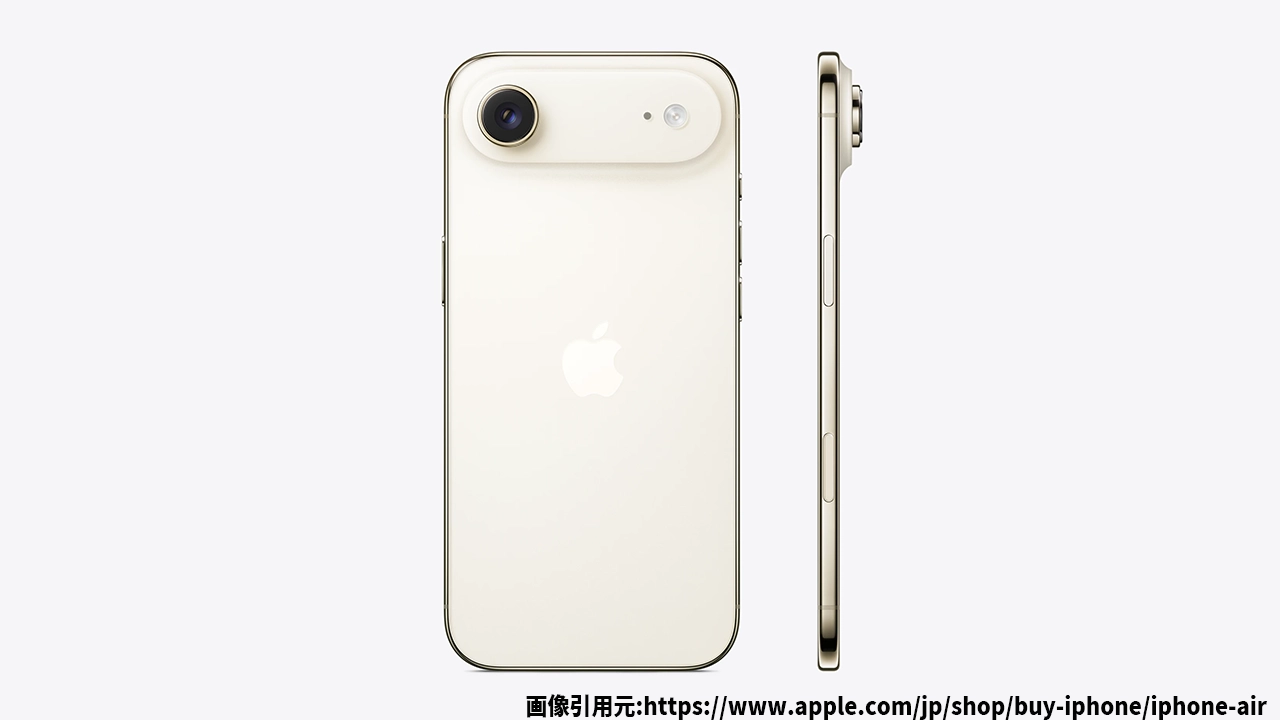
iPhoneの音量がマックスなのに音が小さくて困った経験、ありませんか?例えば、通話中に相手の声が聞き取りづらかったり、アラーム音が鳴らなかったり…。音量設定を最大にしているのに、なぜか音が小さく感じることがあります。実はその原因、意外なところに隠れているかもしれません。本記事では、iPhoneの音量調整に関する悩みを解決するための原因分析と解決策を徹底的に解説します。これを読めば、あなたのiPhone音量問題はもう怖くない!
iPhoneの音量が小さくなる原因とは?4つの代表的な理由

iPhoneのイメージ
まずは、iPhoneの音量が小さくなる原因を4つに絞って解説します。これを知っておけば、どの原因があなたのケースに当てはまるかがすぐに分かります。
通話中の音量設定を知らずに誤設定している
通話中に相手の声が小さいと感じることがありますが、実は通話中にしか音量を調整できません。通話前に音量ボタンで音を上げても、通話の音量には影響しません。通話中にiPhoneの側面にある音量ボタンを押して、通話音量を上げてみてください。もし音量ボタンを押しても音が変わらない場合、一度iPhoneから耳を離してからボタンを押してみましょう。画面の左側に音量バーが表示され、現在の音量を確認できます。
ノイズキャンセリング機能が原因かも?
iPhoneには周囲の音を軽減する「ノイズキャンセリング」機能があります。騒がしい場所で通話中の声をクリアにしたり、オンラインミーティングで自分の声を聞きやすくするために活用されますが、これが音量低下の原因になっていることがあります。通話中に「ノイズキャンセリング」をオフにすることで改善されることがあります。iPhone 13以降のモデルでは、「コントロールセンター」から「マイクモード」を「標準」に変更することができます。
Bluetooth接続の問題
Bluetooth機器が接続されている場合、音の出力先がBluetoothイヤホンやスピーカーに切り替わり、音量が小さくなることがあります。接続しているBluetooth機器を一度切断し、再接続を試してみましょう。それでも問題が解決しない場合は、機器自体に不具合がある可能性も考えられます。
スピーカー部分が塞がれている
スピーカー部分にゴミやホコリが詰まっていたり、ケースで塞がれていたりする場合、音量が小さくなることがあります。iPhoneをよく確認して、スピーカー部分に異物が詰まっていないかチェックしましょう。もし汚れている場合、柔らかいブラシで優しく掃除をしてみてください。また、ケースが音を遮っている場合は、ケースを外して音量を確認してみましょう。
動画や音楽で音が小さく感じる理由と解決法
音楽や動画を再生した際に音が小さく感じることもあります。こんな時には、以下の方法で解決できるかもしれません。
再生中に音量を調整する
動画や音楽の再生中に音量が小さいと感じた場合、本体側面の音量ボタンを押してみてください。動画や音楽が再生されていない時に音量を上げても、着信音や通知音が上がるだけなので、再生中に調整することがポイントです。
特定のアプリだけ音量が小さい場合
特定のアプリ(YouTubeやゲームなど)だけ音量が小さい場合、そのアプリの音量設定が小さくなっている可能性があります。アプリ内の設定から音量を確認してみましょう。また、アプリのバージョンが古いと、音量に関する不具合が発生することがあるので、最新バージョンにアップデートしてみることをおすすめします。
ミュージックアプリでさらに音量をアップする裏技
「ミュージック」アプリでは、音量をさらに大きくする裏技があります。それは、イコライザ設定を「Late Night」に変更することです。この設定をすると、小さな音で再生される周波数が増幅され、音が大きく聴こえます。設定方法は以下の通りです。
- 設定アプリを開く
- 「ミュージック」を選択
- 「イコライザ」を選択し、「Late Night」を選ぶ
これで、音量が通常よりも大きく聴こえるようになります。
着信音やアラーム音が小さい場合の対処法
もし、着信音やアラーム音が小さいと感じた場合、iPhoneの本体設定から調整できます。アラーム音量は、通常の音量設定とリンクしています。
音量設定を確認する
「設定」→「サウンドと触覚」→「着信音と通知音量」から、音量を大きく調整できます。また、アラーム音も同じように設定されているので、こちらも確認しておきましょう。
「ボタンで変更」をオフにする
「ボタンで変更」をオンにしていると、ホーム画面で音量ボタンを押したときに着信音や通知音量が変更されてしまいます。固定の音量にしたい場合は、「ボタンで変更」をオフにしておくと便利です。
アラームのサウンド設定を確認
アラームが鳴らない場合、アラームのサウンドが「なし」になっている可能性もあります。「アラーム編集」からサウンドを設定し、確認してみましょう。
iPhoneの音量が小さい問題を根本から解決する方法
最終的に、音量を上げても問題が解決しない場合、スマートフォンに一時的な不具合が発生している可能性があります。その場合、強制再起動を試してみると改善されることがあります。
- iPhone 8以降のモデルでは、音量ボタンを押してから素早く放し、サイドボタンを長押しして再起動します。
- iPhone 7以前のモデルでは、ホームボタンとサイドボタンを同時に長押しして再起動します。
これでiPhoneが再起動され、音量の問題が解決するかもしれません。
iPhone 音量 調整 方法に関する疑問解決
音量が小さい場合、修理が必要ですか?
もしすべての設定を確認しても音量が回復しない場合、iPhoneのスピーカーや内部の故障の可能性もあります。その場合は、AppleStoreや正規代理店に相談し、修理を依頼しましょう。
iPhoneの音量が勝手に変わる場合はどうすればいいですか?
音量が勝手に変わる場合、iPhoneの設定やアプリ、外部のデバイスとの接続が影響している可能性があります。Bluetooth機器やノイズキャンセリング機能の設定、またアプリごとの音量設定を再確認してみましょう。
今すぐパソコンやスマホの悩みを解決したい!どうしたらいい?

いま、あなたを悩ませているITの問題を解決します!
「エラーメッセージ、フリーズ、接続不良…もうイライラしない!」
あなたはこんな経験はありませんか?
✅ ExcelやWordの使い方がわからない💦
✅ 仕事の締め切り直前にパソコンがフリーズ💦
✅ 家族との大切な写真が突然見られなくなった💦
✅ オンライン会議に参加できずに焦った💦
✅ スマホの重くて重要な連絡ができなかった💦
平均的な人は、こうしたパソコンやスマホ関連の問題で年間73時間(約9日分の働く時間!)を無駄にしています。あなたの大切な時間が今この悩んでいる瞬間も失われています。
LINEでメッセージを送れば即時解決!
すでに多くの方が私の公式LINEからお悩みを解決しています。
最新のAIを使った自動応答機能を活用していますので、24時間いつでも即返信いたします。
誰でも無料で使えますので、安心して使えます。
問題は先のばしにするほど深刻化します。
小さなエラーがデータ消失や重大なシステム障害につながることも。解決できずに大切な機会を逃すリスクは、あなたが思う以上に高いのです。
あなたが今困っていて、すぐにでも解決したいのであれば下のボタンをクリックして、LINEからあなたのお困りごとを送って下さい。
ぜひ、あなたの悩みを私に解決させてください。
まとめ
iPhoneの音量が小さい原因は多岐にわたりますが、設定をしっかりと確認することでほとんどの問題は解決できます。通話音量やアラーム音、音楽再生中の音量など、シチュエーション別に対処法を試してみましょう。それでも改善されない場合は、強制再起動や修理を検討するのも一つの手段です。今回紹介した方法を試して、快適なiPhoneライフを取り戻してください!
コメント