
iPhoneを使っていると、音量の設定に悩むことってありますよね。特にアラームの音量が小さすぎて、朝起きられない…なんて経験をしたことがある人も多いはず。でも安心してください。この記事では、iPhoneの音量を細かく調整できる方法と、アラームの音量を最大化するための裏技を徹底解説します。さらに、ちょっとした設定変更で音量をもっと便利に活用する方法も紹介するので、ぜひ最後までご覧ください!
iPhoneの音量調整方法を完全マスター!基本から応用まで

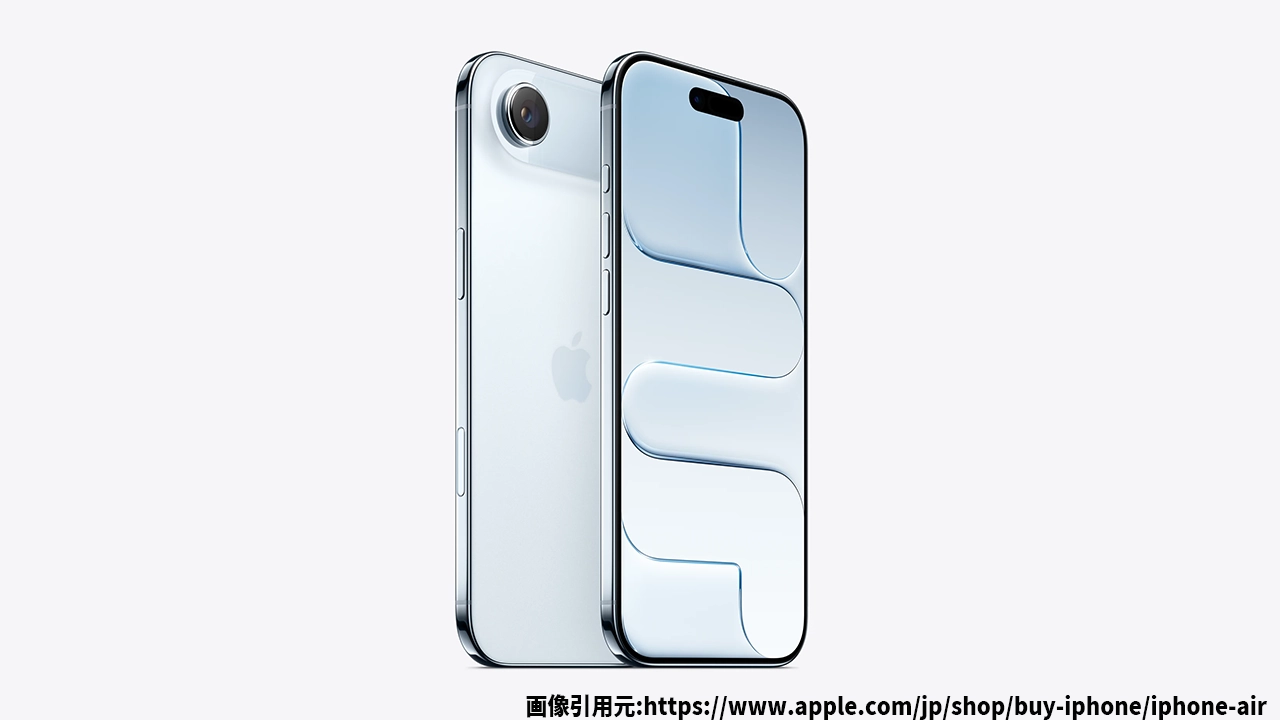
iPhoneのイメージ
まずは、iPhoneの音量調整の基本をおさらいしましょう。音量の変更方法は、実はかなりシンプルです。大きく分けて2つの方法があり、それぞれの利点を活かして調整できます。
音量ボタンで簡単に調整
iPhoneには、側面に物理的な音量ボタンがあります。音量を上げたいときは上のボタン、下げたいときは下のボタンを押すだけ。手軽で即効性のある方法です。しかし、この方法では「アラーム音量のみ」を調整することはできません。
設定アプリで詳細に調整
iPhoneの「設定」アプリを使えば、もっと細かい音量調整が可能です。アラーム音量を調整したい場合、次の手順で設定できます。
- 「設定」アプリを開く
- 「サウンドと触覚」をタップ
- 「着信音と通知音」のスライダーを使って音量を調整
こちらはすべての音量を一括で変更できますが、アラーム音量だけを変更するためにはもう少し工夫が必要です。
アラーム音量だけを変更する方法とは?
実は、iPhoneでアラーム音量だけを変更するためには、「ヘルスケア」アプリを利用する必要があります。睡眠スケジュールを設定することで、アラーム音量を他の音量設定から切り離して調整できるのです。以下の手順で、アラーム音量を変更しましょう。
アラーム音量を個別に調整する手順
- 「ヘルスケア」アプリを開く
- 画面右下の「ブラウズ」をタップ
- 「睡眠」を選び、「睡眠スケジュールを設定」をタップ
- 就寝と起床時刻を設定し、「アラーム」をオンにする
- 「時計」アプリを開き、「アラーム」をタップ
- 「アラームオプション」までスクロールし、スライダーを調整
これで、アラームの音量だけを他の音量設定から分けて調整できます。
音量だけでなくバイブレーションも設定しよう
アラーム音量を大きくしても、寝ぼけて気づけない場合もありますよね。そんな時は、アラームにバイブレーションを追加すると、より確実に目が覚めるかもしれません。バイブレーションを設定する方法も非常に簡単です。
バイブレーションを追加する方法
- 「設定」アプリを開く
- 「サウンドと触覚」をタップ
- 「着信音」を選び、画面上部の「触覚」をタップ
- お好みのバイブレーションパターンを選択するか、「新規バイブレーションを作成」で独自の振動を作成
音量とバイブレーションを併用することで、アラームを逃す心配が減りますよ。
iPhoneの音量調整時の注意点
iPhoneの音量設定には、いくつかの注意点もあります。これらを知っておくことで、さらに快適にiPhoneを使いこなせます。
OSバージョンによって操作が異なる場合がある
iPhoneのOSが異なると、音量調整方法が少し変わることがあります。もし操作方法がわからない場合は、iOSを最新バージョンにアップデートすることをおすすめします。
イヤホンやヘッドフォン接続時の音量設定
イヤホンやヘッドフォンを使っている場合、iPhone本体の音量とは別に、音量が設定されます。これにより、音量の調整がうまくいかないことがあります。イヤホンを使う場合は、設定から「ヘッドフォンの安全性」を確認し、音量調整を行いましょう。
画面注視認識機能
iPhoneには、Face IDで画面を注視しているかどうかを認識し、通知音量を自動的に調整する「画面注視認識機能」があります。この機能が働いていると、iPhoneを使っているときにアラーム音量が小さくなる場合があります。これを回避するには、以下の手順で設定を変更しましょう。
- 「設定」アプリを開く
- 「Face IDとパスコード」をタップ
- 「画面注視認識機能」をオフにする
iPhone 音量調整に関するよくある質問
iPhoneの音量が勝手に変わる理由は?
iPhoneの音量が勝手に大きくなる理由としては、以下が考えられます。
- 音量調整ボタンが誤って押された
- 音量ボタンが故障している
- ソフトウェアの不具合
- 自動音量調節機能が作動している
自動音量調節が原因の場合、設定からオフにすることで改善することがあります。
アラーム音量が小さい!対策は?
アラーム音量が小さい場合、上記で紹介した方法で音量やバイブレーションを調整しても改善しないことがあります。その場合は、iPhoneのソフトウェアをアップデートするか、修理を検討することも一つの手です。
今すぐパソコンやスマホの悩みを解決したい!どうしたらいい?

いま、あなたを悩ませているITの問題を解決します!
「エラーメッセージ、フリーズ、接続不良…もうイライラしない!」
あなたはこんな経験はありませんか?
✅ ExcelやWordの使い方がわからない💦
✅ 仕事の締め切り直前にパソコンがフリーズ💦
✅ 家族との大切な写真が突然見られなくなった💦
✅ オンライン会議に参加できずに焦った💦
✅ スマホの重くて重要な連絡ができなかった💦
平均的な人は、こうしたパソコンやスマホ関連の問題で年間73時間(約9日分の働く時間!)を無駄にしています。あなたの大切な時間が今この悩んでいる瞬間も失われています。
LINEでメッセージを送れば即時解決!
すでに多くの方が私の公式LINEからお悩みを解決しています。
最新のAIを使った自動応答機能を活用していますので、24時間いつでも即返信いたします。
誰でも無料で使えますので、安心して使えます。
問題は先のばしにするほど深刻化します。
小さなエラーがデータ消失や重大なシステム障害につながることも。解決できずに大切な機会を逃すリスクは、あなたが思う以上に高いのです。
あなたが今困っていて、すぐにでも解決したいのであれば下のボタンをクリックして、LINEからあなたのお困りごとを送って下さい。
ぜひ、あなたの悩みを私に解決させてください。
まとめ
iPhoneの音量調整方法は、実に多彩で便利です。アラーム音量を別途調整することで、目覚めも快適になりますし、バイブレーション機能を活用することでさらに確実に起きることができます。音量設定の方法をしっかり理解して、使いやすい音量環境を作りましょう。


コメント