

「そろそろiPhoneを買い替えたいけど、どのモデルを選べばいいのかわからない」「iPhone17eって結局どうなの?安いだけじゃないの?」そんなモヤモヤを抱えていませんか?
実はこれ、私がiPhone初心者の方から一番よく聞かれる質問のひとつです。スマートフォンって、毎年のように新モデルが出るし、価格もそれなりにするし、失敗したくないという気持ちは当然ですよね。大丈夫です、この記事を最後まで読めばスッキリ解消できます!
2026年3月2日、Appleが正式に発表した「iPhone17e」は、同年3月11日から70以上の国と地域で販売が開始されました。日本での価格は256GBモデルが9万9800円、512GBモデルが13万4800円となっています。前モデル「iPhone16e」と同じ価格でありながら、驚くほど中身が進化しているのです。今回はそのすべてを、初めてiPhoneを買う方でもわかるように丁寧に解説していきます!
- iPhone17eはA19チップ搭載で最新iPhoneと同等の処理性能を持ちながら、価格はiPhone17より約3万円安い9万9800円から購入できるコスパ最強モデル。
- 前モデルから大幅アップグレードされた3大ポイントは「MagSafe対応」「ストレージ256GB標準化」「Ceramic Shield 2採用」で、日常使いの満足度が格段に向上。
- ただしカメラは1眼・画面は60Hz・Dynamic Island非搭載という制限があり、カメラにこだわる方や動画ゲームをよくプレイする方はiPhone17との比較が重要。
- iPhone17eって何がすごいの?前モデルからの進化を初心者向けに解説!
- 驚愕の処理速度!A19チップの実力は本当にすごい?
- iPhone17e vs iPhone17、3万円の差で何が変わる?正直比較!
- 知らないと損!iPhone17eの「明日から使える」便利な機能3選!
- 日本でのお得な買い方は?キャリア別の最安値を徹底チェック!
- 新iPhoneを買ったら今すぐやるべき!初期設定のチェックリスト
- これが知りたかった!iPhoneで現実によく起きる困った問題の解決法
- 知らなきゃ損!iPhone純正ショートカットアプリで生活を自動化する方法
- iPhone17eで使いたい!無料で便利なアプリ5選
- iPhone17eの「落とし穴」を先に知っておこう!後悔しないための注意点
- ぶっちゃけこうした方がいい!
- よくある質問
- 今すぐパソコンやスマホの悩みを解決したい!どうしたらいい?
- まとめ
iPhone17eって何がすごいの?前モデルからの進化を初心者向けに解説!

iPhoneのイメージ
正直に言うと、昨年のiPhone16eは「惜しいiPhone」と呼ばれていました。当時の価格でMagSafe(マグセーフ磁石でピタッとくっつくワイヤレス充電の仕組み)が使えなかったり、ストレージが128GBしかなかったりと、ちょっと物足りない部分があったんです。私もiPhone初心者の方から「16eって本当に大丈夫ですか?」と何度か聞かれて、少し歯切れ悪く答えていた記憶があります。
でも今年のiPhone17eは違います。昨年のiPhone16eに対して「足りない」と感じていた部分をAppleがほぼすべて解消してきたという評価が世界中のレビューで一致しているんです。
念願のMagSafeがついに搭載!
iPhone16eにはMagSafeがなく、これが大きなマイナスポイントでしたが、iPhone17eでついにMagSafeが搭載されました。MagSafeに対応したことで、ワイヤレス充電速度が従来の7.5Wから15Wへと倍速になっています。
MagSafeって何がいいのか、といえば、充電ケーブルを毎回挿す手間がなくなるだけじゃなくて、マグネット式のケース、財布、スタンド、カーマウントといった便利なアクセサリーが一気に使えるようになります。一度使ったらケーブル充電には戻れない、というほど快適なんですよ。
ストレージが256GBに倍増!写真や動画で容量不足の心配なし
前モデルのiPhone16eは128GBスタートでしたが、iPhone17eでは256GBが標準になりました。しかも価格は据え置きの$599(日本では9万9800円)です。
256GBって実際どのくらいの量かというと、4K動画で約15時間分、写真なら数万枚以上保存できます。「iPhoneの容量がいっぱいになっちゃった!」という悩みを持つ方は非常に多いのですが、iPhone17eなら日常使いで困ることはほぼないでしょう。これはかなり大きな進化です。
画面がより傷つきにくい!Ceramic Shield 2で3倍の耐擦傷性能
iPhone17eは新しい「Ceramic Shield 2」(セラミックシールド2特殊なセラミック素材を混ぜた超強化ガラス)を採用しており、前世代と比べて3倍の耐擦傷性能を実現しています。
これはつまり、鍵と一緒にポケットに入れたり、バッグの中でゴソゴソしても、画面に傷がつきにくくなったということです。スマホを保護フィルムなしで使いたい方にもうれしいアップグレードですね。
驚愕の処理速度!A19チップの実力は本当にすごい?
スペック表を見ても「A19チップって何がすごいの?」とピンとこない方も多いと思います。実際の数字で見てみましょう。
世界的に有名なベンチマーク(性能測定)テスト「Geekbench 6」の結果では、iPhone17eはシングルコア(1つの処理)で3,271点を記録。比較のために挙げると、同価格帯の競合機種であるGoogle Pixel 10aのTensor G4チップが1,516点でした。つまりiPhone17eの処理速度はPixel 10aの約2倍以上という結果です。マルチコア(複数処理)に至ってはiPhone17eが8,404点に対してPixel 10aは2,197点で、なんと約3倍近い差がついています。
これは単純に「アプリの起動が速い」「動作がスムーズ」ということだけでなく、AI機能の精度にも直結しています。
Apple IntelligenceがiPhone17eでも使える!
iPhone17eはiOS 26を搭載し、Apple Intelligenceに対応しています。具体的には、メッセージやFaceTimeでのリアルタイム翻訳、画面上の情報を見ながら検索や質問ができる「ビジュアルインテリジェンス」、知らない番号からの着信を自動スクリーニングして発信者に用件を聞いてくれる機能などが使えます。また、日本語にも対応しています(ベータ版)。
これ、実は私も最初に試したときに「え、こんなことまでできるの?」と驚いた機能のひとつです。たとえば街中でわからないお店の看板やメニューをカメラで映すだけで、AIが内容を読み取って説明してくれたりします。初心者の方でも直感的に使えるので、ぜひ試してみてください。
iPhone17e vs iPhone17、3万円の差で何が変わる?正直比較!
「iPhone17eとiPhone17、どっちを買うべきか」これが一番の悩みどころですよね。iPhone17eは9万9800円(256GB)からで、iPhone17は12万9800円(256GB)と、価格差は3万円になります。3万円というのは大きいようで、「何が違うのか」がわかると判断しやすくなります。
| 比較ポイント | iPhone17e(9万9800円〜) | iPhone17(12万9800円〜) |
|---|---|---|
| チップ | A19(GPU4コア) | A19(GPU5コア) |
| ディスプレイ | 6.1インチ / 60Hz | 6.3インチ / 120Hz ProMotion |
| 背面カメラ | 48MP 1眼(超広角なし) | 48MP 2眼(超広角あり) |
| 前面デザイン | ノッチデザイン | Dynamic Island |
| カメラコントロールボタン | なし | あり |
| ストレージ開始容量 | 256GB | 256GB |
| MagSafe | 対応(最大15W) | 対応(最大25W) |
| 防水性能 | IP68 | IP68 |
こんな人はiPhone17eで十分!
iPhone17eは「長年古いiPhoneを使い続けていて、そろそろ最新の機能が使える手ごろなiPhoneに乗り換えたい」という方に最適です。動作はスムーズで、5〜7年は問題なく使い続けられるほどのパフォーマンスを持っています。
日常的にSNSを見たり、LINEや電話をしたり、写真を撮ったりする程度であれば、iPhone17eで十分すぎるほどの性能があります。特に「iPhone8」「iPhoneX」「iPhone11」などの古いモデルから買い替えを考えている方は、その進化に驚くはずです!
こんな人はiPhone17を選ぼう!
iPhone17の最大の強みは120HzのProMotion対応ディスプレイと、超広角カメラを含む2眼カメラシステムです。ゲームをよく遊ぶ方(特に高フレームレート対応タイトル)、旅行や風景など広い範囲を撮りたい方、カメラ機能を存分に活用したい方は、3万円の追加投資をしてiPhone17を選ぶ価値があります。
また、iPhone17のフロントカメラは18MPのセンターフレームカメラを搭載しており、複数人でのグループ自撮りや縦・横どちらの向きで撮っても自動でフレーミングを調整してくれます。家族や友人との写真をよく撮る方にも、iPhone17のほうが満足度が高いでしょう。
知らないと損!iPhone17eの「明日から使える」便利な機能3選!
iPhone17eを買ったら(あるいは買うつもりなら)ぜひ知っておいてほしい、初心者の方が見落としがちな機能を3つご紹介します。
①アクションボタンで日常の操作を激変させよう!
iPhone17eにはアクションボタン(本体の側面にある小さなボタン)が搭載されています。このボタンは自分の好きな機能を1ボタンに割り当てられるカスタマイズボタンで、たとえば「カメラを瞬時に起動する」「懐中電灯のオン・オフ」「翻訳機能を呼び出す」など、自分の使い方に合わせて設定できます。設定方法は「設定アプリ→アクションボタン」から変更するだけ。ロック画面の状態でも機能するので、「あのアプリどこだっけ?」と探す手間が一切なくなります。初心者の方こそ真っ先に設定してほしい機能です!
②衝突事故検出と衛星SOSは万が一の命綱!
iPhone17eには、重大な自動車事故を自動的に感知して救助を要請する「衝突事故検出」機能と、モバイル通信もWi-Fiも届かない場所でも衛星経由でメッセージや緊急SOSが使える機能が搭載されています。
これは登山、ドライブ、海外旅行などあらゆる場面で文字通り命を救う機能です。設定しておくだけで機能するので、使い方を覚える必要も特にありません。スマホを持っているだけで安心感が段違いになります。
③着信スクリーニングで迷惑電話を自動ブロック!
知らない電話番号からかかってきた着信に対して、iPhoneが自動で応答し、発信者に名前と用件を話させて、その内容を画面に表示してからあなたが出るかどうかを選べる機能が使えます。迷惑電話や詐欺電話が社会問題になっている今、この機能は高齢のご両親に持たせるiPhoneとしても非常に心強いですよ。
日本でのお得な買い方は?キャリア別の最安値を徹底チェック!
iPhone17eを日本でお得に買うためのポイントも押さえておきましょう。
iPhone17eは、Apple公式サイト(SIMフリーモデル)のほか、NTTドコモ、KDDI(au・UQモバイル)、ソフトバンク・ワイモバイル、楽天モバイルで購入できます。SIMフリーモデルのみ端末価格が10万円を切り、4大キャリアの中では楽天モバイルが最安です。
ここで覚えておきたいのが、iPhone17eは物理SIM(SIMカード)には非対応で、eSIM専用モデルという点です。eSIM(イーシムスマホに内蔵されたデジタルSIM)とは、物理的なSIMカードを挿入しなくても、スマホの中でデジタルとして通信契約を管理できる仕組みのことです。今お使いの格安SIM(MVNO)がeSIMに対応しているか事前に確認しておきましょう。
Apple公式では下取りプログラムも活用でき、iPhone8以降を下取りに出すと新しいiPhone17eが5,000円から最大126,000円割引になります。古いiPhoneが眠っている方はぜひ活用してください!
新iPhoneを買ったら今すぐやるべき!初期設定のチェックリスト
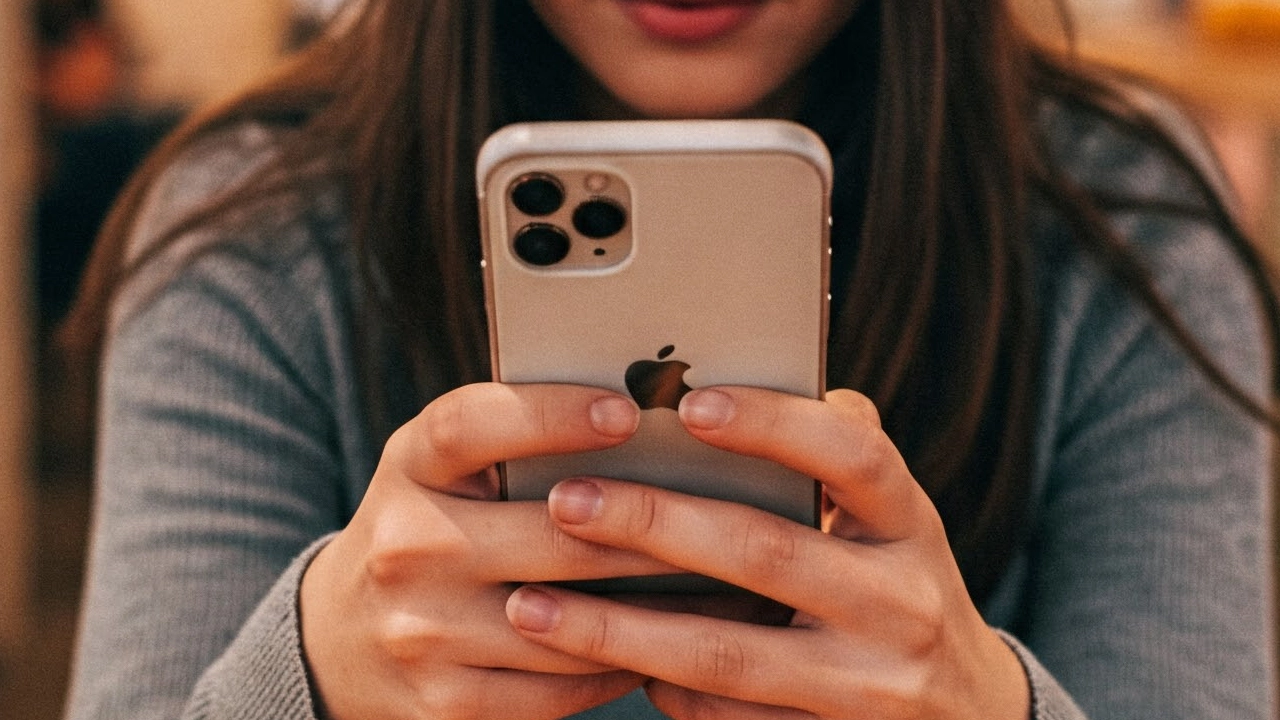
iPhoneのイメージ
iPhoneを新しく手に入れて、箱から出した瞬間のあのワクワク感、わかります?でも実は、その後に「あの設定、最初からやっておけばよかった!」と後悔する方がものすごく多いんです。私がこれまで1000人以上の初心者の方にiPhoneを教えてきた経験上、購入直後にやっておくべき設定を後回しにすると、バッテリーがどんどん減る、ストレージがすぐ埋まる、大切なデータが消える、という三重苦に陥りがちです。ここからは「買ったその日にやること」を体験ベースでお伝えします。
充電上限を80〜95%に設定してバッテリーの寿命を守る
これ、本当に知らない人が多くて、私自身も以前は毎晩100%になるまで充電し続けていました。実はそれ、バッテリーを少しずつ痛めつけている行為なんです。iPhoneには「充電上限」という設定があり、バッテリーがフル充電のままになる時間を短くすることで、劣化を防いで長持ちさせることが狙いです。100%に設定している場合は「バッテリー充電の最適化」機能も使えます。
設定方法はシンプルです。「設定」→「バッテリー」→「充電」→「充電上限」と進むと、80%から100%の間で上限を選べます。私のおすすめは90〜95%。多少の余裕を持たせながらも、バッテリーへの負担を大きく減らせます。「えっ、100%まで充電できないの?」と思うかもしれませんが、日常使いでは90%で十分すぎるほどです。長い目で見れば、2〜3年後のバッテリー劣化の差が歴然と出てきますよ。
バックグラウンド更新をオフにして無駄な電力消費をなくす
iPhoneって、あなたが使っていない間も裏でこっそりアプリが動いて通信しているって知っていましたか?これをバックグラウンド更新(バックグラウンドで動くアプリが最新情報を自動取得する機能)といいます。設定で不要なものをオフにするだけで、バッテリーの持ちが体感できるほど変わります。「設定」→「一般」→「Appのバックグラウンド更新」に進み、SNSや地図アプリなど、自分が手動で開いて使うアプリはすべてオフにしておきましょう。LINEや天気アプリなど通知が重要なものだけオンにしておけばOKです。
これが知りたかった!iPhoneで現実によく起きる困った問題の解決法
「こういう時どうするんだろう?」という場面、日常的にありませんか?スマホの操作を誰かに気軽に聞ける環境って、実はなかなかないですよね。私が教えてきた初心者の方から特によく聞かれる「あるある問題」を体験ベースで解説します。
問題①LINEの写真がどんどん容量を食う!すぐに解決できる方法
「256GBにしたのに、もうストレージが半分を超えた…」という声、実は非常によく聞きます。犯人のほとんどはLINEのトーク内に自動保存された写真と動画です。LINEの「設定→トーク→データの削除」から「キャッシュデータを削除」を定期的に行うと、スッキリします。また、LINEの設定から「写真・動画を自動保存しない」にしておくのが根本的な解決策です。写真を手動で保存したいものだけ選ぶようにするだけで、ストレージの消費スピードが劇的に変わります。iPhoneのストレージ残量は「設定」→「一般」→「iPhoneストレージ」で確認できるので、定期的にチェックする習慣をつけておくと安心です。
問題②iPhoneの写真をパソコンに送りたいのに方法がわからない!
「写真をパソコンに移したいけど、ケーブルを挿しても何も起きない」という質問は本当によく受けます。これ、実は解決策は3つあります。まず一番簡単なのはAirDrop(エアドロップ)を使う方法で、同じWi-Fiに接続したMacがあれば数秒で転送完了します。Windowsパソコンを使っている場合はiCloud.comにブラウザからアクセスして「写真」を開くと、クラウド経由でダウンロードできます。もしくはGoogleフォトアプリをiPhoneにインストールして自動バックアップを設定しておけば、写真がクラウドに保存され、WindowsでもMacでもどこからでも見られるようになります。この設定さえしておけば、もうiPhoneを落として写真が消えた!という最悪の事態も防げます。
問題③充電しながら使ったら熱くなった!壊れてるの?
「充電しながらYouTubeを見ていたら、iPhoneがめちゃくちゃ熱くなって怖かった」という経験、ありますよね?実は熱くなること自体は故障ではなく、充電中の化学反応とCPUの処理が重なったときの自然な現象です。ただし長時間続けると確実にバッテリーを痛めます。解決策は「充電中は重い作業をしない」「充電しながらの動画視聴や高負荷ゲームを控える」「直射日光の下に置かない」の3点です。もし触れないほど熱くなった場合は、iPhoneが自動的に充電を一時停止することがありますが、これは正常な保護機能です。涼しい場所に置いてケースを外し、しばらく休ませてあげてください。MagSafeでの充電は熱を持ちやすいので、特に夏場や高温環境での長時間充電には注意しましょう。
知らなきゃ損!iPhone純正ショートカットアプリで生活を自動化する方法
「ショートカット」アプリ、使っていますか?正直に言うと、これを使いこなしているiPhoneユーザーは全体の1割にも満たないと思います。でも一度覚えると「これなしでは生きていけない!」というくらい便利な機能です。ショートカットアプリを使えば、iPhoneでよく行う操作を簡略化・自動化できます。自分でゼロから作る方法、Appleのギャラリーから追加する方法、既存のショートカットをダウンロードする方法の3種類があります。
初心者の方に特におすすめなのが「ギャラリーから追加」する方法です。アプリを開いて右下の「ギャラリー」をタップすれば、Appleが用意した便利なショートカットが山ほど並んでいます。コードを書く必要は一切なく、タップするだけで追加できます。
初心者でも今日から使える!おすすめショートカット3選
まず紹介したいのが、「自宅への経路」ショートカットです。ギャラリーで「自宅」と検索して追加すると、ホーム画面に置けるワンタップボタンになります。外出先で「あれ、帰り方がわからなくなった」というときに、このボタンひとつでマップが開いて自宅までのルートを案内してくれます。特に方向音痴の方、旅行が多い方には絶対に設定してほしいショートカットです。
次におすすめなのが「就寝モード一発設定」のオートメーションです。ショートカットアプリのオートメーション機能では、「〇時になったら」「〇〇の場所に着いたら」といった条件を設定して、自動的に動作させることができます。たとえば「毎晩23時になったら、音量をゼロにして画面の明るさを最低にして、おやすみモードをオンにする」というオートメーションを一度作っておけば、毎晩自分でやっていたその作業が完全に不要になります。1回設定したら何年も勝手に動き続けてくれるのが最高です。
そして実用性ナンバーワンが「ポイントカードまとめ」ショートカットです。レジでポイントカードアプリを探すことなく瞬時に出せるように、複数のポイントカードアプリをひとつのショートカットにまとめられます。コンビニのレジで「ポイントカードはありますか?」と言われてバタバタする経験、ありますよね?ショートカットアプリで「コンビニポイントカード」という名前のショートカットを作り、ホーム画面に置いておけば、財布を出す前にサッと起動できます。家族のiPhoneに設定してあげると喜ばれること間違いなしです。
アクションボタン×ショートカットの組み合わせが最強!
iPhone17eにはアクションボタンが搭載されていましたね(記事前半で紹介しました)。このアクションボタンにショートカットを割り当てると、さらに威力を発揮します。たとえば「アクションボタンを押すと、音量をゼロにしてマナーモードにして、画面の明るさを最低にする」という「映画館・会議前の即席サイレントモード」ショートカットを割り当てれば、カバンから出してボタン1つで静音化が完了します。設定アプリの「アクションボタン」→「ショートカット」から、作ったショートカットを選ぶだけなので5分もあれば設定できますよ。
iPhone17eで使いたい!無料で便利なアプリ5選
iPhoneの性能をフル活用するには、アプリ選びも大切です。ここでは初心者の方でも使いやすく、かつ「こんな使い方があったのか!」と新しい発見につながるアプリを厳選しました。
Googleフォト(無料)は、iPhoneの写真を自動でバックアップしてくれるGoogleのアプリです。AIが人物や場所、内容で写真を自動分類してくれるため、「あの桜の写真、どこだっけ?」という検索が一瞬で完了します。iCloud(アイクラウドAppleのクラウドサービス)のストレージが無料の5GBでは足りなくなってきた方にも、Googleフォトなら15GBまで無料で使えます。
Google翻訳(無料)は、カメラをかざすだけで目の前の文字をリアルタイムで翻訳してくれるアプリです。旅行先のメニューや看板、英語の説明書など、「これ何て読むの?」という場面で大活躍します。iPhone17eに搭載されたApple Intelligenceの翻訳機能と組み合わせると、日常の言語バリアがほぼゼロになります。
NHKプラス(無料)は、NHKの番組をスマホでリアルタイム視聴・見逃し配信で観られる公式アプリです。受信料を払っている方なら追加費用なしで使えます。通勤・通学の移動中にニュースを観るのに最適で、「テレビの前に座れなかった」という問題が解消されます。
コンパス(iPhone純正・無料)は実はiPhoneに最初から入っているアプリで、方位磁針として使えるほか、「自分が今いる緯度経度と高度」も表示してくれます。山登りや海釣り、旅行での方向確認に意外と重宝します。知らない方が多いですが、緊急時に自分の位置情報を人に伝えるときにも役立ちます。
マネーフォワードME(無料プランあり)は、銀行口座やクレジットカードと連携して家計を自動で管理するアプリです。「今月いくら使ったか全然わからない」という方に特におすすめで、iPhoneとの相性も抜群です。256GBのストレージがある新しいiPhoneを機に、お金の管理もスマートにしてみませんか?
iPhone17eの「落とし穴」を先に知っておこう!後悔しないための注意点
ここまで良いことばかり書いてきましたが、正直に「これは注意してほしい」という点も伝えておきます。購入後に「聞いてなかった!」とならないために、専門家として正直にお伝えします。
まず絶対に覚えておいてほしいのが物理SIM非対応という点です。iPhone17eはeSIM専用モデルで、SIMカードを挿すスロットがありません。今お使いの格安SIMがeSIMに対応していない場合、SIMの変更手続きが必要になります。特にドコモのdカードSIMやau・ソフトバンクの旧プランを長年使っている方は、事前にeSIM対応状況を各キャリアに確認してから購入しましょう。
次に、Dynamic Island(ダイナミックアイランド)非搭載という点です。iPhone17以上のモデルには、画面上部の小さなピル型エリアに通知や着信、音楽再生情報などがリアルタイムで表示されるDynamic Islandという機能があります。iPhone17eにはこれがなく、代わりにノッチ(画面上部の切り欠き)デザインです。使い慣れると便利な機能なので、「絶対欲しい!」という方はiPhone17を選びましょう。
そしてリフレッシュレートが60Hz固定という点も理解しておいてください。リフレッシュレート(1秒間に画面が何回更新されるかを示す数値)が60Hzとは、iPhoneが発売された2007年当初から長年使われてきた標準的な滑らかさです。iPhone17の120Hzと比べると、スクロールやアニメーションの滑らかさに差はありますが、初めてiPhoneを使う方や古いモデルからの乗り換えの方には、60Hzでも十分すぎる滑らかさに感じるはずです。
ぶっちゃけこうした方がいい!
ここまで記事を読んでいただいたみなさんに、私がiPhone専門家として本当に思っていることをぶっちゃけさせてください。
「どのiPhoneを選べばいいか」で悩んでいる人の9割は、正直iPhone17eで十分です。なぜかというと、iPhoneを選ぶ際に「スペックの差」を気にしすぎて、結局自分の実際の使い方を考えていない方がほとんどだからです。120Hzの滑らかな画面も、超広角カメラも、Dynamic Islandも、「あったら便利」であって「なければ困る」かどうかは全く別の話です。
個人的に思うのは、「差額の3万円でMagSafeのアクセサリを揃えたほうが、毎日の生活の満足度が上がる」ということです。たとえば、MagSafe対応のスマホスタンド(3,000〜5,000円)をデスクに置いておけば、帰宅後に置くだけで充電が完了する生活になります。MagSafe対応の車載ホルダー(2,000〜4,000円)をつければ、カーナビをiPhoneに代替できます。こういう「毎日何十回も使う体験」の質を上げることのほうが、カメラのレンズが1本多いかどうかよりもはるかに生活を快適にするんです。
それから、意外と見落とされがちなことをひとつ。どんなに良いiPhoneを買っても、設定を最適化しないと宝の持ち腐れです。購入後すぐにやるべき「充電上限の設定」「バックグラウンド更新の無効化」「ショートカットアプリの初期設定」の3つだけでも、今日やった人とやらなかった人では1年後に体感できるほどの差がつきます。iPhoneは「買った瞬間」ではなく「使いこなした時間の分」だけ、あなたの最高のパートナーになってくれます。難しく考えずに、まず一歩踏み出してみてください。それだけで十分です。
このサイトをチップで応援
よくある質問
iPhone17eとiPhone17eの違いは前世代(iPhone16e)と何が違うの?
主な違いは大きく3点あります。まずチップがA18からA19に進化して処理速度とAI性能が向上しました。次にMagSafeが新たに搭載されて15Wのワイヤレス急速充電が可能になりました。そしてストレージの最小容量が128GBから256GBに倍増しながら価格は据え置きとなっています。また画面の耐擦傷性能が向上したCeramic Shield 2が採用され、モバイル通信速度も最大2倍速いC1Xモデムに変わっています。古いiPhone11や12から乗り換える方には、まるで別物に感じるほどの進化です。
iPhone17eはeSIMのみって本当に大丈夫?設定は難しい?
iPhone17eは物理SIMカードスロットを廃止し、eSIM専用になりました。「設定が難しそう…」と心配になる方も多いですが、実際の設定はとてもシンプルです。キャリアのアプリやQRコードを使って5〜10分で設定が完了します。ドコモ・au・ソフトバンク・楽天モバイルはすべてiPhone17eのeSIMに対応していますが、格安SIM(MVNO)を使っている場合は事前にeSIM対応か確認しておきましょう。また、海外旅行時に現地SIMを使いたい方でも、eSIMなら現地の通信会社のeSIMをオンラインで追加できるため、むしろ物理SIMより便利に使えます。
カメラが1眼しかないのは不満じゃない?実際の使い心地は?
確かにiPhone17eのカメラは背面1眼のみで、超広角カメラはありません。でも、その1眼の性能はiPhone17と同じ4800万画素の高性能Fusionカメラで、光学品質の2倍ズームも使えます。日常のスナップ写真、食事の写真、ポートレート撮影などは十分すぎる品質です。「大人数の集合写真をワイドに撮りたい」「風景写真を広く撮りたい」という方でなければ、カメラの1眼という制約は実際の使用場面でほとんど気にならないと思います。
今すぐパソコンやスマホの悩みを解決したい!どうしたらいい?

いま、あなたを悩ませているITの問題を解決します!
「エラーメッセージ、フリーズ、接続不良…もうイライラしない!」
あなたはこんな経験はありませんか?
✅ ExcelやWordの使い方がわからない💦
✅ 仕事の締め切り直前にパソコンがフリーズ💦
✅ 家族との大切な写真が突然見られなくなった💦
✅ オンライン会議に参加できずに焦った💦
✅ スマホの重くて重要な連絡ができなかった💦
平均的な人は、こうしたパソコンやスマホ関連の問題で年間73時間(約9日分の働く時間!)を無駄にしています。あなたの大切な時間が今この悩んでいる瞬間も失われています。
LINEでメッセージを送れば即時解決!
すでに多くの方が私の公式LINEからお悩みを解決しています。
最新のAIを使った自動応答機能を活用していますので、24時間いつでも即返信いたします。
誰でも無料で使えますので、安心して使えます。
問題は先のばしにするほど深刻化します。
小さなエラーがデータ消失や重大なシステム障害につながることも。解決できずに大切な機会を逃すリスクは、あなたが思う以上に高いのです。
あなたが今困っていて、すぐにでも解決したいのであれば下のボタンをクリックして、LINEからあなたのお困りごとを送って下さい。
ぜひ、あなたの悩みを私に解決させてください。
まとめ
iPhone17eは、発売直後から世界中で「Appleがついに本当のコスパiPhoneを作った!」と高評価を得ています。Apple初の「本当に万人に勧められるエントリーiPhone」という評価も出てきており、初めてiPhoneを購入する方や古いiPhoneからの乗り換えを考えている方に、特に強くおすすめできるモデルです。
iPhone17eをおすすめしたい方のまとめは、iPhone11以前の古いモデルを使っている方、予算10万円以内でiPhoneを検討している方、カメラよりも日常使いの快適さを重視する方、MagSafeアクセサリを活用したい方、Apple Intelligenceを使ってみたい方です。
一方でiPhone17を選ぶべき方は、滑らかなスクロールや高フレームレートゲームを楽しみたい方、超広角カメラで風景や集合写真を広く撮りたい方、Dynamic Islandや最新Photographic Stylesなどのプレミアム機能を使いたい方です。
iPhoneは「何年も付き合うパートナー」です。今回ご紹介した情報を参考に、自分のライフスタイルに合ったiPhoneを選んで、毎日の生活を少しだけ豊かにしてみてください。わからないことがあれば、Apple Storeのスタッフさんやキャリアショップで気軽に相談するのもおすすめですよ!


コメント