
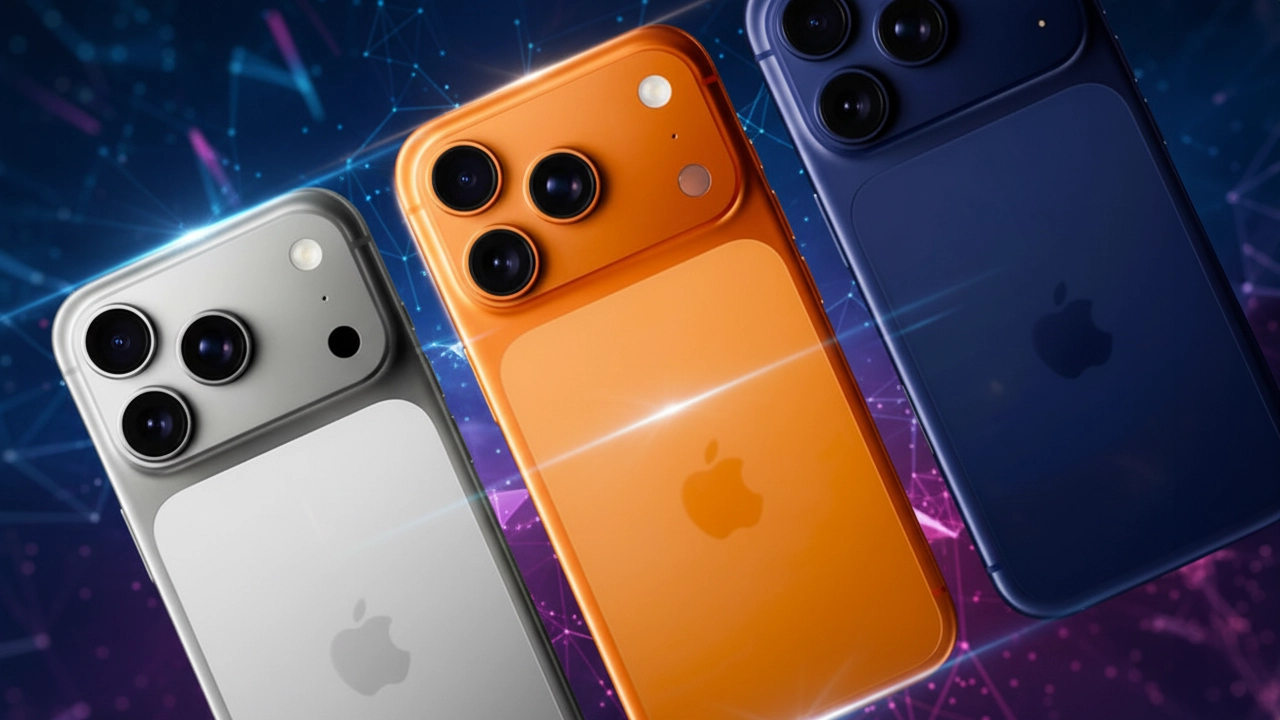
iOS 26にアップデートした後、「写真」アプリの使い方に戸惑っているユーザーが増えています。特に、新しいデザインや操作方法が導入されるたびに、これまで使い慣れたインターフェースとの違いに不安を感じている方も多いでしょう。この記事では、iOS 26の「写真」アプリでの変更点を深掘りし、初心者でも簡単に使いこなせるようになるための重要なポイントを解説します。
iOS26の「写真」アプリに隠された新機能とは?

iPhoneのイメージ
iOS 26にアップデートされた「写真」アプリでは、視覚的なデザインが大きく変わり、使い方に少し戸惑うこともあるかもしれません。しかし、このアップデートには、便利な新機能が盛り込まれており、しっかりと理解すれば、写真管理が一層効率的になります。
まず、注目すべきは「ライブラリ」と「コレクション」の2つの表示モード。これらはiOS 18から引き継がれており、さらに使いやすさが増しています。以下で、これらの機能をどのように活用できるかを詳しく見ていきましょう。
ライブラリとコレクションあなたの写真をどんな風に整理するか
「ライブラリ」とは、撮影したすべての写真やスクリーンショットが時系列順に並べられる場所です。これにより、過去の思い出を簡単に振り返ることができます。一方、「コレクション」は、AIが自動で作成した「メモリー」や「おすすめの写真」、さらには手動で作成したアルバムなど、テーマ別に写真を整理することができます。
これらの2つの管理方法をうまく使い分けることで、あなたの写真がより整理され、簡単にアクセスできるようになります。
新しいデザイン「Liquid Glass」がもたらす使いやすさの変化
iOS 26では、ボタンやパーツのデザインが「Liquid Glass(リキッドグラス)」という新しいスタイルに変更されました。これにより、視覚的には少し違和感を感じるかもしれませんが、実際の使い勝手は向上しています。例えば、タップしたときのフィードバックや、より直感的に操作できるようになった点が挙げられます。デザインの変更によって、操作のしやすさが格段に上がったことを実感できるでしょう。
iOS26で「写真」アプリを効率的に使うためのポイント
次に、iOS 26の「写真」アプリを最大限に活用するために覚えておきたい3つのポイントを紹介します。これらを抑えることで、アプリをよりスムーズに使いこなすことができます。
「ライブラリ」表示で時系列をさかのぼる方法
「ライブラリ」では、撮影した写真を時系列順に表示できます。過去の写真を探す際に便利なポイントは、「年別」「月別」表示に切り替えることです。これにより、1年分の写真をまとめて見たり、特定の月に撮影した写真だけを表示することができます。
写真をすばやく検索するための「検索」機能
iOS 26では、検索ボタンが画面右下に移動しました。この検索機能を使えば、例えば、撮影した場所や写っている物、人物の名前など、キーワードで素早く写真を探し出すことができます。検索機能は以前からありましたが、iOS 26ではその使い勝手が向上しており、より効率的に必要な写真を見つけることができます。
「コレクション」表示で自分だけの写真集を作成
「コレクション」では、AIが自動で作成した「メモリー」や「アルバム」など、さまざまな写真集が表示されます。これらのコレクションを上手に活用することで、思い出を簡単に整理することができます。さらに、コレクション項目を「折りたたむ」ことで、よく見るコレクションだけを表示させ、他の項目は整理できます。これにより、画面がスッキリして、必要なコレクションをすぐに開けるようになります。
iOS26に関する疑問解決!よくある質問
Q1: iOS 26の「写真」アプリで写真を整理する際、特に注意するべきポイントは?
最も重要なのは、写真を「ライブラリ」と「コレクション」の2つの表示モードで整理することです。特に「コレクション」では、AIによって自動作成された写真集やアルバムを活用することで、写真を簡単にまとめることができます。慣れてきたら、自分でアルバムを作成して、さらに整理を進めましょう。
Q2: iOS 26の検索機能はどう使うのが効果的ですか?
検索機能では、撮影した地名や人物、物などのキーワードを入力することで、必要な写真をすぐに見つけることができます。特に、検索ボタンが画面右下に移動したことで、使いやすさが大きく向上しています。思い出の写真を探す際には、検索機能をフル活用しましょう。
今すぐパソコンやスマホの悩みを解決したい!どうしたらいい?

いま、あなたを悩ませているITの問題を解決します!
「エラーメッセージ、フリーズ、接続不良…もうイライラしない!」
あなたはこんな経験はありませんか?
✅ ExcelやWordの使い方がわからない💦
✅ 仕事の締め切り直前にパソコンがフリーズ💦
✅ 家族との大切な写真が突然見られなくなった💦
✅ オンライン会議に参加できずに焦った💦
✅ スマホの重くて重要な連絡ができなかった💦
平均的な人は、こうしたパソコンやスマホ関連の問題で年間73時間(約9日分の働く時間!)を無駄にしています。あなたの大切な時間が今この悩んでいる瞬間も失われています。
LINEでメッセージを送れば即時解決!
すでに多くの方が私の公式LINEからお悩みを解決しています。
最新のAIを使った自動応答機能を活用していますので、24時間いつでも即返信いたします。
誰でも無料で使えますので、安心して使えます。
問題は先のばしにするほど深刻化します。
小さなエラーがデータ消失や重大なシステム障害につながることも。解決できずに大切な機会を逃すリスクは、あなたが思う以上に高いのです。
あなたが今困っていて、すぐにでも解決したいのであれば下のボタンをクリックして、LINEからあなたのお困りごとを送って下さい。
ぜひ、あなたの悩みを私に解決させてください。
まとめ
iOS 26の「写真」アプリには、多くの便利な機能が追加され、使いこなすためのコツもいくつかあります。まずは「ライブラリ」と「コレクション」の2つの管理方法を理解し、デザイン変更に慣れることが大切です。さらに、検索機能や「コレクション」表示を活用することで、よりスムーズに写真を整理・検索できるようになります。ぜひこれらのポイントを参考にして、iOS 26の「写真」アプリを最大限に活用しましょう。


コメント