
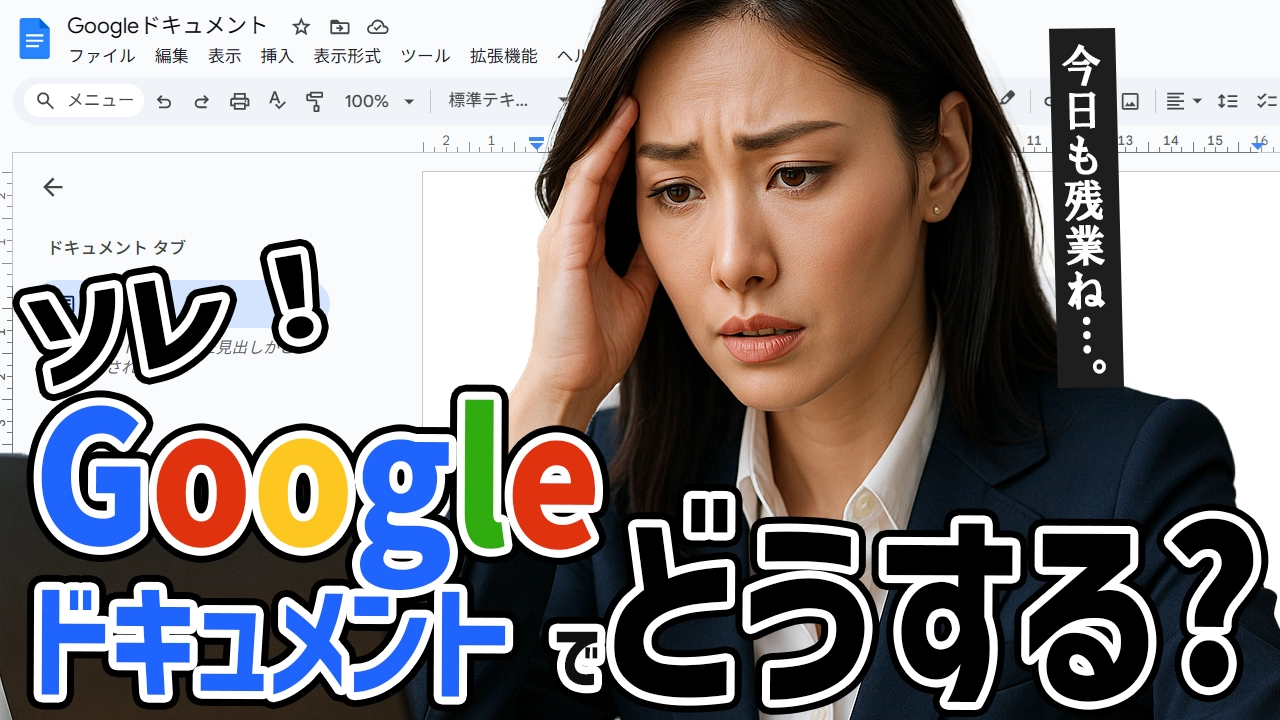
Googleドキュメントを使っていると、文書の構成を整えるために見出しを活用したくなることがありますよね。特に、文章が長くなると、見出しを使うことで内容が整理され、読みやすくなります。今回は、初心者の方でもわかりやすく、Googleドキュメントで見出しを変更する方法をご紹介します。
見出しを変更する基本の手順

Googleドキュメントのイメージ
まずは、見出しを変更する基本的な方法から見ていきましょう。
変更したいテキストを選択する
見出しにしたい部分のテキストをマウスでドラッグして選択します。
「表示形式」から「段落スタイル」を選択する
画面上部のメニューから「表示形式」をクリックし、次に「段落スタイル」を選びます。
適切な見出しスタイルを選ぶ
表示されたメニューから、「見出し1」や「見出し2」など、適切な見出しスタイルを選択します。これで、選択したテキストが見出しとして変更されます。
スタイルを他の部分に適用する
同じスタイルを他の部分にも適用したい場合は、該当するテキストを選択し、再度「表示形式」→「段落スタイル」→「見出し1(または2)」を選ぶと、同じスタイルが適用されます。
見出しのデザインをカスタマイズする方法
見出しのデザインを自分好みにカスタマイズすることで、文書の印象を大きく変えることができます。
見出しを選択する
デザインを変更したい見出しのテキストを選択します。
フォントや色を変更する
画面上部のツールバーから、フォントの種類やサイズ、文字色を変更します。
背景色や枠線を追加する
さらに見出しを目立たせたい場合は、「表示形式」→「罫線と網掛け」から背景色や枠線を追加できます。これにより、見出しがより強調されます。
スタイルを更新する
デザインを変更した見出しを選択した状態で、「表示形式」→「段落スタイル」→「見出し1(または2)」の横にある矢印をクリックし、「現在のスタイルを更新」を選ぶと、同じデザインが他の見出しにも適用されます。
目次を自動で作成する方法
長い文書では、目次を作成することで内容の把握がしやすくなります。
目次を挿入する位置にカーソルを置く
目次を挿入したい場所にカーソルを移動させます。
「挿入」から「目次」を選択する
画面上部のメニューから「挿入」をクリックし、次に「目次」を選びます。
目次のスタイルを選ぶ
表示されたスタイルの中から、好みの目次の形式を選択します。これで、見出しに基づいた目次が自動で作成されます。
よくある質問や疑問
Q1: 見出しを変更すると、行間が広くなってしまうのですが、どうすればいいですか?
見出しの行間が広くなるのは、見出しのスタイルに設定されている行間隔が影響しています。行間を標準のテキストと同じにしたい場合は、見出しを選択し、「表示形式」→「段落スタイル」→「段落の行間」を調整することで、行間を変更できます。
Q2: 見出しのデザインを変更したいのですが、どこから設定できますか?
見出しのデザインを変更するには、まず見出しを選択し、画面上部のツールバーからフォントの種類やサイズ、文字色を変更します。また、「表示形式」→「罫線と網掛け」から背景色や枠線を追加することもできます。
Q3: 作成した目次を更新するにはどうすればいいですか?
目次を更新するには、目次をクリックし、表示される更新アイコンをクリックすることで、最新の見出しに基づいた目次に更新されます。
まとめ
Googleドキュメントで見出しを変更することで、文書の構成が明確になり、読みやすさが向上します。見出しのスタイルをカスタマイズすることで、さらに印象的な文書を作成することができます。目次を活用すれば、長文でも内容を簡単に把握できるようになります。ぜひ、これらの機能を活用して、効率的に文書作成を行ってみてください。
他にも疑問やお悩み事があればお気軽にLINEからお声掛けください。


コメント