
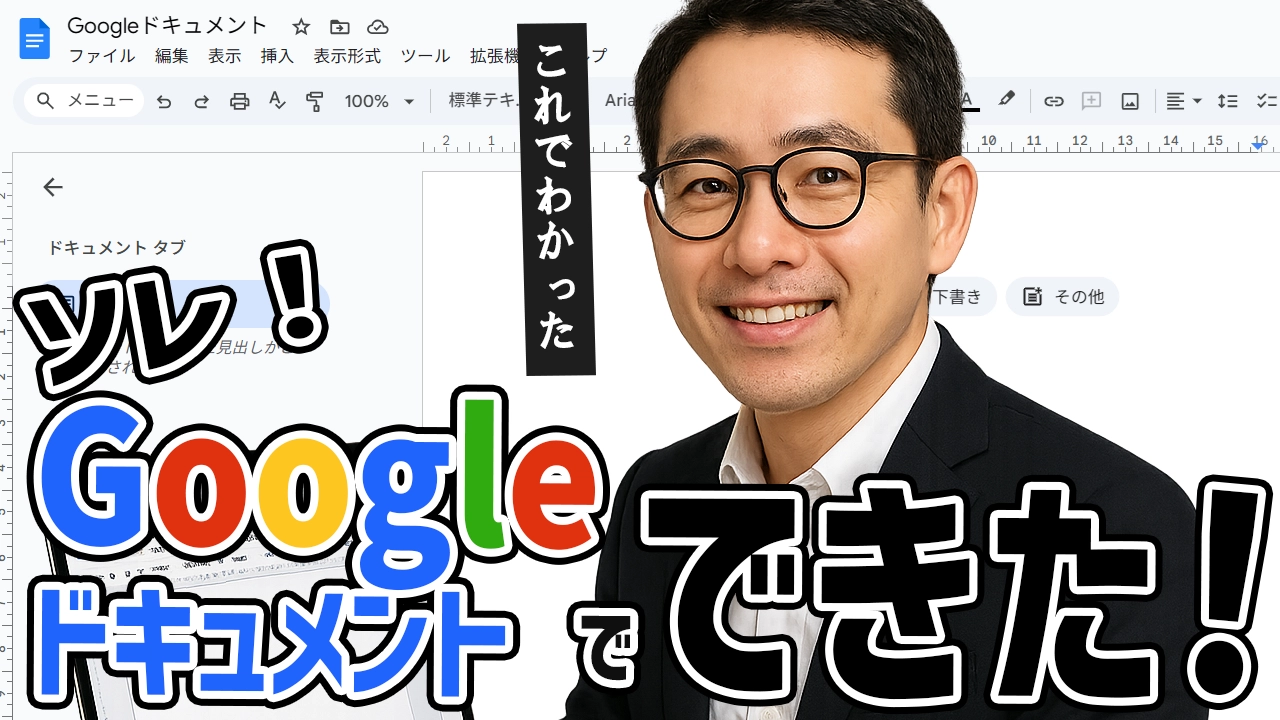
Googleドキュメントを使ってみたいけど、「共有ってどうやるの?」とお悩みの方へ。今回は、パソコンやスマホで簡単にできる共有方法を、実際の操作画面を交えながらご紹介します。特に、パソコンやスマホの操作に不安がある方でも安心して使えるように、わかりやすく説明しますので、ぜひ最後までご覧ください。
Googleドキュメントの共有方法基本の流れ

Googleドキュメントのイメージ
Googleドキュメントを他の人と共有するには、まずドキュメントを開き、右上の「共有」ボタンをクリックします。すると、共有設定の画面が表示されます。
- 共有したい相手のメールアドレスを入力します。
- 相手の権限を設定します。権限には「閲覧者」「コメント可」「編集者」があります。
- 通知の有無を選択し、必要に応じてメッセージを追加します。
- 「送信」ボタンをクリックして、共有完了です。
これで、指定した相手とドキュメントを共有することができます。
共有リンクを使った共有方法
特定の相手にメールで共有するのではなく、リンクを使って共有したい場合もありますよね。そんなときは、以下の手順で行います。
- 「共有」ボタンをクリックします。
- 「リンクを取得」セクションで「制限付き」をクリックし、プルダウンメニューから「リンクを知っている全員」を選択します。
- 相手の権限を設定します。
- 「リンクをコピー」ボタンをクリックして、URLを取得します。
取得したリンクをメールやメッセージで送信すれば、相手はそのリンクからドキュメントにアクセスできます。
このサイトをチップで応援
提案モードとコメント機能を使って安全に編集
共同作業をする際、相手に直接編集してもらうのではなく、提案として内容を確認してもらいたいこともあります。その場合、提案モードを使うと便利です。
- 右上の「編集モード」ボタンをクリックし、「提案」を選択します。
- ドキュメントを編集すると、変更箇所が提案として表示されます。
- 相手が提案を承認または拒否することで、内容が反映されます。
また、コメント機能を使うと、特定の部分に対して意見や質問を残すことができます。
- 編集したい部分を選択し、右クリックして「コメント」を選択します。
- コメントを入力し、「コメントを追加」をクリックします。
コメントには返信もできるので、意見交換がスムーズに行えます。
よくある質問や疑問
Q1: Googleドキュメントを共有する際、相手にGoogleアカウントは必要ですか?
相手がGoogleアカウントを持っていない場合でも、共有リンクを使って「リンクを知っている全員」に設定すれば、Googleアカウントなしでアクセスできます。ただし、編集やコメントを行うにはGoogleアカウントが必要です。
Q2: 提案モードでの変更を承認しないとどうなりますか?
提案モードで行った変更は、相手が承認しない限り、ドキュメントには反映されません。拒否された提案はそのまま残り、編集内容は適用されません。
Q4: コメント機能はどのように活用できますか?
コメント機能は、文章の特定の部分に対して意見や質問を残す際に便利です。複数人での共同作業時に、意見交換や確認事項の記録として活用できます。
まとめ
Googleドキュメントの共有機能を使えば、遠くにいる人とも簡単に情報を共有し、共同作業を行うことができます。提案モードやコメント機能を活用すれば、より安全に、効率的に作業を進めることができます。
もし、操作方法や設定についてさらに詳しく知りたいことがあれば、お気軽にLINEからお声掛けください。あなたの作業がよりスムーズに進むよう、お手伝いさせていただきます!


コメント