

スマートフォンが突然操作できなくなると、焦りや不安が募りますよね。特に「Galaxy」のような人気の高いスマートフォンで、タッチパネルが反応しないという状況は非常に困惑するものです。この記事では、あなたの悩みを解決するため、タッチパネルが反応しない理由や、それに対する具体的な対策を分かりやすく紹介します。どんな方法で解決できるのか、一緒に探っていきましょう!
Galaxyのタッチパネルが反応しない原因は何か?
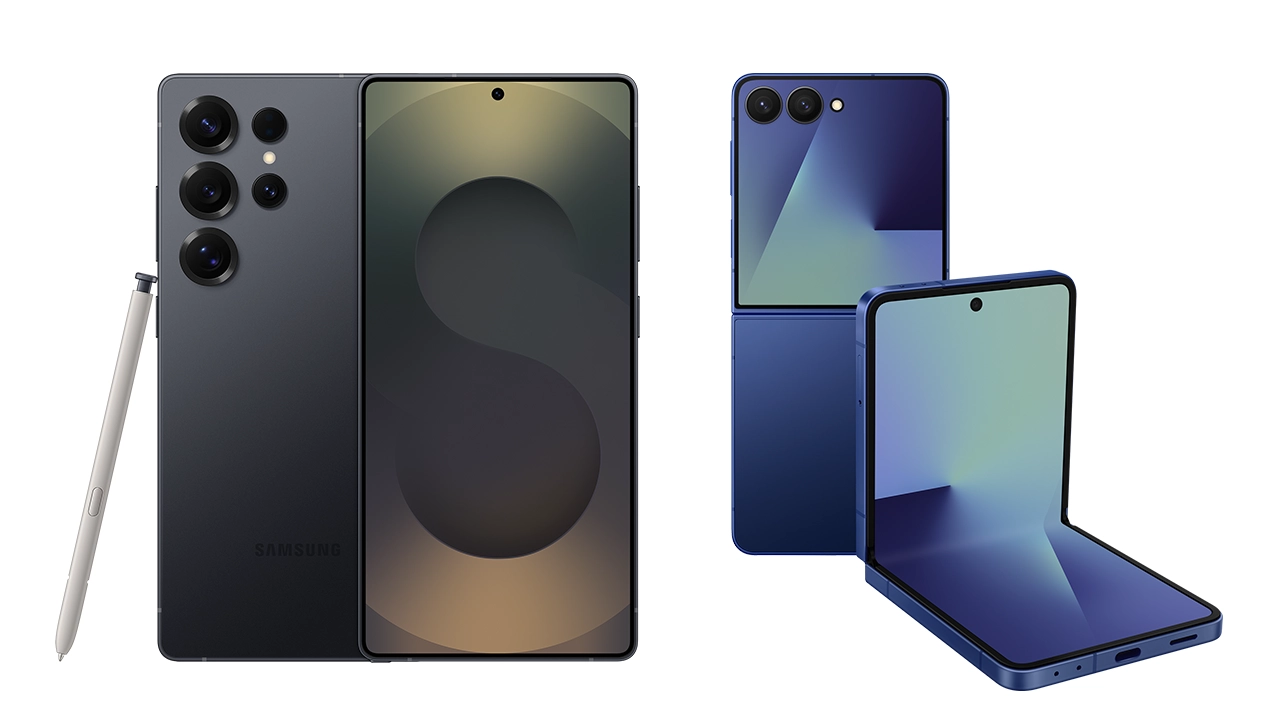
Galaxyのイメージ
まず、タッチパネルが反応しない理由を正確に理解することが重要です。考えられる原因をいくつか挙げてみます。
ハードウェアの故障
タッチパネル自体が物理的に破損している場合や、ガラスが割れている場合、画面の一部が反応しないことがあります。この場合、画面の交換が必要になります。
ソフトウェアの不具合
アプリやオペレーティングシステム(OS)の不具合が原因で、タッチパネルが反応しない場合があります。例えば、アップデート後にタッチ機能が不安定になることがあります。
設定ミスや誤操作
設定でタッチ操作を無効にしてしまっている場合や、意図しないモードに切り替わっていることも考えられます。特にアクセシビリティ機能が影響していることがあります。
水や湿気の影響
もしスマホが水に濡れていたり、湿気が多い場所に置かれていたりすると、タッチパネルの反応が鈍くなることがあります。この場合、乾燥させることで回復することが多いです。
外部デバイスの影響
タッチパネルの動作に影響を与える外部デバイス(例えば、保護フィルムやケース)が原因になることもあります。これらがタッチパネルを覆っていたり、干渉していたりすると、正常に動作しないことがあります。
タッチパネルが反応しないときの基本的な対処法
原因を特定したら、次はそれに対応するための具体的な方法を試していきましょう。
スマートフォンを再起動する
最も基本的な方法として、スマートフォンを再起動してみましょう。再起動することで、タッチパネルが反応しない原因が一時的なものであれば、解決できることがあります。
画面の清掃と乾燥
タッチパネルの汚れや水分が原因であれば、画面をきれいに拭き取り、乾燥させてください。水分が残っていると、タッチパネルが誤反応することがあります。
保護フィルムやケースの確認
スマホに保護フィルムやケースを付けている場合、それがタッチパネルの操作を妨げていることがあります。一度外して試してみてください。
設定の確認
設定メニューを開き、アクセシビリティやタッチパネルの設定を確認してください。特に「タッチ操作無効」や「スクリーンオフ」設定がオンになっていないかをチェックします。
ソフトウェアのアップデート
もし最近アップデートを行った後に問題が発生した場合、最新のソフトウェアに再度アップデートするか、設定メニューから初期化を試みると効果的です。
さらに進んだ方法: PCや外部機器での復元方法
もしタッチパネルがどうしても反応しない場合、PCを使った復元方法や、外部デバイスを使用する方法もあります。
Smart Switchを使ってデータをバックアップ&復元
「Galaxy」のデータをPCにバックアップしてから復元することで、タッチパネルが反応しない問題を解決できることがあります。PCに接続してSmart Switchを使用することで、設定やデータを戻すことができます。
マウスやキーボードで操作する
もしスマートフォンが完全にタッチパネルを反応しない場合、一時的にUSBマウスを接続する方法もあります。マウスを使って設定画面を開き、必要な設定を行うことができます。
ハードリセットを行う
最終手段として、ハードリセットを行ってスマートフォンを初期化することも考えられます。ただし、この方法ではデータが消えてしまうため、事前にバックアップを取ってから実行しましょう。
このサイトをチップで応援
Galaxy できないに関する疑問解決
「Galaxy できない」という状態に関して、ユーザーからよく寄せられる疑問とその解決法を紹介します。
Q1: タッチパネルが反応しない原因はハードウェアの故障なのか?
ハードウェアの故障が原因である場合、画面の一部が完全に反応しない、または破損していることが多いです。まずは画面にひび割れや傷がないかを確認し、修理が必要かどうか判断しましょう。
Q2: タッチパネルが反応しない場合、どの方法を試すべきか?
まずは再起動、画面の清掃、保護フィルムやケースを外すなどの簡単な方法を試してみましょう。それでも解決しない場合は、設定を確認したり、外部デバイスを使って復元を試みるのが効果的です。
Q3: データを失わずにスマートフォンの復元はできるか?
はい、Smart Switchを使えば、データをバックアップしてから復元することができます。万が一のために、バックアップを取ってから操作を進めることをおすすめします。
今すぐパソコンやスマホの悩みを解決したい!どうしたらいい?

いま、あなたを悩ませているITの問題を解決します!
「エラーメッセージ、フリーズ、接続不良…もうイライラしない!」
あなたはこんな経験はありませんか?
✅ ExcelやWordの使い方がわからない💦
✅ 仕事の締め切り直前にパソコンがフリーズ💦
✅ 家族との大切な写真が突然見られなくなった💦
✅ オンライン会議に参加できずに焦った💦
✅ スマホの重くて重要な連絡ができなかった💦
平均的な人は、こうしたパソコンやスマホ関連の問題で年間73時間(約9日分の働く時間!)を無駄にしています。あなたの大切な時間が今この悩んでいる瞬間も失われています。
LINEでメッセージを送れば即時解決!
すでに多くの方が私の公式LINEからお悩みを解決しています。
最新のAIを使った自動応答機能を活用していますので、24時間いつでも即返信いたします。
誰でも無料で使えますので、安心して使えます。
問題は先のばしにするほど深刻化します。
小さなエラーがデータ消失や重大なシステム障害につながることも。解決できずに大切な機会を逃すリスクは、あなたが思う以上に高いのです。
あなたが今困っていて、すぐにでも解決したいのであれば下のボタンをクリックして、LINEからあなたのお困りごとを送って下さい。
ぜひ、あなたの悩みを私に解決させてください。
まとめ
「Galaxyのタッチパネルが反応しない」という問題は、原因を特定し、適切な対策を講じることで解決可能です。最初に試すべきは、再起動や画面の清掃など簡単な方法です。もしそれでも解決しない場合、Smart Switchを使ったバックアップ・復元や、外部デバイスの利用を試みるのも有効です。タッチパネルの反応が戻った場合は、今後同様の問題を避けるために定期的なバックアップを心がけましょう。

コメント