
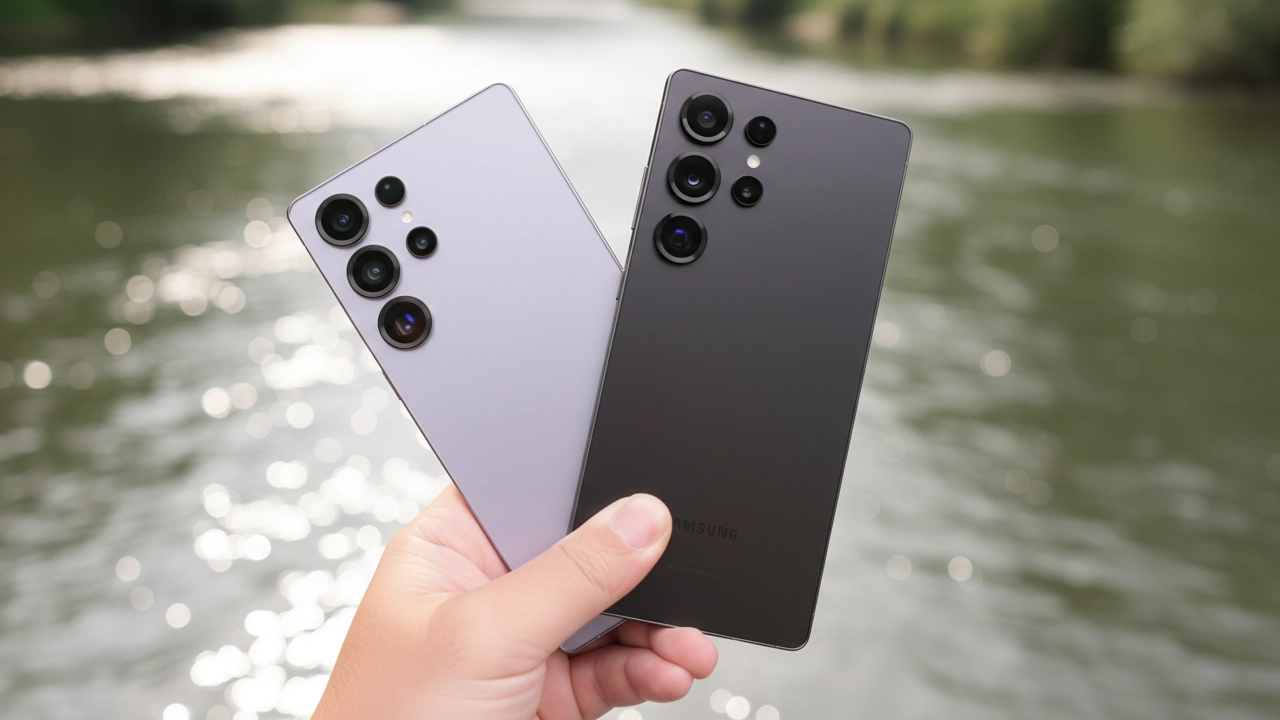
「Galaxyのスマホ、もっと便利に使いたい!」「最新のAndroidバージョンにアップデートしたいけど、うまくいかない」「アップデート後に何が変わるの?」そんなあなたの悩みを解決するために、この記事では2025年版のAndroidアップデートのメリットや、Galaxyスマホを最大限に活用するためのヒントを徹底解説します。スマホがもっと快適になる最新情報を手に入れて、今すぐ便利な使い方を始めましょう!
Androidアップデートの重要性とGalaxyユーザーへのメリット

Galaxyのイメージ
多くのGalaxyユーザーが気にしている「Androidのアップデート」ですが、実はその重要性は計り知れません。特に最新バージョンにアップデートすることで得られるメリットは、単なる機能追加にとどまらず、セキュリティの向上やアプリの動作改善にも大きな影響を与えます。では、なぜ最新のAndroidバージョンにアップデートすることが重要なのか、詳細に解説します。
最新機能をすぐに楽しめる
最新のAndroidバージョンには、スマホをより便利に使える新機能が追加されることが多いです。例えば、Android 14ではロック画面のカスタマイズ機能や、スマートフォンの使用感を向上させる新しいUIが搭載され、Galaxyユーザーの体験を一新することができます。新しい機能を使いこなすことで、操作がスムーズになり、日常の利便性が格段にアップします。
セキュリティ面での強化
Androidのアップデートは、セキュリティ面でも大きな改善が施されます。古いバージョンでは、未知の脆弱性が存在する可能性があり、アップデートをしないことで、ハッキングやマルウェア攻撃のリスクが高まります。最新のAndroidバージョンには、こうしたセキュリティリスクを防ぐためのパッチや対策が組み込まれており、安全に使い続けるために欠かせません。
アプリのパフォーマンス向上
新しいAndroidバージョンが提供されると、アプリの動作も向上します。古いOSでは動作が重く感じることがあっても、最新バージョンにアップデートすることで、アプリがよりスムーズに動作し、バッテリーの消耗も減少することが期待できます。特に、ゲームや動画編集など高性能を要求されるアプリを頻繁に使う方には、大きな利点です。
Galaxyスマホを最新Androidバージョンにアップデートする方法
それでは、実際にGalaxyスマホを最新バージョンにアップデートする方法について、順を追って解説します。難しい作業はなく、誰でも簡単にできる手順です。
アップデート前に確認すべきこと
アップデートを行う前に、以下の点を確認しておくことをおすすめします
- スマホのバッテリー残量が十分か(50%以上を推奨)
- 安定したWi-Fi環境が整っているか
- 重要なデータはバックアップを取っておく(念のため)
アップデート手順
- スマホの「設定」アプリを開く。
- 「ソフトウェア更新」項目を選択。
- 「ダウンロード」をタップし、最新バージョンのアップデートを開始。
- アップデートが完了したら、再起動してインストールを完了。
これで、最新のAndroidバージョンへのアップデートが完了します。もしアップデートができない場合や、エラーが発生する場合は、インターネット接続の確認や再起動を試みることをおすすめします。それでも解決しない場合は、サポートセンターに問い合わせてみましょう。
このサイトをチップで応援
Galaxy便利な使い方に関する疑問解決
ここでは、Galaxyユーザーがよく抱える疑問について、実際に便利な使い方を交えながら解決策を提供します。
「ロック画面のカスタマイズ方法は?」
Android 14では、ロック画面を自由にカスタマイズできる新機能が追加されました。壁紙やウィジェット、通知のスタイルなど、自分好みに設定できます。カスタマイズ方法は簡単で、設定アプリから「ロック画面」項目を選択し、変更したい項目をタップして編集できます。
「プライバシーを守るための設定は?」
新しい「プライベートスペース」機能を使えば、アプリごとに異なるロックをかけることができ、プライバシーを強化できます。設定アプリから「セキュリティ」項目を開き、「プライベートスペース」を選択すれば、簡単に設定できます。
「Galaxyスマホをより長く使うためのコツは?」
バッテリーを長持ちさせるためには、充電のタイミングや省電力設定を活用することが重要です。例えば、設定から「バッテリー」項目を開き、「省電力モード」を有効にすると、バッテリー消費を抑えられます。また、不要なアプリをアンインストールすることも効果的です。
今すぐパソコンやスマホの悩みを解決したい!どうしたらいい?

いま、あなたを悩ませているITの問題を解決します!
「エラーメッセージ、フリーズ、接続不良…もうイライラしない!」
あなたはこんな経験はありませんか?
✅ ExcelやWordの使い方がわからない💦
✅ 仕事の締め切り直前にパソコンがフリーズ💦
✅ 家族との大切な写真が突然見られなくなった💦
✅ オンライン会議に参加できずに焦った💦
✅ スマホの重くて重要な連絡ができなかった💦
平均的な人は、こうしたパソコンやスマホ関連の問題で年間73時間(約9日分の働く時間!)を無駄にしています。あなたの大切な時間が今この悩んでいる瞬間も失われています。
LINEでメッセージを送れば即時解決!
すでに多くの方が私の公式LINEからお悩みを解決しています。
最新のAIを使った自動応答機能を活用していますので、24時間いつでも即返信いたします。
誰でも無料で使えますので、安心して使えます。
問題は先のばしにするほど深刻化します。
小さなエラーがデータ消失や重大なシステム障害につながることも。解決できずに大切な機会を逃すリスクは、あなたが思う以上に高いのです。
あなたが今困っていて、すぐにでも解決したいのであれば下のボタンをクリックして、LINEからあなたのお困りごとを送って下さい。
ぜひ、あなたの悩みを私に解決させてください。
まとめ
最新のAndroidバージョンへのアップデートは、Galaxyスマホをより便利に、そして安全に使い続けるためには欠かせません。新機能やセキュリティ強化、パフォーマンス向上など、さまざまなメリットが得られます。また、スマホを最大限に活用するための設定やカスタマイズ方法を知ることで、日常生活がより快適になります。ぜひ、この記事で紹介した方法を参考にして、Galaxyスマホをもっと便利に使いこなしてください!


コメント