

LINEのメッセージを「既読」をつけずに確認したいと思ったことはありませんか?大切なメッセージをすぐに確認したいけれど、返事をする時間がない。そんなとき、既読マークが付くのを避けたいというのは多くのGalaxyユーザーが抱える悩みです。実は、Galaxyスマートフォンを使っている人にとって、この問題を解決する方法がいくつかあることをご存知でしょうか?
この記事では、Galaxyユーザーならではの便利な使い方、LINEのメッセージを既読をつけずに読むための3つの方法を徹底解説します。この記事を読み終わるころには、LINEの「既読回避」方法に関して、あなたの悩みを解決するノウハウを手に入れることができますよ。
LINEの既読をつけずに確認する理由とは?
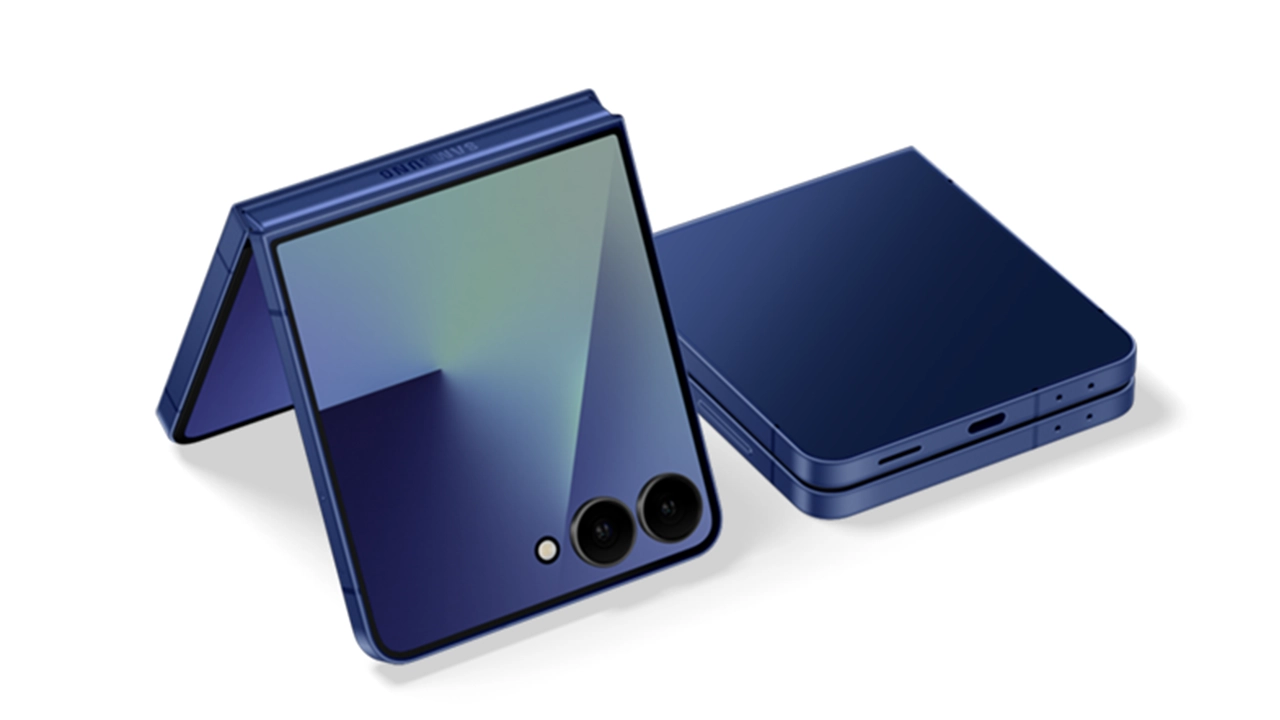
Galaxyのイメージ
LINEで「既読」をつけずにメッセージを読む理由はさまざまです。例えば、重要なメッセージが届いているのに、今すぐに返信する時間が取れない場合。あるいは、相手からのメッセージにすぐに反応することで、自分のペースが乱されるのを避けたいときなどです。既読をつけると、相手に「もう読んだ」と認識され、返信しなければならないプレッシャーがかかるため、気軽にメッセージを確認できませんよね。
それでも、LINEメッセージを既読なしで読むことができれば、時間を気にせず内容だけをチェックすることができるため、非常に便利です。このニーズに応える方法は実は幾つかあります。
Galaxy専用!LINE既読を回避する3つの強力な方法
Galaxyスマートフォンを使っているユーザーにとって、LINEの既読回避方法には独自の強力な手段があります。その中でも特におすすめしたいのが、Galaxyのカスタマイズアプリ「Good Lock」とその機能「NotiStar」を利用する方法です。
Good LockアプリでNotiStarを利用する
「Good Lock」は、Samsungが提供するGalaxy専用のカスタマイズアプリで、さまざまな機能を利用することができます。その中でも「NotiStar」という機能を使うことで、LINEの通知を簡単に確認でき、既読をつけずにメッセージを読むことが可能になります。具体的な手順は以下の通りです。
- Good Lockアプリをインストールします。Galaxy Storeから無料でダウンロードできます。
- NotiStarをインストールします。Good Lockのアプリ画面からNotiStarを選択し、インストールを完了させましょう。
- NotiStarを開き、右上のスイッチをタップして「NotiStarを起動」をONにします。
- LINEの通知を保存する設定を行います。通知履歴として保存したいアプリを設定し、LINEを選びましょう。
- 通知の保存期間を設定します。「無期限」「1年」「6ヶ月」など、保存したい期間を選べます。
- これでLINEの通知を受け取った際、既読をつけずに内容を確認できるようになります。
通知プレビューを活用して簡単に確認
「NotiStar」を使うほど複雑な設定をする時間がない方には、Galaxyの標準機能である通知プレビューを活用する方法もあります。通知プレビューを有効にしておくと、ロック画面でLINEのメッセージ内容を簡単に確認できます。ただし、表示される文字数に限りがあり、長文のメッセージや添付ファイルの確認には不向きです。
Edgeパネルのショートカットを使う
GalaxyのEdgeパネル機能を使うことで、LINEの通知をすぐに確認できます。EdgeパネルにNotiStarを登録することで、通知を受け取ったときに、画面をスライドするだけでメッセージ内容を瞬時にチェックできます。この方法は、すぐにメッセージを見たいけど、他の作業をしているときに非常に便利です。
このサイトをチップで応援
Galaxy 便利な使い方に関する疑問解決
多くのGalaxyユーザーが抱える「LINEの既読回避」に関する疑問や悩みを解決するために、よくある質問をまとめました。
Q1. 「Good Lock」を使わずに既読を回避する方法はありますか?
Yes、あります。通知プレビューやEdgeパネルを使うことで、Good Lockを使わなくてもLINEのメッセージを既読をつけずに確認することができます。ただし、Good Lockを使うと、より高度な通知管理や保存機能を活用できるため、便利さは格段にアップします。
Q2. NotiStarはどのように通知を保存するのですか?
NotiStarは、通知を履歴として保存します。保存した期間内であれば、何度でもその通知を確認することができ、LINEのメッセージ内容を既読つけずに確認できるという仕組みです。
Q3. NotiStarはすべてのアプリに対応していますか?
NotiStarは、LINEをはじめとする多くのアプリに対応しています。基本的に、通知を保存したいアプリを自由に選ぶことができるので、他のメッセージアプリや通知も管理できます。
今すぐパソコンやスマホの悩みを解決したい!どうしたらいい?

いま、あなたを悩ませているITの問題を解決します!
「エラーメッセージ、フリーズ、接続不良…もうイライラしない!」
あなたはこんな経験はありませんか?
✅ ExcelやWordの使い方がわからない💦
✅ 仕事の締め切り直前にパソコンがフリーズ💦
✅ 家族との大切な写真が突然見られなくなった💦
✅ オンライン会議に参加できずに焦った💦
✅ スマホの重くて重要な連絡ができなかった💦
平均的な人は、こうしたパソコンやスマホ関連の問題で年間73時間(約9日分の働く時間!)を無駄にしています。あなたの大切な時間が今この悩んでいる瞬間も失われています。
LINEでメッセージを送れば即時解決!
すでに多くの方が私の公式LINEからお悩みを解決しています。
最新のAIを使った自動応答機能を活用していますので、24時間いつでも即返信いたします。
誰でも無料で使えますので、安心して使えます。
問題は先のばしにするほど深刻化します。
小さなエラーがデータ消失や重大なシステム障害につながることも。解決できずに大切な機会を逃すリスクは、あなたが思う以上に高いのです。
あなたが今困っていて、すぐにでも解決したいのであれば下のボタンをクリックして、LINEからあなたのお困りごとを送って下さい。
ぜひ、あなたの悩みを私に解決させてください。
まとめ
Galaxyユーザーにとって、LINEの「既読回避」は実現可能です。「Good Lock」を使ったNotiStar機能や、通知プレビュー、Edgeパネルの活用方法を駆使すれば、既読をつけずにメッセージを確認することができます。これらの方法を上手に使い分けることで、よりスマートなLINEの使い方を実現できるでしょう。
ぜひ、この記事で紹介した3つの方法を試して、LINEの既読回避を実現し、より快適にメッセージを管理してみてください!


コメント