
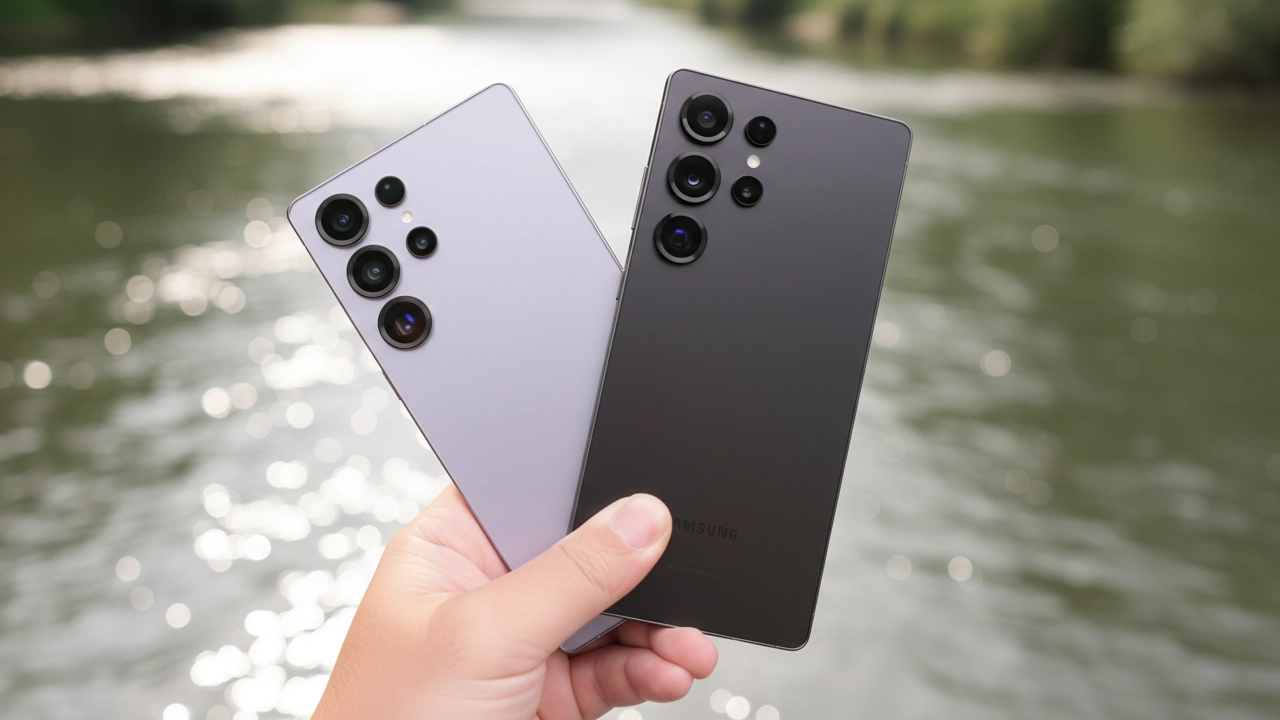
機種変更をするときに最も心配になるのが、大切なデータを移行できるかどうか。特にLINEのトーク履歴や写真、アプリの設定など、失いたくないデータがたくさんありますよね。多くの方が「移行がうまくいかないのでは?」と不安に感じていますが、実はその不安を解消できる最強のツールが「Smart Switch」です。この記事では、Galaxyデータ移行を安全かつスムーズに行うための方法を、初心者でも分かりやすく解説します。これさえ読めば、あなたの機種変更が確実に楽になります!
Smart Switchを使ってGalaxyデータ移行を完璧にこなす方法

Galaxyのイメージ
Smart Switchとは?
Smart Switchは、Samsungが提供するデータ移行アプリで、AndroidとiPhoneの間で写真、連絡先、メッセージ、アプリデータなどを簡単に移行できるツールです。このアプリの最大の特徴は、操作が非常に簡単であり、公式サポートも充実している点です。また、データの安全性も高く、ワイヤレスやケーブルを使った転送が可能なので、どんな環境でも安心して使えます。
Galaxyデータ移行の準備と手順
Galaxyデータ移行をスムーズに行うための基本的な準備と手順を解説します。まず、重要なデータを確実に移行するために必要なものを揃えておきましょう。
- Smart SwitchアプリをダウンロードGoogle PlayストアやAppleのApp Storeからインストールします。
- Wi-Fi環境を整えるデータ転送には安定したWi-Fi接続が必要です。
- 両端末を充電するデータ移行中に電池が切れないよう、しっかり充電しておきましょう。
Smart Switchでデータ移行を行う手順
ここでは、実際にSmart Switchを使ってデータ移行を行う手順を説明します。
- まず、古い端末と新しいGalaxy端末にSmart Switchアプリをインストールします。
- 次に、Wi-Fi接続を利用して両端末を接続します。新しい端末でQRコードが表示されるので、古い端末でそれを読み取ります。
- 移行したいデータを選び、転送を開始します。写真や連絡先、アプリなどが自動的に移行されます。
- 移行が完了したら、設定を確認し、必要なアプリを再インストールします。
Galaxyデータ移行時に気をつけるべき注意点
LINEのトーク履歴はどうする?
LINEのトーク履歴を移行する際、Smart Switchだけでは完全に移行できない場合があります。公式な方法として、LINEアプリ内のバックアップ機能を使い、GoogleドライブやiCloudにデータをバックアップしてから、新しい端末で復元します。
アプリデータの移行について
Smart Switchでは、アプリ自体の移行はできますが、アプリ内のデータ(例えばゲームの進行状況やアカウント情報など)は移行できないことがあります。事前に各アプリのデータ移行方法を確認しておきましょう。
他社製Android端末やiPhoneからのデータ移行
iPhoneや他社製Android端末からデータ移行する場合、いくつかの注意点があります。特にiPhoneからの移行では、iCloudやLightningケーブルを利用した方法が必要です。また、端末ごとに移行できるデータに制限があるため、事前に確認しておくことが大切です。
このサイトをチップで応援
Galaxyデータ移行に関する疑問解決
Q1: データ移行中にエラーが発生した場合、どうすればいいですか?
データ移行中にエラーが発生した場合、まずはWi-Fi接続が安定しているか確認してください。接続が弱いとデータ移行が途中で止まってしまうことがあります。また、端末の再起動やアプリの再インストールも効果的です。
Q2: Smart Switchの動作が遅い場合、どう改善できますか?
データ移行が遅い場合、両端末のバッテリー残量が十分か確認してください。バッテリーが少ないと、転送が遅くなる場合があります。また、Wi-Fiの速度や接続環境も影響するため、安定したネットワーク環境を確保することが重要です。
Q3: 古い端末のデータを完全に消去したい場合はどうすればいいですか?
データ移行が完了した後、古い端末のデータを消去するには、端末の「設定」から「初期化」や「工場出荷状態に戻す」オプションを選びます。これにより、個人情報が消去され、安全に端末を処分できます。
今すぐパソコンやスマホの悩みを解決したい!どうしたらいい?

いま、あなたを悩ませているITの問題を解決します!
「エラーメッセージ、フリーズ、接続不良…もうイライラしない!」
あなたはこんな経験はありませんか?
✅ ExcelやWordの使い方がわからない💦
✅ 仕事の締め切り直前にパソコンがフリーズ💦
✅ 家族との大切な写真が突然見られなくなった💦
✅ オンライン会議に参加できずに焦った💦
✅ スマホの重くて重要な連絡ができなかった💦
平均的な人は、こうしたパソコンやスマホ関連の問題で年間73時間(約9日分の働く時間!)を無駄にしています。あなたの大切な時間が今この悩んでいる瞬間も失われています。
LINEでメッセージを送れば即時解決!
すでに多くの方が私の公式LINEからお悩みを解決しています。
最新のAIを使った自動応答機能を活用していますので、24時間いつでも即返信いたします。
誰でも無料で使えますので、安心して使えます。
問題は先のばしにするほど深刻化します。
小さなエラーがデータ消失や重大なシステム障害につながることも。解決できずに大切な機会を逃すリスクは、あなたが思う以上に高いのです。
あなたが今困っていて、すぐにでも解決したいのであれば下のボタンをクリックして、LINEからあなたのお困りごとを送って下さい。
ぜひ、あなたの悩みを私に解決させてください。
まとめ
Galaxyデータ移行は、Smart Switchを使えば非常に簡単かつ安全に行うことができます。最初は不安かもしれませんが、この記事で紹介した手順や注意点をしっかりと確認し、データ移行をスムーズに行いましょう。LINEのトーク履歴やアプリデータも、正しい手順を踏めば問題なく移行できます。機種変更をする際には、Smart Switchをフル活用し、安心して新しい端末を楽しんでください!

コメント